

بلاگ
آموزش نصب بیدردسر ویندوز ۱۱ روی لپتاپ استوک قدیمی

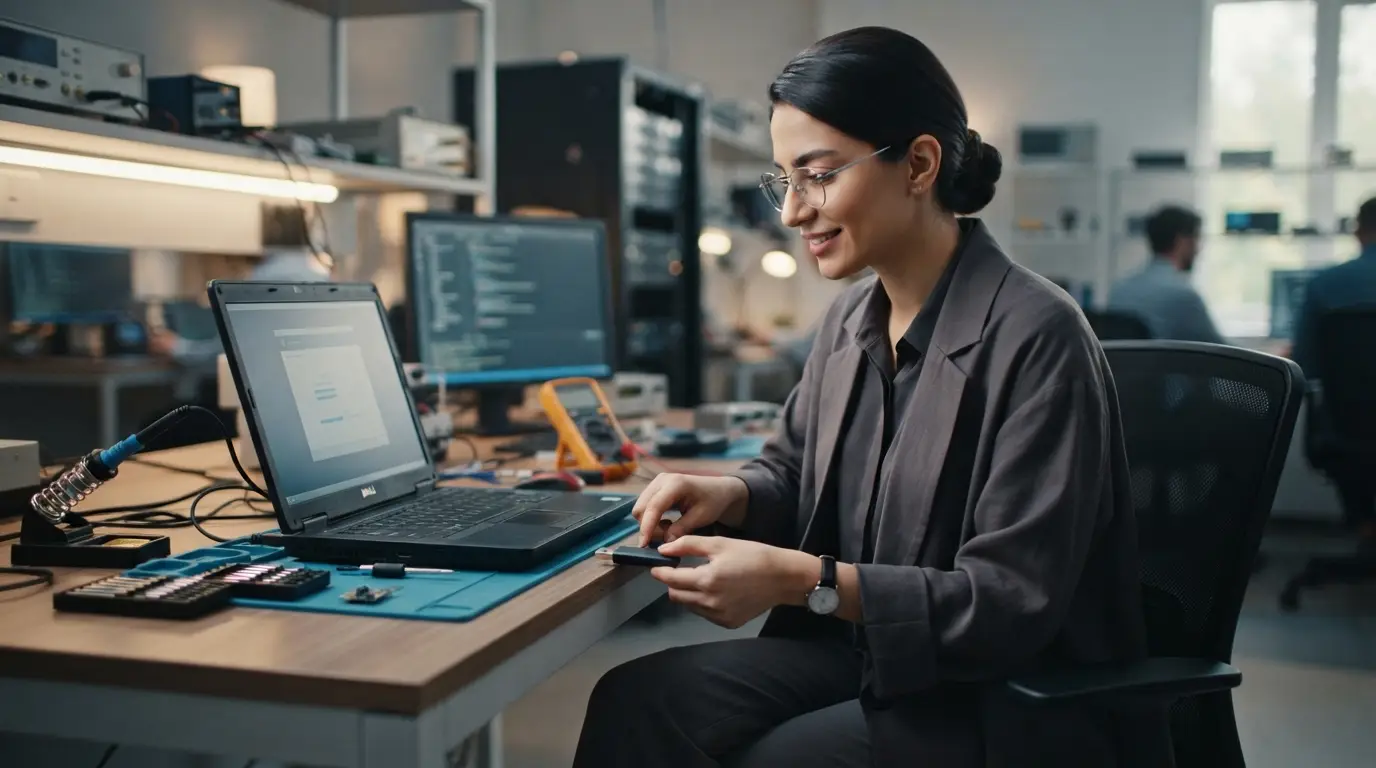
بسیاری از کاربران فکر میکنند که سیستمعامل جدید مایکروسافت فقط مخصوص سیستمهای مدرن و گرانقیمت است. ما امروز در این مقاله به شما یاد میدهیم که چگونه این سیستمعامل جذاب را روی یک لپ تاپ استوک قدیمی به راحتی نصب کنید و از سرعت بالای آن لذت ببرید. شما برای این کار نیازی به پرداخت هزینههای سنگین ندارید، بلکه فقط با چند ترفند ساده و با مراجعه به راهنماهای معتبر جهانی مانند بخش پشتیبانی مایکروسافت میتوانید تمام محدودیتهای سختافزاری مایکروسافت مانند تراشه امنیتی TPM 2.0 و پردازندههای نسل قدیمی را دور بزنید. تیم تخصصی ما در این راهنمای جامع قدم به قدم شما را همراهی میکند تا بدون هیچ دغدغهای سیستم خود را ارتقا دهید و محیطی جدید را تجربه کنید. ما در تمام مراحل این آموزش بر روی روشهای کاملاً مطمئن و ایمن تمرکز میکنیم تا اطلاعات شخصی شما در طول فرآیند نصب دچار هیچ آسیبی نشود و با خیال راحت کار خود را پیش ببرید.
چرا باید ویندوز ۱۱ را روی لپ تاپ استوک خود نصب کنیم؟
مایکروسافت ویندوز ۱۱ را با رابط کاربری بسیار زیبا، امنیت فوقالعاده بالا و مدیریت بهینه منابع سختافزاری روانه بازار کرد. شما با نصب این سیستمعامل جدید، جان تازهای به سختافزار قدیمی خود میبخشید و سرعت اجرای برنامهها را به شکل چشمگیری افزایش میدهید. بسیاری از مردم گمان میکنند که سختافزارهای قدیمی کشش اجرای این سیستمعامل را ندارند اما تجربه عملی ما نشان میدهد که این فرضیه کاملاً اشتباه است. شما با بهینهسازی تنظیمات میتوانید یک محیط کاربری مدرن را روی دستگاه خود تجربه کنید و از امکانات جدید نهایت استفاده را ببرید. این ارتقا به شما کمک میکند تا همگام با فناوری روز پیش بروید و برنامههای خود را با کارایی بیشتری مدیریت کنید. شما به راحتی با تغییر چند ویژگی بصری میتوانید کاری کنید که دستگاه حتی فراتر از حد انتظار شما کارهای روزمره را با سرعت و نرمی انجام دهد.
پیشنیازهای سختافزاری و چالشهای اصلی ویندوز ۱۱
شرکت مایکروسافت برای نصب ویندوز ۱۱ پیشنیازهای سختی مانند پردازندههای نسل ۸ به بالا و ماژول امنیتی TPM نسخه ۲ را تعیین کرد. این قوانین سختگیرانه میلیونها دستگاه کاملاً سالم را در سراسر جهان از دریافت مستقیم این آپدیت محروم کرد. شما برای نصب این سیستمعامل به حداقل ۴ گیگابایت رم، ۶۴ گیگابایت حافظه ذخیرهسازی و یک پردازنده دو هستهای نیاز دارید. خوشبختانه ما میتوانیم با روشهای نرمافزاری ساده این سدهای امنیتی را دور بزنیم و سیستمعامل جدید را وادار به نادیده گرفتن این محدودیتها کنیم. این کار به سختافزار شما آسیب نمیزند بلکه به سیستم اجازه میدهد تا فرآیند نصب را روی قطعات قدیمیتر نیز با موفقیت به پایان برساند. ما به شما توصیه میکنیم قبل از شروع فرآیند نصب، حتماً از فایلهای حیاتی خود در یک هارد اکسترنال نسخه پشتیبان تهیه کنید تا با آرامش خاطر بیشتری مراحل کار را جلو ببرید.
روشهای طلایی دور زدن محدودیتها در لپ تاپ استوک با Rufus
محبوبترین و سادهترین ابزار برای دور زدن محدودیتهای مایکروسافت، نرمافزار رایگان Rufus است. شما ابتدا باید فایل ایمیج رسمی ویندوز ۱۱ را دانلود کنید و یک فلش مموری با حداقل ظرفیت ۸ گیگابایت به دستگاه متصل کنید. پس از اجرای برنامه Rufus، فلش مموری خود را انتخاب کنید و مسیر فایل را به برنامه بدهید. جادوی اصلی زمانی اتفاق میافتد که شما دکمه شروع را کلیک میکنید؛ در این لحظه یک پنجره پاپآپ ظاهر میشود که گزینههای شخصیسازی متعددی را در اختیار شما میگذارد. شما باید تیک گزینههای حذف نیاز به TPM 2.0، Secure Boot و حداقل رم را فعال کنید تا برنامه Rufus یک فلش بوتیبل بدون محدودیت برای شما بسازد. این روش سادهترین راه برای کسانی است که اطلاعات فنی زیادی ندارند و میخواهند با کمترین دردسر فرآیند آمادهسازی رسانه نصب را به سرانجام برسانند.
تنظیمات بایوس برای شروع فرآیند نصب
پس از آمادهسازی فلش مموری، شما باید سیستم خود را ریستارت کنید و با فشردن کلیدهای میانبر مانند F12 یا F2 وارد تنظیمات بایوس لپتاپ خود شوید. در این بخش شما باید اولویت بوت سیستم را روی فلش مموری تنظیم کنید تا سیستمعامل مستقیماً از روی فلش کار خود را آغاز کند. اگر لپتاپ شما از حالت UEFI پشتیبانی نمیکند، شما باید در برنامه Rufus نوع پارتیشن را روی MBR تنظیم کنید تا سیستمهای قدیمیتر نیز بتوانند فلش را شناسایی کنند. ما به شما اطمینان میدهیم که با رعایت این نکات کوچک، مراحل نصب بدون هیچ خطایی شروع میشود و سیستم فایلهای جدید را به درستی بارگذاری میکند. بسیاری از دستگاههای قدیمی با فشردن مداوم کلید منوی بوت سریع کار شما را بسیار راحتتر میکنند و نیازی به تغییرات پیچیده در تنظیمات اصلی بایوس نخواهید داشت.
مراحل گام به گام نصب ویندوز ۱۱ روی سیستم
وقتی صفحه خوشآمدگویی ظاهر شد، شما باید زبان و منطقه زمانی خود را انتخاب کنید و دکمه نصب را بفشارید. در مرحله بعد، سیستم از شما کد فعالسازی میخواهد که شما میتوانید با انتخاب گزینه نداشتن لایسنس از این مرحله عبور کنید. سپس نسخه ویندوز مورد نظر خود را (ما نسخه پرو را پیشنهاد میکنیم) انتخاب کنید. در بخش نوع نصب، حتماً گزینه سفارشی را انتخاب کنید تا بتوانید درایوهای خود را مدیریت کنید. درایو مربوط به ویندوز قبلی را فرمت کنید و سپس همان درایو را به عنوان مقصد نصب ویندوز ۱۱ انتخاب کنید تا سیستم فرآیند کپی فایلها را با موفقیت آغاز کند و مراحل بعدی را به طور خودکار جلو ببرد. در طول این فرآیند ممکن است سیستم شما چند بار ریستارت شود که کاملاً طبیعی است و شما نباید هیچ دکمهای را فشار دهید تا کار به پایان برسد.
نقش درسا آی تی در خرید و پشتیبانی فنی تجهیزات
اگر شما برای ارتقای سختافزاری دستگاه خود یا خرید یک لپتاپ مناسب به مشاوره تخصصی نیاز دارید، ما یک پیشنهاد عالی برای شما داریم. مجموعه تخصصی درسا آی تی (dorsait) که در قائمشهر، استان مازندران مستقر است، با سالها تجربه در زمینه فروش و خدمات فنی، بهترین راهنماییها را به شما ارائه میدهد. این مجموعه تخصصی با ارائه خدمات، مشاوره فنی و ارسال مطمئن به سراسر کشور، خیال شما را از بابت خرید قطعات اورجینال راحت میکند. شما میتوانید قبل از اقدام به نصب ویندوز جدید، هارد دستگاه خود را به یک حافظه پرسرعت ارتقا دهید تا سرعت بوت سیستم خود را تا چندین برابر افزایش دهید و کارایی لپتاپ خود را به اوج برسانید. کارشناسان ما در درسا سیستم همواره آماده پاسخگویی به سوالات شما و ارائه مشاورههای رایگان برای بهبود کارایی سیستمهای قدیمی هستند تا بهترین تجربه را داشته باشید.
ترفند دوم: دور زدن محدودیت با تغییر در ریجستری
اگر شما نمیخواهید از برنامههای جانبی استفاده کنید، یک روش دستی دیگر نیز وجود دارد که نیاز به تخصص پیچیدهای ندارد. در شروع فرآیند نصب ویندوز، وقتی با خطای عدم پشتیبانی مواجه شدید، کلیدهای میانبر Shift + F10 را همزمان فشار دهید تا سیستم پنجره خط فرمان را نمایش دهد. در این پنجره عبارت regedit را بنویسید و تایید کنید. به مسیر تنظیمات سیستم بروید و یک پوشه جدید بسازید. در داخل این پوشه جدید، دو مقدار جدید ایجاد کنید و مقدار عددی هر دو را به یک تغییر دهید؛ با بستن این پنجرهها، شما به راحتی فرآیند نصب را بدون هیچ مانعی ادامه خواهید داد و مایکروسافت دیگر جلوی ارتقای سیستم شما را نخواهد گرفت. این روش کاملاً تضمینی است و شما بدون نیاز به اتصال اینترنت میتوانید تمام سدهای امنیتی را در کوتاهترین زمان ممکن بشکنید.
بهینهسازی نهایی ویندوز ۱۱ برای سیستمهای قدیمیتر
پس از پایان مراحل نصب و ورود به محیط ویندوز ۱۱، شما باید چند کار مهم را برای افزایش کارایی سیستم انجام دهید. اول از همه به بخش تنظیمات بروید و تمام آپدیتهای ویندوز را دریافت کنید تا سیستم درایورهای مناسب سختافزار شما را نصب کند. سپس افکتهای انیمیشنی غیرضروری را غیرفعال کنید تا با این کار سرعت لود پنجرهها را چند برابر کنید. ما همچنین پیشنهاد میکنیم که برنامههای پسزمینه اضافی را غیرفعال کنید تا پردازنده و رم دستگاه شما بیهوده درگیر کارهای فرعی نشوند و پردازنده تمام تمرکز خود را بر روی کارهای اصلی شما قرار دهد تا بهترین عملکرد را از لپتاپ خود دریافت کنید. با این بهینهسازیها، دستگاه شما حتی از روزهای اول خرید خود نیز سریعتر و روانتر کار خواهد کرد.
سوالات متداول
آیا نصب ویندوز ۱۱ روی دستگاههای قدیمی خطر خراب شدن قطعات را دارد؟
خیر، فرآیند نصب سیستمعامل جدید به هیچ عنوان به قطعات فیزیکی سختافزار شما صدمه نمیزند و فقط فایلهای نرمافزاری را روی هارد دیسک شما بازنویسی میکند.
آیا ویندوز ۱۱ آپدیتهای امنیتی جدید را روی لپتاپهای قدیمی دریافت میکند؟
بله، با وجود دور زدن محدودیتها، سیستم شما همچنان آپدیتهای امنیتی و بستههای بروزرسانی عمومی را از سرورهای رسمی مایکروسافت دریافت میکند و سیستم امنیت شما را کاملاً حفظ میکند.
چگونه سرعت ویندوز ۱۱ را روی رم ۴ گیگابایت افزایش دهیم؟
شما با غیرفعال کردن جلوههای بصری و انیمیشنها در بخش تنظیمات و همچنین بستن برنامههای استارتآپ میتوانید سرعت سیستم خود را به شدت افزایش دهید.