بلاگ
راهنمای خرید لپ تاپ استوک اچ پی لمسی و تست تاچ

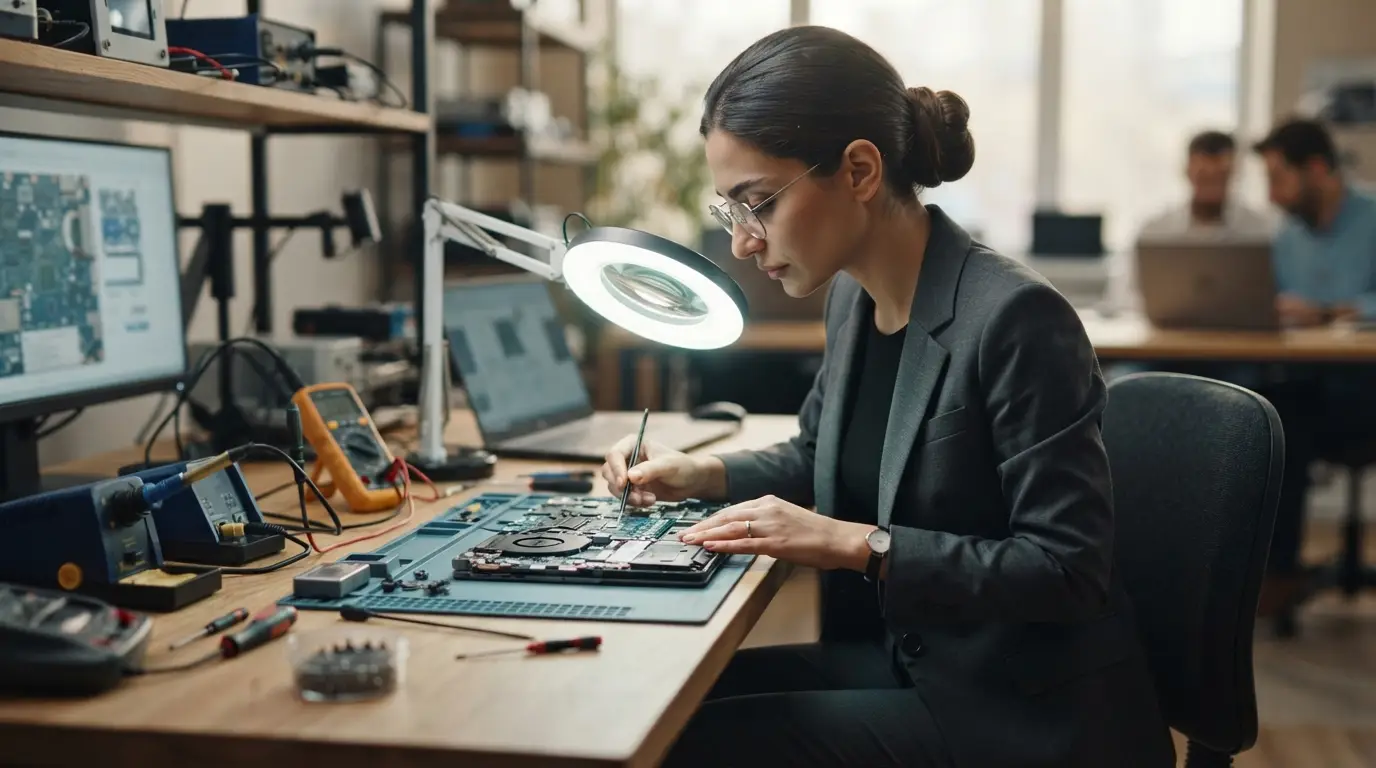
اگر در بازار لپتاپهای دستدوم دنبال دستگاهی هستید که هم کار اداری را خوب پیش ببرد و هم برای نقاشی، یادداشتبرداری دستی و ارائه کلاسی کاربردی باشد، لپ تاپ استوک اچ پی لمسی یکی از منطقیترین گزینههاست. در کارگاه فنی درسا آی تی (dorsait) در قائمشهر، مازندران، هر هفته چندین دستگاه لمسی تحویل میگیریم و بارها دیدهایم که خریدار بیشتر به مشخصات سختافزاری نگاه میکند و تست لایه لمسی را فراموش میکند. در این راهنما همان چیزی را مینویسیم که پشت میز تست انجام میدهیم.
- نمایشگر لمسی به دلیل لایه سنسور اضافه و نور پسزمینه فعالتر، بین ۱۵ تا ۲۵ درصد سریعتر از نمایشگر مات معمولی باتری مصرف میکند.
- اکثر مدلهای لمسی مدرن اچپی از پروتکل MPP 2.0 مایکروسافت یا Wacom AES با ۴۰۹۶ سطح فشار پشتیبانی میکنند.
- لولای ۳۶۰ درجه در سریهای صنعتی HP x360 برای تحمل بیش از ۲۵,۰۰۰ بار باز و بسته شدن مهندسی شده است.
چرا خرید لپ تاپ استوک اچ پی لمسی ارزش بررسی دارد؟ مزایا و محدودیتهای فنی
مزیت اصلی این دسته، قیمت است. مدلهای لمسی و تبدیلپذیر اچپی در حالت نو قیمت بالایی دارند، ولی در بازار استوک بخش بزرگی از این هزینه حذف میشود، در حالی که بدنه، صفحهکلید و کیفیت ساخت همان کیفیت سریهای سازمانی است. کاربر علاوه بر کار با ماوس، حالت تبلت، حالت چادری (Tent) و نوشتن با قلم را هم دارد.
محدودیتها را هم باید صادقانه بگوییم. اولین مورد مصرف باتری است. در تستهای کارگاهی، همان مدل با پنل لمسی نسبت به نسخه مات حدود ۱۵ تا ۲۵ درصد زودتر خالی میشود. دومین مورد وزن و ضخامت است، چون لایه دیجیتایزر لمسی و شیشه محافظ، نمایشگر را سنگینتر میکند. سومین مورد هزینه تعمیر است، چون پنل لمسی در صورت آسیب گرانتر از پنل معمولی تمام میشود.
نکته مهم در انتخاب لپ تاپ استوک اچ پی لمسی
همه مدلهای یک سری، نسخه لمسی ندارند. برای نمونه در انبار ما مدلهایی مانند EliteBook 850 G6 و PROBOOK 450 G9 حضور دارند، اما لمسی بودن به پیکربندی هر دستگاه بستگی دارد و باید روی همان سریال بررسی شود. پیش از هر چیز باید روی برچسب و مشخصات سیستم ببینید پنل از نوع لمسی است یا فقط ظاهرش براق است.
آموزش گامبهگام تست دیجیتایزر و عملکرد لمسی لپتاپ استوک پیش از خرید
روش ما در کارگاه ساده و تکرارپذیر است. اول در Device Manager بخش Human Interface Devices را باز میکنیم و دنبال درایور HID-compliant touch screen میگردیم. اگر این گزینه وجود نداشته باشد یا علامت هشدار زرد داشته باشد، یا پنل لمسی نیست یا درایور مشکل دارد. این تفاوت را حتماً از فروشنده بپرسید.
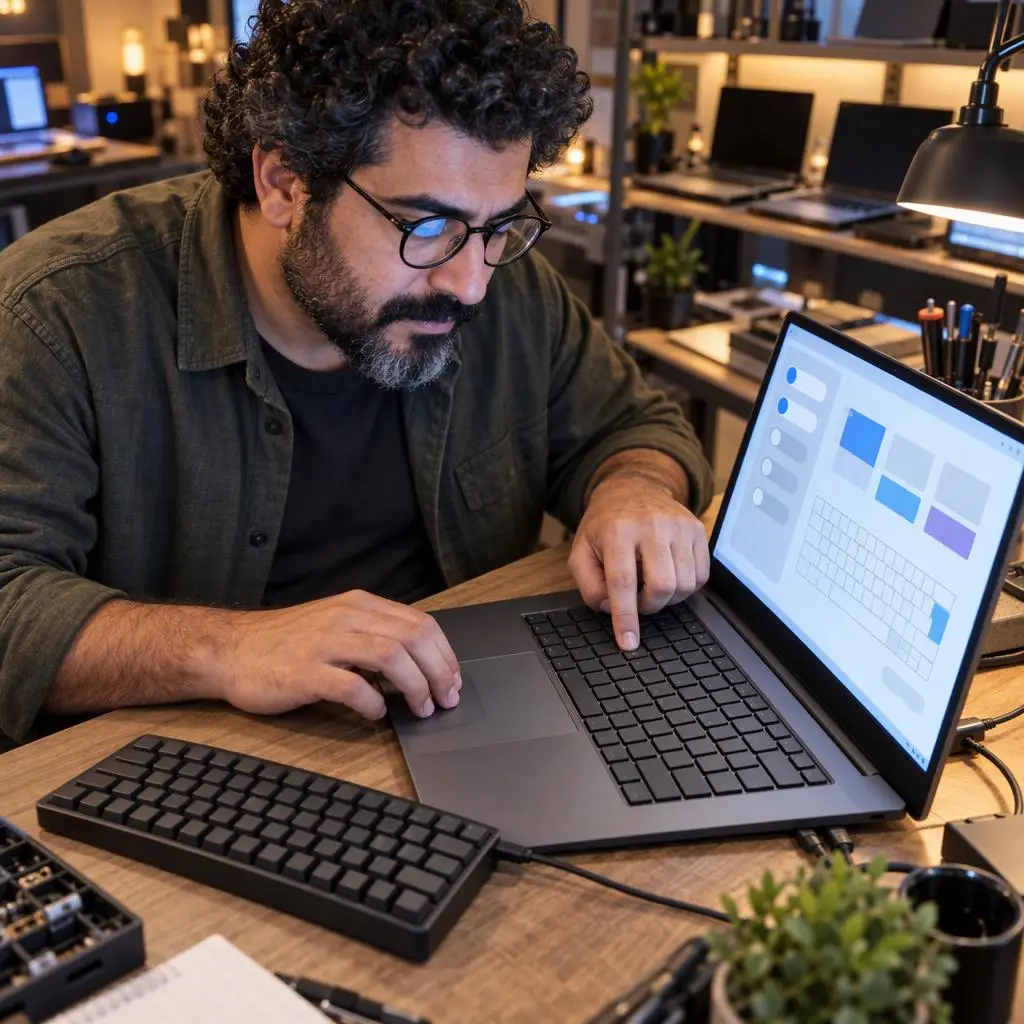
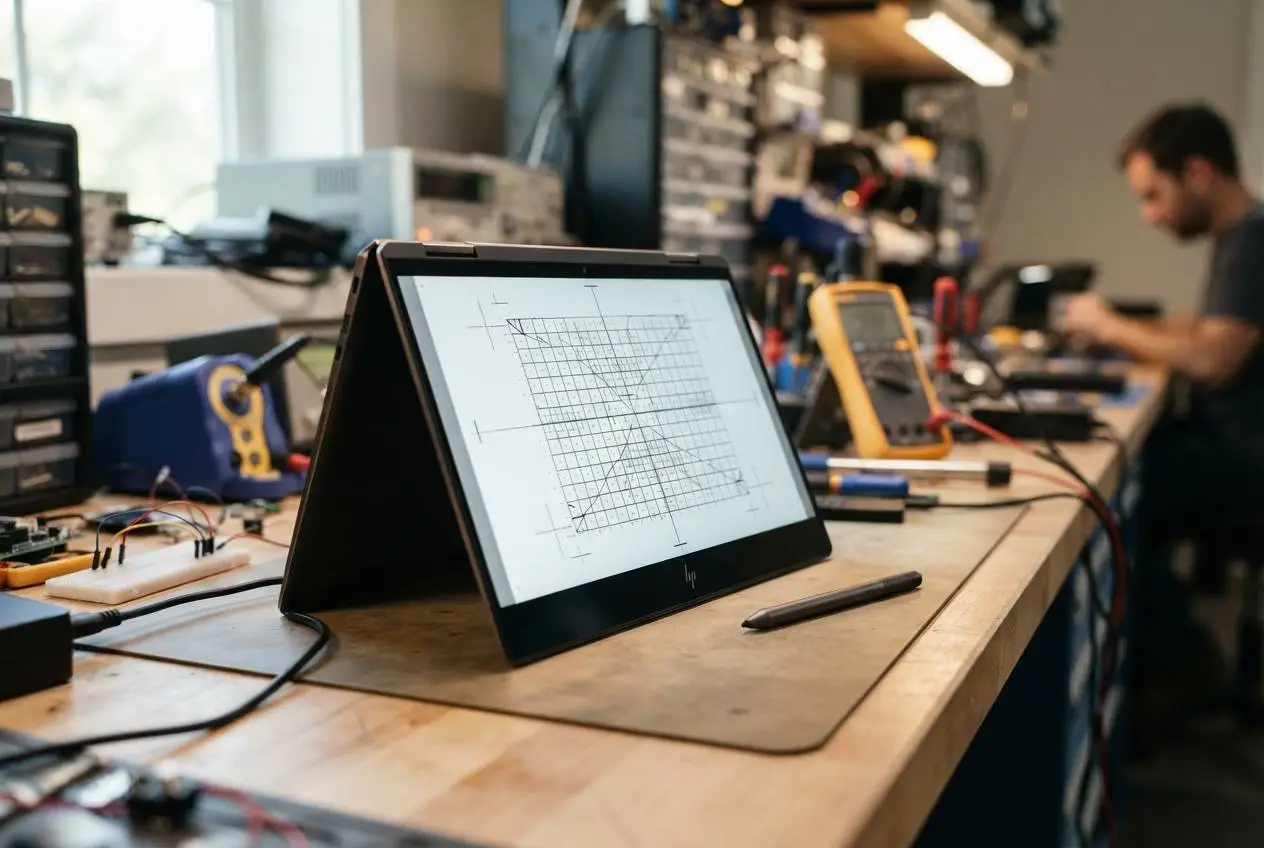
گام دوم تست خطی است. نرمافزار Paint را باز کنید و با یک انگشت از گوشه بالا تا گوشه پایین صفحه خط مورب بکشید. خط باید پیوسته و صاف باشد. اگر خط پلهپله شد، قطع شد یا انحنا پیدا کرد، دیجیتایزر لمسی در آن ناحیه مشکل دارد. همین کار را برای چهار گوشه و لبهها تکرار کنید، چون بیشترین خرابیها در لبهها دیده میشود.
گام سوم تست چندنقطهای است. دو، سه و ده انگشت را همزمان روی صفحه بگذارید و بزرگنمایی (Pinch) و چرخش تصویر را امتحان کنید. گام چهارم، تست قلم است. اگر دستگاه از قلم نوری HP Tilt Pen یا قلمهای همخانواده پشتیبانی کند، باید در Paint ضخامت خط با فشار دست تغییر کند. چون پروتکلهایی مثل MPP 2.0 و Wacom AES دقت ۴۰۹۶ سطحی دارند، خطهای نازک و ضخیم باید نرم و بدون پرش ثبت شوند. در گام آخر، صفحه را با پارچه نرم تمیز کنید و دوباره تست کنید، چون گاهی چربی سطح، خطای لمسی کاذب ایجاد میکند.
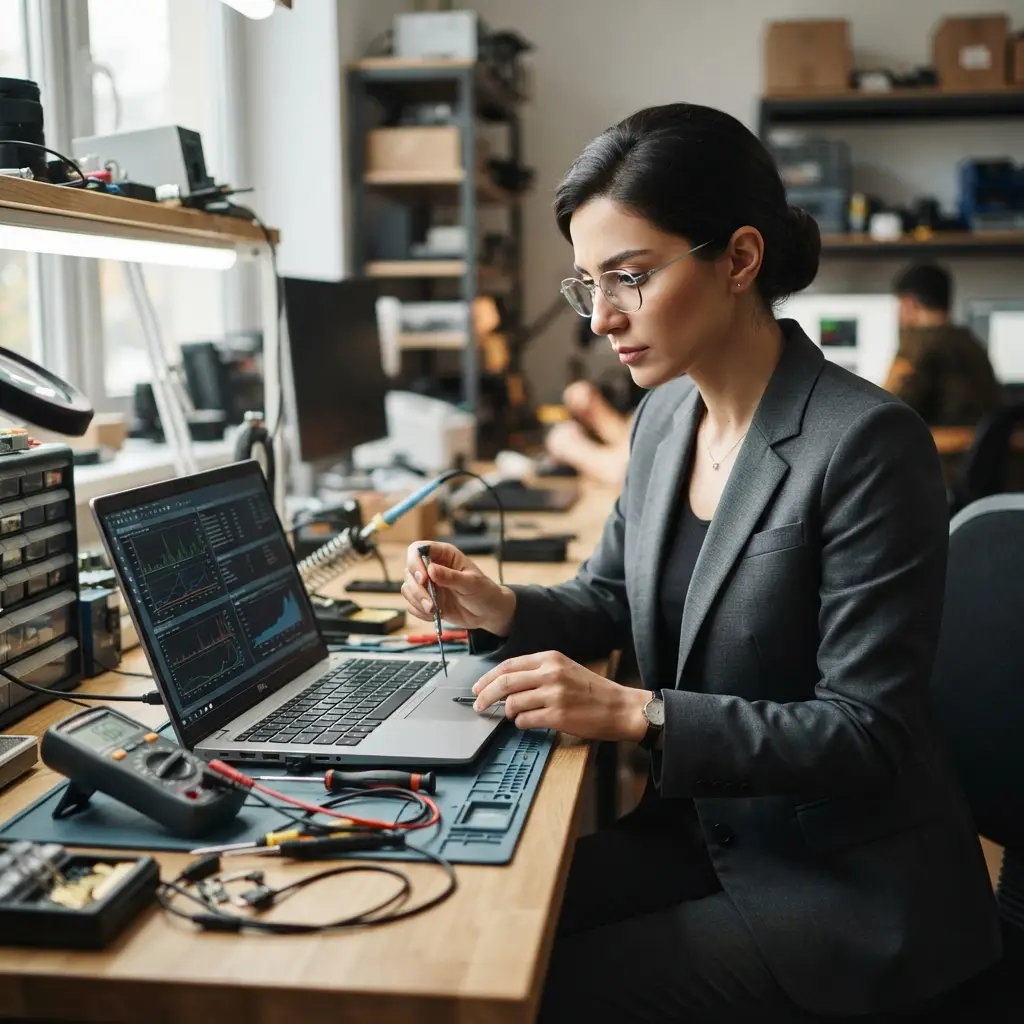
کنار تست لمسی، سایر بخشها را هم فراموش نکنید. نتیجه یک بنچمارک ساده روی پردازنده اینتل یا AMD و کارت گرافیک، نشان میدهد دستگاه زیر بار دما و عملکرد را تحمل میکند یا نه. در انتخاب هر لپ تاپ استوک، تستهای سختافزاری و لمسی باید با هم انجام شوند.
جدول مقایسه سریهای لمسی HP؛ تفاوت الایتبوک، انوی و اسپکتر x360
این سه سری در ظاهر شبیه هماند، اما هر کدام برای کاربر متفاوتی طراحی شدهاند. جدول زیر خلاصه تجربه ما از تست و تعمیر آنهاست.
| سری | کاربری اصلی | کیفیت ساخت | پشتیبانی قلم | نکته خرید استوک |
|---|---|---|---|---|
| HP EliteBook x360 | کار اداری، مدیریتی و سازمانی | بدنه فلزی مستحکم با تستهای مکانیکی صنعتی | MPP 2.0 یا Wacom AES بسته به نسل | بهترین دوام لولا؛ ابتدا سلامت باتری را بررسی کنید |
| HP Envy x360 | کاربر خانگی و دانشجو | ترکیب فلز و پلاستیک، سبکتر | اغلب پشتیبانی از قلم فعال | اقتصادیتر؛ برخی مدلها با AMD عرضه شدهاند |
| HP Spectre x360 | طراح، سازنده محتوا و کاربر پیشرفته | بدنه پریمیوم و نمایشگر باکیفیتتر | قلم فعال با حساسیت فشار بالا | گرانتر؛ مصرف باتری و دمای زیر بار را حتماً تست کنید |
خلاصه تجربه ما این است که اگر دوام و استفاده طولانی مدنظر است، HP EliteBook x360 انتخاب مطمئنتری است. اگر نمایشگر زیبا و کار گرافیکی با قلم اولویت دارد، HP Spectre x360 ارزش پرداخت بیشتر را دارد. سری انوی هم برای بودجه محدود و استفاده سبک مناسب است.
عیبیابی لولای ۳۶۰ درجه و رفع پدیده لمس ناخواسته (Ghost Touch) در کارگاه
لولای ۳۶۰ درجه مهمترین قطعه مکانیکی این دستگاههاست. در سریهای صنعتی x360 این مکانیزم برای بیش از ۲۵,۰۰۰ بار باز و بسته شدن طراحی شده است، ولی یک نمونه استوک ممکن است سالها بدون مراقبت استفاده شده باشد. صفحه را آرام تا ۳۶۰ درجه بچرخانید. حرکت باید یکنواخت باشد، بدون صدای تَقتَق، بدون لقی و بدون خم شدن بدنه. اگر در حالت چادری نمایشگر خودبهخود پایین میافتد، لولا خسته شده است.
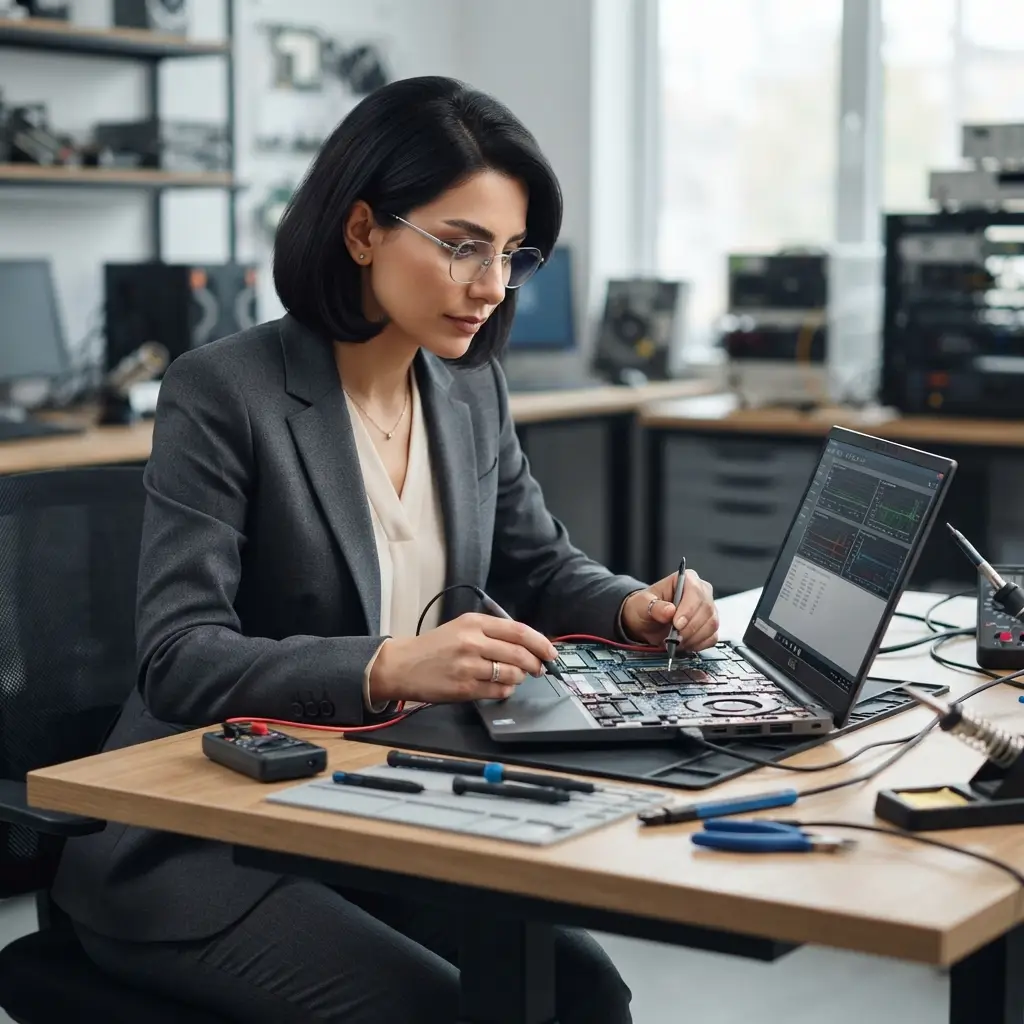
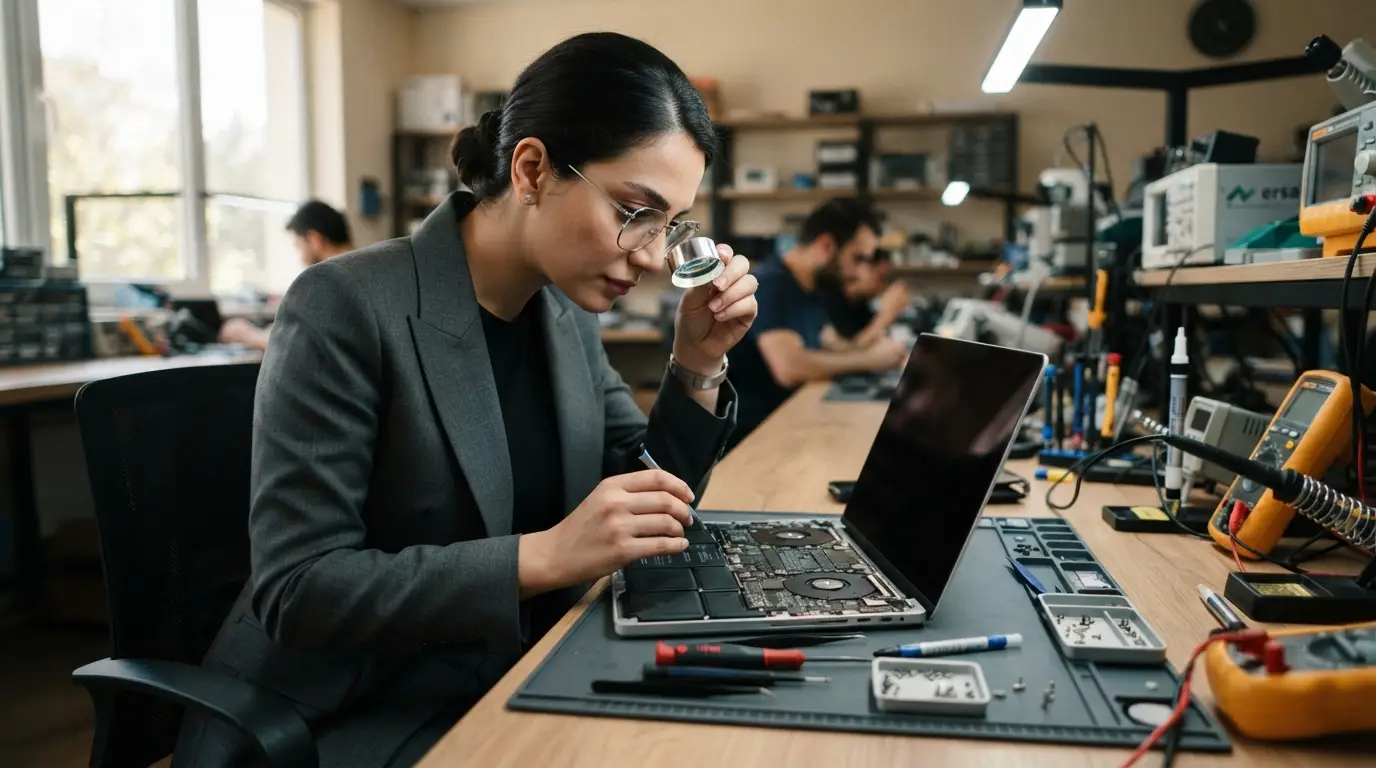
روح لمسی (Ghost Touch) یعنی صفحه بدون تماس شما کلیک میکند، پنجرهها را جابهجا میکند یا مکاننما را میلرزاند. در کارگاه درسا آی تی ابتدا دلایل نرمافزاری را بررسی میکنیم: بهروزرسانی درایور HID-compliant touch screen، غیرفعال و فعال کردن آن در Device Manager و نصب مجدد درایور چیپست. اگر مشکل ادامه داشت، سراغ دلایل سختافزاری میرویم، از جمله رطوبت زیر پنل، فشار لولا روی کابل فلت، شارژر بیکیفیت که نویز ایجاد میکند و در نهایت خرابی خود دیجیتایزر. فشار آوردن روی نقطه مشکوک و مشاهده تغییر رفتار، معمولاً مشکل فلت یا اتصال را نشان میدهد.
پیشنهاد عملی ما این است که هنگام خرید، دستگاه را حداقل ۱۰ دقیقه با صفحه روشن و بدون لمس رها کنید. هر حرکت یا کلیک خودبهخودی یعنی باید از آن دستگاه عبور کنید یا قیمتش را متناسب با هزینه تعویض پنل کم کنید.
سوالات متداول
آیا نمایشگر لپ تاپ استوک اچ پی لمسی باتری بیشتری نسبت به مدل معمولی مصرف میکند؟
بله. لایه سنسور دیجیتایزر و نور پسزمینه فعالتر باعث میشود پنل لمسی بین ۱۵ تا ۲۵ درصد سریعتر از پنل مات معمولی باتری مصرف کند. این اختلاف با کاهش روشنایی، فعال کردن حالت صرفهجویی و بستن برنامههای پسزمینه تا حدی جبران میشود. در دستگاه استوک، سلامت باتری هم اثر دارد، پس گزارش باتری را حتماً بررسی کنید.
در صورت شکستن شیشه محافظ (گلس) لمسی، تعویض کامل پنل LCD الزامی است؟
در بیشتر مدلهای اچپی که ما در کارگاه دیدهایم، شیشه، لایه لمسی و پنل نمایش بهصورت یکپارچه ساخته شدهاند. بنابراین با شکستن شیشه، معمولاً کل مجموعه نمایشگر باید تعویض شود. جدا کردن و چسباندن شیشه روی پنل سالم در بعضی مدلها ممکن است، ولی نتیجه آن از نظر وضوح و دقت لمس اغلب قابل اطمینان نیست. پیش از تصمیم، مدل دقیق دستگاه را بررسی کنید.
چگونه بفهمیم لپتاپ لمسی HP از قلم نوری فعال (Active Pen) پشتیبانی میکند؟
اول شماره محصول (Product Number) دستگاه را در مشخصات رسمی HP بررسی کنید. سپس در ویندوز به بخش Pen & Windows Ink بروید. وجود تنظیمات قلم معمولاً نشانه پشتیبانی است. راه قطعیتر، آزمایش با یک قلم سازگار مانند HP Tilt Pen در Paint است. اگر خط با تغییر فشار ضخیم و نازک شود، پروتکل MPP 2.0 یا Wacom AES فعال است. فقط باید قلم با پروتکل همان دستگاه سازگار باشد.