

بلاگ
لپ تاپ استوک را چگونه در محل تست کنیم تا از خرید خود پشیمان نشویم؟

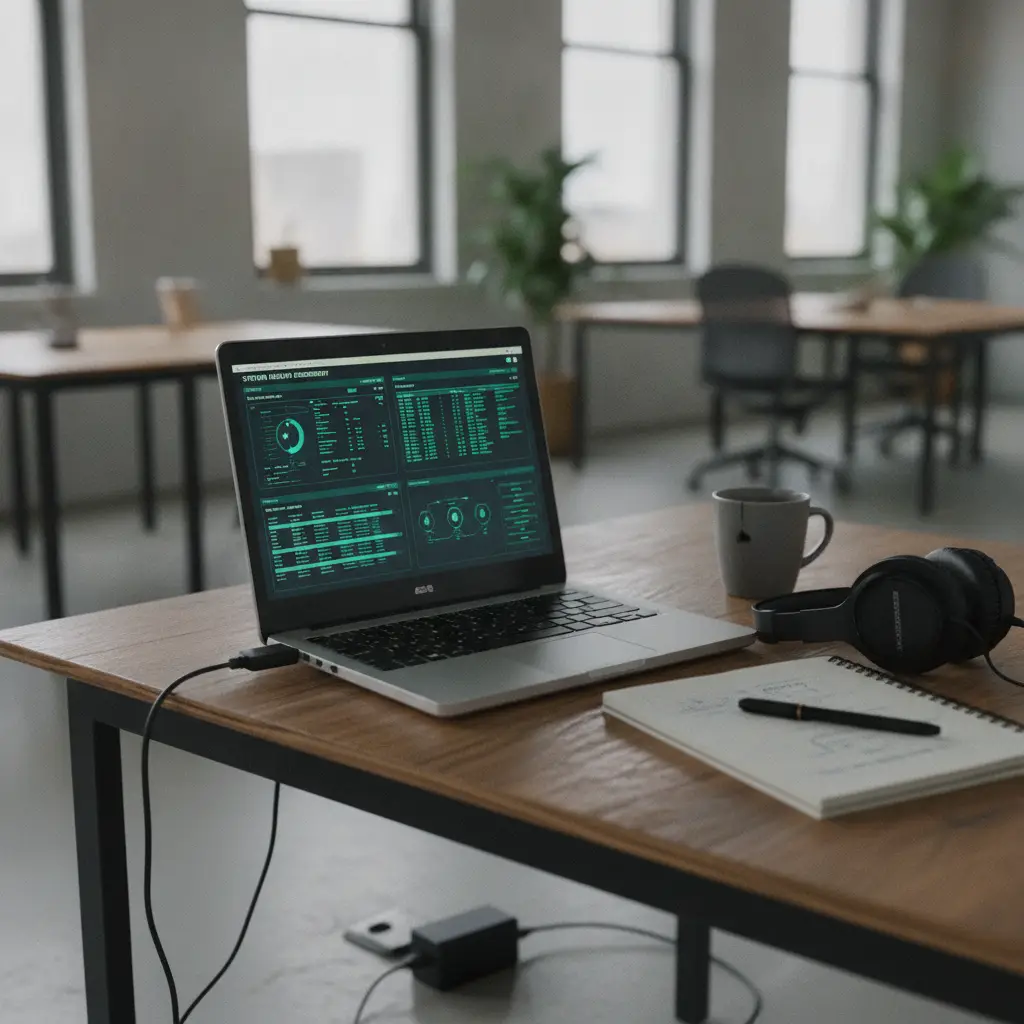
لپ تاپ استوک، در بازار پرنوسان امروز، انتخابی هوشمندانه و اقتصادی برای بسیاری از کاربران است. اما چالش اصلی اینجاست که چگونه از سلامت و اصالت دستگاه خریداری شده اطمینان پیدا کنیم تا بعدها دچار پشیمانی نشویم. خرید یک لپتاپ کارکرده نیازمند دقت و وسواس بالایی است تا از مشکلات پنهان و هزینههای اضافی جلوگیری شود. این مقاله یک راهنمای جامع و کاربردی است. در ادامه یک چک لیست قدم به قدم برای تست لپ تاپ استوک در محل خرید را به شما ارائه میدهیم.
چرا تست در محل لپ تاپ استوک حیاتی است؟
خرید لپتاپ استوک بدون بررسی دقیق، یک ریسک بزرگ محسوب میشود. ممکن است قطعات اصلی دستگاه تعویض شده باشند. یا ایرادات پنهانی داشته باشد که در نگاه اول قابل تشخیص نیستند. عمر باتری، سلامت هارد دیسک یا عملکرد صحیح پورتها از جمله مواردی هستند که بدون تست دقیق، نمیتوان از آنها مطمئن شد. بازار لپتاپهای استوک در ایران، به دلیل واردات غیررسمی، میتواند چالشبرانگیزتر باشد. فروشنده همیشه تمام جزئیات را فاش نمیکند. یک تست کامل در محل، از شما در برابر خرید یک دستگاه معیوب محافظت میکند. این کار همچنین میتواند در آینده از صرف زمان و هزینه برای تعمیرات جلوگیری کند.
چک لیست جامع بررسی فیزیکی
پیش از روشن کردن لپتاپ، باید وضعیت ظاهری و فیزیکی آن را به دقت بررسی کنید. این مرحله اولیه، اطلاعات زیادی درباره نحوه نگهداری دستگاه به شما میدهد.
-
ظاهر کلی و بدنه: به دقت به تمامی سطوح لپتاپ نگاه کنید. خط و خشهای عمیق، ترک خوردگی، شکستگی در گوشهها یا لبهها، نشانههای ضربه یا افتادگی هستند. لولاها را بررسی کنید که محکم باشند و صفحه نمایش بدون لقی باز و بسته شود. رنگ رفتگی شدید در قسمتهایی که زیاد لمس میشوند (مثل اطراف تاچپد) نشاندهنده استفاده طولانیمدت است.
-
صفحه نمایش: لپتاپ را روشن کنید و به دنبال پیکسلهای سوخته (نقاط سیاه یا رنگی ثابت)، هاله یا لکههای نورانی بگردید. میتوانید با باز کردن یک صفحه کاملاً سفید یا کاملاً سیاه، این نقاط را بهتر مشاهده کنید. خط و خش روی صفحه نمایش میتواند آزاردهنده باشد. اگر مدل تاچاسکرین است، حتماً عملکرد تاچ را در تمام نقاط صفحه امتحان کنید.
-
کیبورد و تاچپد: همه کلیدهای کیبورد را فشار دهید تا از عملکرد صحیح آنها مطمئن شوید. کلیدها نباید گیر کنند یا بیش از حد شل باشند. نور پسزمینه کیبورد (اگر دارد) را هم تست کنید. تاچپد را لمس کنید و از دقت و روان بودن آن مطمئن شوید. دکمههای چپ و راست تاچپد را هم فراموش نکنید.
-
پورتها و اتصالات: تمامی پورتهای USB، HDMI، LAN، جک صدا و پورت شارژ را به دقت بررسی کنید. یک فلش مموری را به هر پورت USB وصل کنید. کابل HDMI یا LAN را تست کنید. هدفون را به جک صدا وصل کنید. هرگونه لقی، خمیدگی یا عدم اتصال صحیح در پورتها نشانه مشکل است.
-
باتری و شارژر: ابتدا ظاهر فیزیکی باتری را بررسی کنید (اگر قابل جدا شدن است). نباید هیچ گونه تورم یا نشتی داشته باشد. شارژر و کابل آن را از نظر پارگی، خمیدگی یا اتصالات سست بررسی کنید. بهتر است شارژر اورجینال باشد. زیرا شارژرهای غیراستاندارد میتوانند به دستگاه آسیب برسانند.
تستهای نرمافزاری و عملکردی ضروری
پس از بررسی فیزیکی، زمان آن رسیده که عملکرد داخلی لپتاپ را بسنجید. این تستها حیاتیترین بخش برای ارزیابی سلامت و قدرت دستگاه هستند.
-
بوت شدن سیستم و سرعت عملکرد: لپتاپ را روشن و خاموش کنید. سرعت بوت شدن سیستم عامل را بسنجید. برنامههایی مانند مرورگر وب یا یک فایل متنی را باز کنید. تأخیرهای غیرعادی در اجرای برنامهها میتواند نشانه ضعف سختافزاری باشد. مطمئن شوید سیستم عامل بدون هیچ خطایی بالا میآید.
-
سلامت هارد دیسک یا SSD: این یکی از مهمترین تستها است. میتوانید با نصب یک نرمافزار کوچک مانند CrystalDiskInfo سلامت هارد یا SSD را بررسی کنید. این نرمافزار وضعیت کلی (Good، Caution، Bad)، دمای هارد و تعداد ساعات کارکرد آن را نشان میدهد. وضعیت Caution یا Bad یعنی هارد دیسک در معرض خرابی است.
-
عملکرد پردازنده و رم: با باز کردن “Task Manager” در ویندوز (Ctrl+Shift+Esc) میتوانید میزان مصرف CPU و RAM را مشاهده کنید. در حین اجرای چند برنامه سبک، اگر مصرف CPU یا RAM به طور مداوم بالا بود (بدون دلیل منطقی)، ممکن است مشکلی وجود داشته باشد. مطابقت مشخصات رم نصب شده با آنچه فروشنده ادعا میکند نیز ضروری است.
-
تست وایفای و بلوتوث: سعی کنید به یک شبکه وایفای (مثلاً هاتاسپات موبایل خود) متصل شوید. سرعت و پایداری اتصال را بررسی کنید. اگر لپتاپ بلوتوث دارد، یک دستگاه بلوتوثی را به آن متصل کنید تا از عملکرد صحیح آن مطمئن شوید.
-
تست وبکم و میکروفون: میتوانید با استفاده از اپلیکیشن Camera در ویندوز، عملکرد وبکم را تست کنید. برای میکروفون نیز میتوانید در تنظیمات صدا، میزان حساسیت و عملکرد آن را بررسی کنید یا یک فایل صوتی کوتاه ضبط کنید.
-
اسپیکرها و جک هدفون: یک فایل صوتی پخش کنید و کیفیت صدا، حجم و عدم وجود خشخش را در اسپیکرها بررسی کنید. سپس هدفون را وصل کرده و مطمئن شوید صدا از طریق هدفون نیز به درستی پخش میشود.
-
تست باتری و شارژ نگه داشتن: پس از اتصال شارژر، مطمئن شوید لپتاپ در حال شارژ شدن است. سپس با استفاده از دستور
powercfg /batteryreportدر Command Prompt (CMD) میتوانید یک گزارش کامل از سلامت باتری و ظرفیت واقعی آن دریافت کنید. این گزارش، اطلاعات حیاتی درباره عمر مفید باقیمانده باتری میدهد. -
وضعیت لایسنس ویندوز: مطمئن شوید که ویندوز نصب شده روی دستگاه فعال (Activated) و اورجینال است. ویندوزهای کرک شده ممکن است مشکلات امنیتی ایجاد کنند و در آینده نیاز به نصب مجدد داشته باشند. این کار را میتوانید در بخش Settings > System > Activation بررسی کنید.
-
درایورها: به Device Manager (با جستجو در منوی استارت) بروید و مطمئن شوید هیچ علامت تعجب زرد رنگی کنار سختافزارها نیست. این علامتها نشاندهنده عدم نصب صحیح درایورها یا وجود مشکل سختافزاری هستند.
چگونه اصالت قطعات لپ تاپ استوک را تشخیص دهیم؟
تشخیص اصالت قطعات لپ تاپ استوک یکی از بزرگترین دغدغهها است. متأسفانه در بازار سیاه، برخی فروشندگان اقدام به تعویض قطعات با نمونههای ارزانتر میکنند. شما میتوانید با استفاده از نرمافزارهایی مانند CPU-Z برای پردازنده و RAM، و GPU-Z برای کارت گرافیک، مشخصات دقیق سختافزاری دستگاه را ببینید. این مشخصات باید دقیقاً با آنچه فروشنده ادعا میکند و همچنین با اطلاعات درج شده روی برچسبهای بدنه دستگاه مطابقت داشته باشد. شماره سریال دستگاه را میتوانید در BIOS و همچنین روی برچسب زیر لپتاپ پیدا کنید. این شماره باید یکسان باشد. در نهایت، بهترین راه برای اطمینان از اصالت و خرید لپ تاپ استوک وارداتی، انتخاب یک فروشگاه معتبر و دارای گارانتی است.
نکات کلیدی پایانی پیش از پرداخت
قبل از نهایی کردن خرید، چند نکته مهم دیگر را در نظر بگیرید. هرگونه ایراد جزئی که در طول تست پیدا کردهاید، بهانه خوبی برای مذاکره بر سر قیمت است. از فروشنده بخواهید یک مهلت تست (مثلاً ۲۴ یا ۴۸ ساعته) به شما بدهد. در این مدت میتوانید لپتاپ را با آرامش بیشتری در خانه بررسی کنید و از عملکرد آن در شرایط کاری خود مطمئن شوید. حتماً فاکتور رسمی و معتبر با درج مشخصات کامل دستگاه، تاریخ خرید و شرایط گارانتی دریافت کنید. این فاکتور سند مالکیت شماست و در صورت بروز هرگونه مشکل، از شما حمایت میکند. بستهبندی مناسب دستگاه هنگام حمل و نقل را هم جدی بگیرید تا در مسیر آسیبی به آن وارد نشود.
پس از خرید لپتاپ استوک، مراقبت و نگهداری صحیح از آن به طول عمر بیشترش کمک میکند. مقالهای که با عنوان لپ تاپ استوک را چگونه مثل روز اول نگه داریم و بهینه کنیم؟ نوشته شده است، راهنماییهای ارزشمندی در این زمینه ارائه میدهد.
سوالات متداول
لپ تاپ استوک چیست؟
لپ تاپ استوک دستگاههایی هستند که اغلب از شرکتها یا سازمانهای بزرگ جمعآوری شدهاند، معمولاً مدت کوتاهی استفاده شدهاند یا به دلایلی مانند لغو پروژهها به بازار ثانویه برگشتهاند و با قیمتی کمتر فروخته میشوند.
چرا باید لپ تاپ استوک بخریم؟
لپتاپهای استوک معمولاً قیمت پایینتری نسبت به مدلهای نو دارند، اما اغلب از کیفیت ساخت و سختافزار قدرتمندی برخوردارند که آنها را به گزینهای اقتصادی و کارآمد تبدیل میکند.
آیا خرید لپ تاپ استوک ریسک دارد؟
بله، اگر بدون بررسی دقیق خریداری شود. ریسکهایی مانند خرابیهای پنهان، تعویض قطعات، باتری ضعیف یا عدم اصالت میتوانند وجود داشته باشند. به همین دلیل تست در محل حیاتی است.