

بلاگ
لپ تاپ استوک را چگونه کاملا پاکسازی کنیم تا مثل نو شود؟

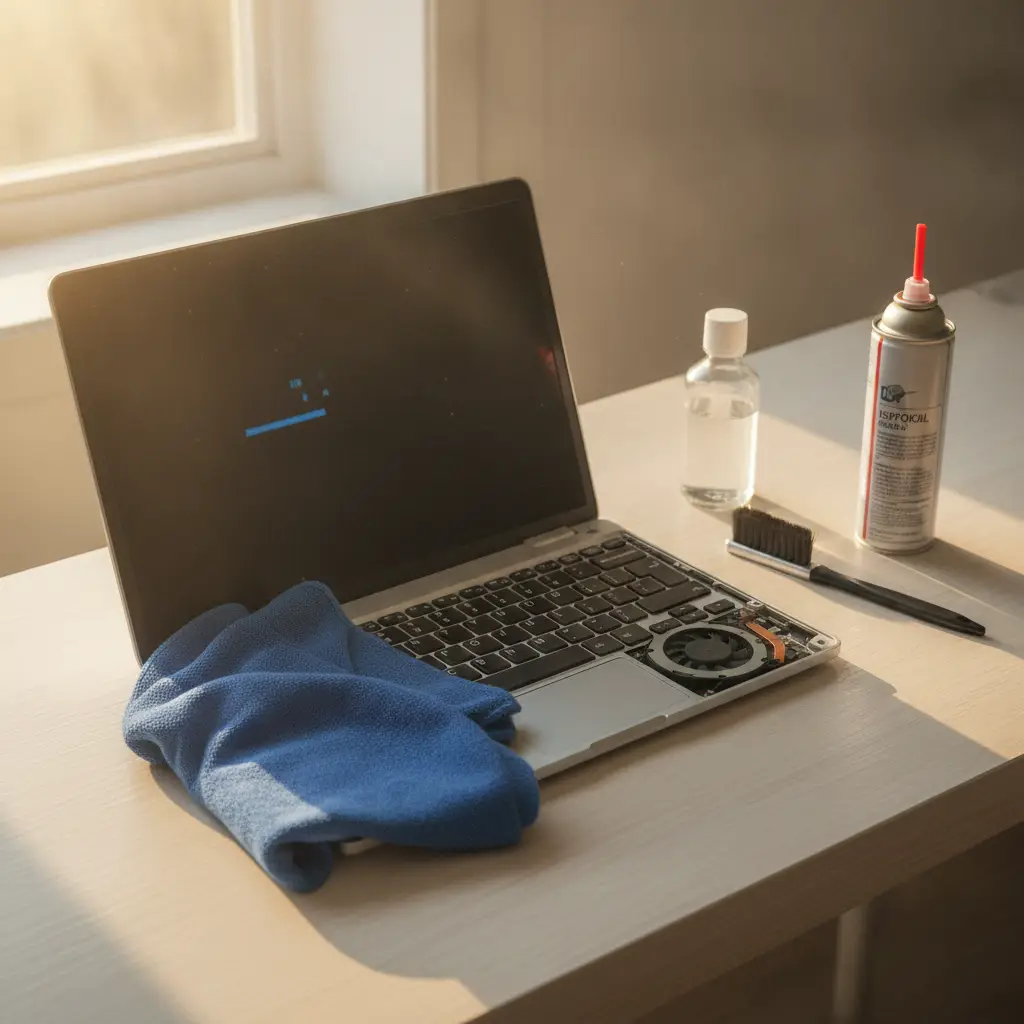
لپ تاپ استوک، پس از خرید و انجام تستهای اولیه، نیاز به یک پاکسازی عمیق و اصولی دارد تا تجربه کاربری شما را به بهترین شکل آغاز کند. این پاکسازی فقط شامل حذف فایلها نیست. شما باید از امنیت اطلاعات خود و کارایی بهینه سیستم اطمینان پیدا کنید. این مقاله راهنمای جامع شما برای داشتن یک لپ تاپ استوک کاملاً پاک و آماده به کار است. ما گام به گام به شما میگوییم چه کارهایی انجام دهید.
چرا پاکسازی کامل لپ تاپ استوک ضروری است؟
خرید لپ تاپ استوک تصمیمی هوشمندانه است. اما هر دستگاهی که قبلاً توسط شخص یا شرکتی دیگر استفاده شده، رد پایی از اطلاعات دارد. پاکسازی کامل این رد پاها ضروری است. این کار سه دلیل عمده دارد: امنیت دادهها، حفظ حریم خصوصی و بهینهسازی عملکرد. بدون پاکسازی کامل، ممکن است اطلاعات حساس شما در معرض خطر قرار بگیرد. همچنین کارایی لپ تاپ به دلیل وجود برنامههای اضافه یا تنظیمات نادرست کاهش یابد. با یک شروع تمیز، شما میتوانید سیستم را دقیقاً مطابق با نیازهای خود پیکربندی کنید. این کار به شما اطمینان میدهد که دستگاه بدون هیچ مشکلی آماده استفاده است.
امنیت اطلاعات شما مهمترین دلیل است. هیچ کس دوست ندارد اطلاعات شخصیاش روی یک لپ تاپ قدیمی بماند. مطمئن باشید هیچ فایل پنهانی از مالک قبلی باقی نمانده است. برنامههای اضافی و Bloatware میتوانند سرعت سیستم را کم کنند. این برنامهها حتی منابع سیستم را هدر میدهند. یک پاکسازی کامل به شما کمک میکند تا از شر این مزاحمتها خلاص شوید. با این کار یک تجربه کاربری روانتر خواهید داشت. این مراحل برای طول عمر بیشتر دستگاه شما نیز مفید هستند.
مراحل گام به گام پاکسازی امن و کامل لپ تاپ استوک
برای اینکه لپ تاپ استوک شما کاملاً آماده استفاده شود، باید مراحل زیر را با دقت طی کنید. هر مرحله به شما کمک میکند تا از امنیت و عملکرد دستگاه مطمئن شوید.
مرحله ۱: اطمینان از حذف کامل اطلاعات مالک قبلی
اولین گام پس از خرید لپ تاپ استوک، پاک کردن تمام اطلاعات مالک قبلی است. یک فرمت ساده دیسک برای حذف دائمی اطلاعات کافی نیست. ابزارهای بازیابی اطلاعات میتوانند به راحتی فایلهای پاک شده را برگردانند. شما نیاز به روشهای پاکسازی امن دیسک دارید. این روشها اطلاعات را به صورت غیرقابل برگشت پاک میکنند. هدف این است که هیچ ردی از اطلاعات قبلی باقی نماند. این مرحله برای حفظ حریم خصوصی شما و مالک قبلی بسیار مهم است. از نرمافزارهای تخصصی پاکسازی دیسک استفاده کنید.
مرحله ۲: پاکسازی امن دیسک سخت (Hard Drive Secure Erase)
این مرحله حیاتیترین بخش پاکسازی است. برای حذف امن دادهها، از نرمافزارهایی مانند DBAN (Darik’s Boot and Nuke) برای هارد دیسکهای مکانیکی (HDD) یا ابزارهای Secure Erase موجود در BIOS/UEFI یا ابزارهای اختصاصی سازنده برای حافظههای SSD استفاده کنید. این نرمافزارها دادهها را چندین بار با الگوهای تصادفی بازنویسی میکنند. این کار باعث میشود بازیابی اطلاعات تقریباً غیرممکن شود. انجام این مرحله زمانبر است، اما برای اطمینان از پاک شدن کامل اطلاعات مالک قبلی ضروری است. هرگز از این مرحله صرف نظر نکنید. این کار امنیت اطلاعات شما را تضمین میکند. این عملیات برای همه لپ تاپها، به خصوص لپ تاپهای استوک قابل ارتقا، مهم است. شما یک شروع کاملاً پاک و امن خواهید داشت.
- برای HDDها: از ابزارهایی مانند DBAN استفاده کنید. این ابزارها قابلیت بوت شدن از USB را دارند. آنها چندین بار روی دیسک اطلاعات تصادفی مینویسند.
- برای SSDها: نرمافزارهای Secure Erase که توسط سازنده SSD ارائه میشوند، بهترین گزینه هستند. این نرمافزارها با ارسال دستور ATA Secure Erase، تمام سلولهای حافظه را بازنشانی میکنند.
- گزینه جایگزین: برخی نسخههای ویندوز ۱۰ و ۱۱ قابلیت “Reset this PC” با گزینه “Remove everything” و سپس “Clean the drive fully” را دارند. این گزینه برای اکثر کاربران خانگی کافی است.
مرحله ۳: نصب مجدد ویندوز یا سیستم عامل (Clean OS Installation)
پس از پاکسازی دیسک، نوبت به نصب یک سیستم عامل تمیز میرسد. این کار تمام برنامههای ناخواسته و تنظیمات باقیمانده از مالک قبلی را حذف میکند. برای نصب ویندوز، از ابزار Media Creation Tool مایکروسافت برای ساخت یک USB بوتکننده استفاده کنید. هنگام نصب، مطمئن شوید که تمام پارتیشنهای قبلی را حذف و یک پارتیشن جدید ایجاد میکنید. این کار تضمین میکند که سیستم عامل شما از ابتدا و بدون هیچ مشکلی نصب میشود. اگر لپ تاپ شما دارای لایسنس دیجیتالی ویندوز است، معمولاً پس از اتصال به اینترنت به صورت خودکار فعال میشود. این مرحله به لپ تاپ شما یک جان تازه میبخشد.
نصب تمیز سیستم عامل، بسیاری از مشکلات پنهان را برطرف میکند. این روش بهترین راه برای اطمینان از عملکرد صحیح نرمافزاری است. شما دیگر نگران ویروسها یا بدافزارهای احتمالی نیستید. همچنین میتوانید نسخه ویندوز دلخواه خود را نصب کنید. مثلاً ویندوز ۱۰ یا ویندوز ۱۱، بسته به پشتیبانی سختافزار لپ تاپ شما. همیشه آخرین نسخه پایدار سیستم عامل را نصب کنید.
مرحله ۴: بهروزرسانی درایورها و بایوس (Drivers and BIOS Update)
پس از نصب سیستم عامل، باید تمام درایورهای سختافزاری را بهروز کنید. به وبسایت سازنده لپ تاپ (مانند Dell، HP، Lenovo) مراجعه کنید. مدل دقیق لپ تاپ خود را جستجو کنید. جدیدترین درایورها برای کارت گرافیک، چیپست، وایفای، بلوتوث و سایر قطعات را دانلود و نصب کنید. بهروزرسانی بایوس (BIOS/UEFI) نیز بسیار مهم است. بایوس نسخه قدیمی ممکن است مشکلات امنیتی یا ناسازگاری داشته باشد. اما در بهروزرسانی بایوس بسیار دقت کنید. یک اشتباه کوچک میتواند باعث آسیب جدی به لپ تاپ شما شود. همیشه دستورالعملهای سازنده را دقیقاً دنبال کنید. درایورهای بهروز، پایداری و عملکرد بهتری را ارائه میدهند. همچنین مشکلات امنیتی احتمالی را برطرف میکنند. این کار باعث میشود لپ تاپ استوک شما عمر مفید بیشتری داشته باشد. آن را به دستگاهی قابل اعتماد تبدیل میکند.
مرحله ۵: تنظیمات حریم خصوصی و امنیتی اولیه (Initial Privacy and Security Settings)
با راهاندازی سیستم عامل جدید، زمان تنظیمات اولیه حریم خصوصی و امنیتی است.
- حساب کاربری امن: یک حساب کاربری با رمز عبور قوی ایجاد کنید.
- تنظیمات حریم خصوصی ویندوز: به بخش تنظیمات حریم خصوصی در ویندوز بروید. دسترسی برنامهها به میکروفون، دوربین، موقعیت مکانی و دادههای تشخیصی را کنترل کنید.
- فایروال: از فعال بودن فایروال ویندوز اطمینان حاصل کنید. این کار از دسترسیهای غیرمجاز به شبکه جلوگیری میکند.
- آنتیویروس: یک نرمافزار آنتیویروس قابل اعتماد نصب کنید. ویندوز دیفندر (Windows Defender) یک شروع خوب است.
- بکآپ: همین حالا یک برنامه منظم برای پشتیبانگیری از اطلاعات مهم خود تنظیم کنید.
این اقدامات امنیت و حریم خصوصی شما را در برابر تهدیدات آنلاین افزایش میدهد. یک شروع امن و مطمئن خواهید داشت. همیشه هوشیار باشید و از باز کردن فایلهای مشکوک خودداری کنید.
مرحله ۶: حذف برنامههای ناخواسته و بهینهسازی (Bloatware Removal and Optimization)
حتی در نصب تمیز ویندوز، ممکن است برنامههایی وجود داشته باشند که نیازی به آنها ندارید. این برنامهها فضای دیسک را اشغال میکنند. همچنین منابع سیستم را مصرف میکنند. به “Apps & Features” در تنظیمات ویندوز بروید. هر برنامهای را که نمیشناسید یا به آن نیاز ندارید، حذف کنید.
علاوه بر این، برنامههایی که با شروع ویندوز اجرا میشوند را بررسی کنید. با استفاده از Task Manager، برنامههای غیرضروری را از startup غیرفعال کنید. این کار سرعت بوت شدن ویندوز و عملکرد کلی سیستم را بهبود میبخشد. همچنین میتوانید از ابزارهایی مانند CCleaner برای پاکسازی فایلهای موقت و رجیستری استفاده کنید. اما در استفاده از این ابزارها دقت کنید.
- بررسی برنامهها: به لیست برنامههای نصب شده بروید و هر آنچه را که نمیخواهید، حذف کنید.
- Startup Apps: برنامههایی که هنگام بالا آمدن ویندوز اجرا میشوند را مدیریت کنید. برنامههای غیرضروری را غیرفعال کنید.
- فضای دیسک: فایلهای موقت و کش مرورگرها را به طور منظم پاک کنید.
این بهینهسازیها باعث میشوند لپ تاپ استوک شما دقیقاً مانند یک دستگاه نو کار کند. از حداکثر توان آن بهرهمند شوید. این مرحله آخر برای تجربه کاربری شما اهمیت زیادی دارد. با این کار یک محیط کاربری تمیز و سریع خواهید داشت.
با پیروی از این مراحل، شما نه تنها لپ تاپ استوک خود را از اطلاعات مالک قبلی پاک میکنید، بلکه عملکرد آن را به حداکثر میرسانید. یک محیط کاری امن و شخصیسازی شده خواهید داشت. این سرمایهگذاری زمان ارزشش را دارد. راهنمای مایکروسافت برای نصب ویندوز میتواند کمک خوبی باشد.
اشتباهات رایج در پاکسازی لپ تاپ استوک که باید از آنها اجتناب کنید
هنگام پاکسازی لپ تاپ استوک، برخی اشتباهات رایج وجود دارد که میتوانند عواقب منفی داشته باشند. اولین اشتباه، اعتماد به “Delete” یا “Format” سریع است. این روشها اطلاعات را به صورت دائمی حذف نمیکنند. اشتباه دوم، نادیده گرفتن بهروزرسانی درایورها و بایوس است. درایورهای قدیمی میتوانند باعث ناپایداری سیستم شوند. بایوس قدیمی نیز ممکن است مشکلات امنیتی داشته باشد. فراموش نکنید که برنامههای ناخواسته (Bloatware) را حذف کنید. این برنامهها منابع سیستم را هدر میدهند. عدم تنظیم صحیح حریم خصوصی نیز یک اشتباه بزرگ است. همیشه تنظیمات امنیتی را بررسی کنید. استفاده نکردن از آنتیویروس بعد از نصب ویندوز هم خطرناک است. این اشتباهات میتواند تجربه شما را از لپ تاپ استوک خراب کند. با اجتناب از این موارد، یک تجربه کاربری بهتر خواهید داشت.
سوالات متداول
آیا فرمت کردن هارد دیسک برای پاکسازی کافی است؟
خیر، فرمت سریع دیسک برای حذف دائمی اطلاعات کافی نیست. ابزارهای بازیابی میتوانند اطلاعات فرمت شده را برگردانند. باید از روشهای پاکسازی امن (Secure Erase) استفاده کنید.
آیا میتوانم از نسخه ویندوز قبلی لپ تاپ استوک استفاده کنم؟
شما میتوانید از ویندوز نصب شده قبلی استفاده کنید. اما برای امنیت و عملکرد بهتر، نصب تمیز (Clean Install) ویندوز توصیه میشود. این کار تمام مشکلات نرمافزاری احتمالی را رفع میکند.
چرا بهروزرسانی بایوس لپ تاپ استوک مهم است؟
بهروزرسانی بایوس، پایداری سیستم و سازگاری با سختافزارهای جدید را بهبود میبخشد. همچنین مشکلات امنیتی و باگهای احتمالی را رفع میکند. اما در انجام آن دقت زیادی لازم است.