

بلاگ
چگونه اصالت لپ تاپ وارداتی استوک را با BIOS بسنجیم؟

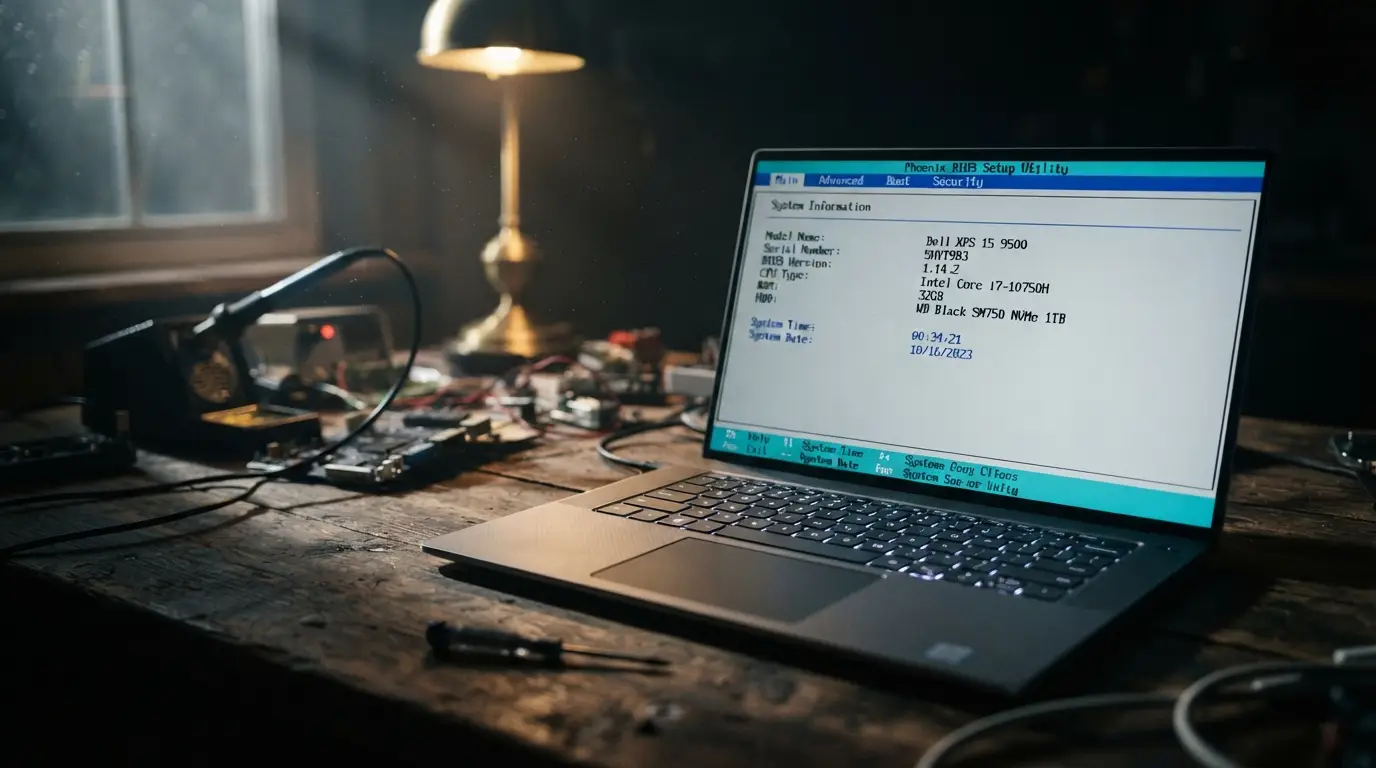
شما هنگام خرید لپ تاپ استوک با گزینههای متعددی در بازار روبرو میشوید. دلالان معمولاً انواع لپ تاپ وارداتی را با قیمتهای بسیار ارزان به مشتریان معرفی میکنند. اما شما چطور میتوانید از سلامت واقعی این دستگاههای دیجیتال اطمینان حاصل کنید؟ ما در این مقاله کاربردی روشهای فوقالعاده دقیقی را برای سنجش اصالت سختافزار به شما آموزش میدهیم. شما با این ترفندها جلوی کلاهبرداریهای احتمالی را میگیرید و یک خرید موفق را تجربه میکنید.
چرا ردیابی شناسنامه فنی در لپ تاپ استوک حیاتی است؟
بسیاری از خریداران تصور میکنند که ظاهر تمیز بدنه تضمینکننده سلامت قطعات داخلی دستگاه است. اما ما این تصور اشتباه را رد میکنیم زیرا برخی فروشندگان به راحتی قاب دستگاه را تعویض میکنند. شما باید هویت دیجیتال لپ تاپ وارداتی استوک را مستقیماً از روی برد اصلی ردیابی کنید. شرکتهای معتبر دنیا کدهای اختصاصی هر مادربرد را درون تراشه بایوس (BIOS) ذخیره میکنند. شما با تطبیق این کدها با اطلاعات روی بدنه به حقایق بزرگی پی میبرید.
اگر بازرگانان معتبر انواع لپ تاپ های وارداتی را مستقیماً از شرکتهای اروپایی بخرند، تمام کدهای دیجیتال تطبیق خواهند داشت. هرگونه عدم تطابق میان شماره سریال فیزیکی و شماره سریال درون بایوس نشاندهنده یک تغییر پنهانی است. این تضاد اطلاعاتی به ما هشدار میدهد که تعمیرکار غیرمجاز قطعات اصلی را با قطعات ارزانتری تعویض کرد. شما باید قبل از پرداخت هرگونه وجه به فروشنده، این بخش حیاتی را کاملاً بررسی کنید.
چگونه تاریخچه سازمان قبلی لپ تاپ های وارداتی را کشف کنیم؟
بسیاری از لپ تاپ های وارداتی که امروز در بازار ایران میبینید، متعلق به سازمانها و بانکهای بزرگ خارجی بودهاند. این موسسات پس از پایان دوره اجاره سختافزار، سیستمها را به بازارهای جهانی واگذار میکنند. شما میتوانید با یک دستور ساده در محیط خط فرمان ویندوز (Command Prompt) تاریخچه این مالکیت را کشف کنید. عبارت wmic bios get serialnumber را در خط فرمان بنویسید تا سیستم شماره سریال واقعی مادربرد را به شما نشان دهد.
اکنون شما این شماره سریال را در بخش پشتیبانی وبسایت سازنده مانند اچپی یا دل جستجو میکنید. وبسایت سازنده اطلاعات دقیقی درباره تاریخ خروج از کارخانه و نوع گارانتی اولیه به شما ارائه میدهد. اگر پردازندههای قدیمی یا معیوب روی سیستم نصب باشند، شما سریعاً متوجه تفاوت پیکربندی اصلی و فعلی میشوید. ما در مقاله تحلیل بحران خرابی پردازندههای نسل ۱۳ و ۱۴ اینتل به اهمیت تطابق مشخصات پردازنده با اطلاعات کارخانه اشاره کردیم.
شما با این جستجوی ساده متوجه میشوید که آیا دستگاه یک نسخه آزمایشی بود یا کاربری صنعتی داشت. سیستمهای سازمانی معمولاً کیفیت ساخت بالاتری دارند و در طول کارکرد دچار افت کیفیت شدید نمیشوند. اما اگر شماره سریال در سایت سازنده وجود نداشت، شما قطعاً با یک دستگاه تقلبی یا سرقتی روبرو هستید.
نقش پورتها و قطعات تعویضی در مشکلات لپ تاپ استوک
بسیاری از خریداران هنگام بررسی لپ تاپ وارداتی ارزان قیمت فقط به کارکرد نرمافزاری آن توجه میکنند. اما بزرگترین مشکلات لپ تاپ استوک معمولاً در بخش سختافزاری و قطعات جانبی پنهان مانند پورتها خود را نشان میدهند. ما توصیه میکنیم که تمام پورتهای یواسبی، خروجیهای تصویر و بهویژه پورتهای تاندربولت را تکتک تست کنید. نوسانات برق پورتها معمولاً آسیبهای شدیدی به چیپست کنترلکننده مادربرد وارد میکنند و تعمیر آنها هزینههای گزافی دارد.
شما همچنین باید وضعیت سلامت باتری را از طریق گزارش رسمی سیستمعامل ویندوز بررسی کنید. در محیط خط فرمان عبارت powercfg /batteryreport را تایپ کنید تا ویندوز یک فایل گزارش دقیق برای شما بسازد. این فایل ظرفیت اولیه طراحی باتری و ظرفیت فعلی آن را به ویندوز و شما نشان میدهد. طبق استانداردهای فنی کمپانی Intel باتریهایی با سلامت زیر ۷۰ درصد نیاز به تعویض فوری دارند که این موضوع هزینه خرید شما را افزایش میدهد.
ما در مقاله راهنمای جامع راهنمای خرید لپ تاپ استوک وارداتی نکات کلیدی برای انتخاب بهترین گزینه روشهای تست فیزیکی بدنه را توضیح دادیم. شما با فشار ملایم بر روی شاسی دستگاه میتوانید از عدم وجود شکستگیهای داخلی یا لق بودن لولاها مطمئن شوید. شکستگیهای پنهان شاسی معمولاً به مرور زمان اتصالات ظریف مادربرد را قطع میکنند و دستگاه را به طور کامل از کار میاندازند.
چگونه دستکاری کارکرد هارد دیسک و رم را آشکار کنیم؟
فروشندگان متقلب گاهی اوقات کارکرد واقعی هارد دیسکهای SSD را با نرمافزارهای خاص صفر میکنند تا دستگاه را کمکارکرد نشان دهند. شما برای خنثی کردن این ترفند باید از نرمافزار CrystalDiskInfo استفاده کنید. این برنامه اطلاعات واقعی را از درون سکتورهای حافظه میخواند که دلالان به راحتی نمیتوانند آنها را تغییر دهند. شما میزان کل اطلاعاتی را که روی دیسک نوشتید در این برنامه بررسی کنید.
همچنین فرکانس رمها را با نرمافزار CPU-Z تطبیق دهید تا از اصالت آنها مطمئن شوید. دلالان گاهی رمهای فرکانس پایین و ارزان را جایگزین رمهای پرسرعت اصلی دستگاه میکنند. شما با مشاهده تب Memory در این نرمافزار، فرکانس دقیق و تایمینگ رم را با مشخصات پردازنده مقایسه کنید. اگر رم با سرعت کمتری کار کند، شما با افت شدید کارایی در اجرای نرمافزارهای سنگین مواجه میشوید.
ما به شما پیشنهاد میکنیم که حتماً تست استرس پردازنده را با نرمافزار FurMark یا AIDA64 به مدت ۱۰ دقیقه اجرا کنید. این تستها پردازنده و کارت گرافیک را در حداکثر توان کاری خود قرار میدهند. اگر سیستم در این مدت خاموش نشود یا دمای آن از ۸۵ درجه فراتر نرود، خنککننده کار خود را به درستی انجام میدهد. در غیر این صورت، خمیر سیلیکون کارایی خود را از دست داده است و فنهای دستگاه نیاز به سرویس دارند.
ارزیابی نهایی نمایشگر و سیستم برقرسانی لپ تاپ استوک
شما برای بررسی کیفیت صفحه نمایش باید از تصاویر تکرنگ استفاده کنید. تصاویر کاملاً مشکی، سفید، قرمز و آبی به شما کمک میکنند تا پیکسلهای معیوب را سریعاً تشخیص دهید. وجود لکههای خاکستری یا سفید (هاله) نشاندهنده وارد آمدن فشار فیزیکی شدید به پنل نمایشگر در گذشته است. شما هرگز نباید دستگاههایی با هالههای نوری بزرگ بخرید زیرا این مشکل به مرور زمان کل صفحه را خراب میکند.
همچنین شارژر اصلی دستگاه اهمیت بسیار زیادی در حفظ سلامت بردهای الکترونیکی دارد. شارژرهای تقلبی نوسانات ولتاژ شدیدی ایجاد میکنند و خازنهای مادربرد را میسوزانند. شما وزن شارژر، کیفیت کابل و نوشتههای روی بدنه آن را با نمونههای اصلی کمپانی سازنده مطابقت دهید. اگر شارژر دستگاه بیش از حد داغ شود یا صدای سوت بدهد، شما باید فوراً آن را با یک نمونه اورجینال تعویض کنید.
ما به شما اطمینان میدهیم که با رعایت این نکات دقیق و تستهای هوشمندانه، بهترین دستگاه را انتخاب میکنید. شما با صرف زمان کوتاه برای این تستها، جلوی ضررهای مالی بزرگ در آینده را به طور کامل میگیرید. خرید هوشمندانه یعنی تکیه بر ابزارهای دیجیتال سنجش اصالت و دوری از قضاوتهای صرفاً ظاهری در بازار سختافزار.
سوالات متداول
چطور شماره سریال بایوس لپ تاپ استوک را پیدا کنیم؟
شما کلیدهای Windows + R را فشار دهید و عبارت cmd را تایپ کنید. سپس دستور wmic bios get serialnumber را بنویسید تا سیستم شماره سریال واقعی مادربرد را نشان دهد.
آیا هاله صفحه نمایش لپ تاپ های وارداتی قابل تعمیر است؟
خیر، شما نمیتوانید هالههای نوری یا پیکسلهای سوخته را تعمیر کنید. شما در این حالت باید کل پنل نمایشگر را با هزینه شخصی تعویض کنید.
بهترین نرمافزار برای تست سلامت سختافزار لپ تاپ چیست؟
ما استفاده از نرمافزارهای AIDA64 برای تست استرس پردازنده، CrystalDiskInfo برای بررسی هارد و CPU-Z را برای اصالتسنجی رم پیشنهاد میکنیم.