

بلاگ
آموزش آپدیت بایوس لپتاپ استوک بدون ریسک خاموشی

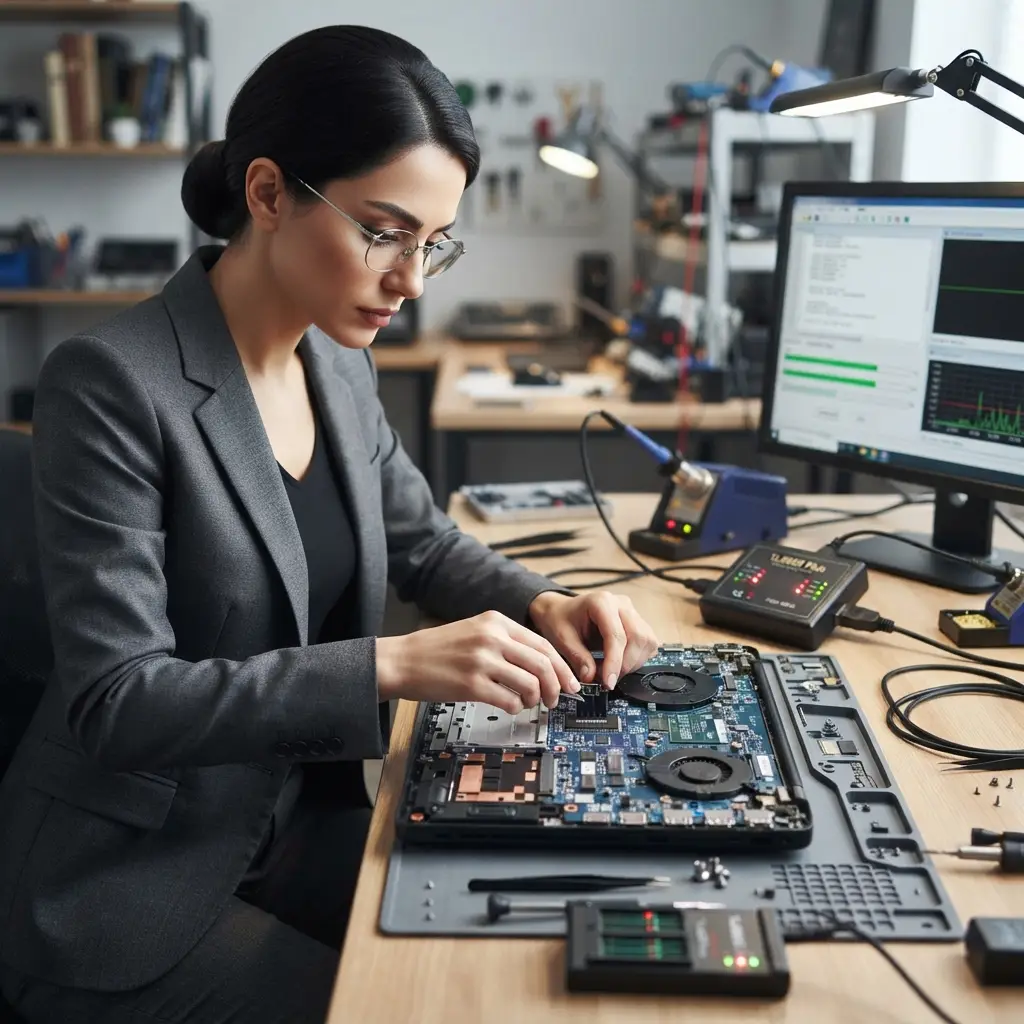
خرید تجهیزات پردازشی تخصصی همواره چالشهای فنی فراوانی به همراه دارد و خریدارانی که قصد تهیه یک لپ تاپ دست دوم برای رندرینگ را دارند، باید پایداری نرمافزاری و سختافزاری دستگاه را تضمین کنند. آپدیت بایوس (BIOS) یا فریمور سیستم یکی از مهمترین و اثربخشترین مراحل برای افزایش کارایی، رفع باگهای کارخانهای و ارتقای پایداری این ایستگاههای کاری نقش کلیدی ایفا میکند. با این وجود، بسیاری از کاربران به دلیل ترس از قطعی ناگهانی برق، خاموش شدن دستگاه و آسیب دیدن مادربورد، انجام این کار حیاتی را به تعویق میاندازند. ما در این مقاله تخصصی، تمام مراحل بروزرسانی امن بایوس را بدون کوچکترین ریسک خطای سختافزاری به شما آموزش میدهیم تا بتوانید با اطمینان خاطر، حداکثر توان پردازشی را از لپتاپ استوک خود استخراج کنید.
- بروزرسانی بایوس ولتاژ ورودی پردازنده را بهینهسازی میکند و دمای کاری سیستم را در پردازشهای سنگین تا ۱۰ درجه سانتیگراد کاهش میدهد.
- نسخههای جدید فریمور پایداری حافظههای رم فرکانس بالا و حافظههای اساسدی NVMe نسل جدید را روی مادربورد تضمین میکنند.
- کدهای اصلاحی بایوس (Microcode Updates) آسیبپذیریهای امنیتی پردازندههای اینتل و AMD را به طور کامل مسدود میسازند.
چرا آپدیت بایوس در لپ تاپ دست دوم برای رندرینگ اهمیت دارد؟
لپ تاپ دست دوم برای رندرینگ به رایانه همراه کارکردهای میگویند که سختافزار قدرتمند پردازشی و گرافیکی آن، توانایی محاسبات سنگین سهبعدی و رندر پروژه در نرمافزارهای مهندسی را فراهم میسازد. بروزرسانی بایوس در این لپتاپها، اختلالات نوسان ولتاژ را برطرف میکند و ظرفیت واقعی پردازنده و کارت گرافیک را آزاد میسازد. طراحان ۳D، تدوینگران ویدیو و معمارهای ساختمانی هنگام رندرینگ، ساعات متوالی ۱۰۰ درصد توان سیستم را به کار میگیرند. اگر فریمور بایوس قدیمی باشد، خطاهای مدیریت توان میتوانند باعث داغ شدن بیش از حد، افت فرکانس (Thermal Throttling) و حتی کرشهای ناگهانی در وسط فرایند رندر شوند. تولیدکنندگان برتر لپتاپ مانند لنوو، اچپی و دل به طور مداوم پچهای اصلاحی جدیدی برای مدیریت فنها و ولتاژ منتشر میکنند. با اعمال این بهروزرسانیها، شما عمر مفید قطعات لپتاپ استوک خود را به شدت افزایش میدهید و کارایی سیستم را هنگام بارگذاریهای طولانیمدت تضمین میکنید.
اقدامات حیاتی و پیشنیازهای قبل از شروع فرایند فلش بایوس
ما همواره تاکید میکنیم که پیش از آغاز هرگونه عملیات تغییر فریمور، رعایت دستورالعملهای ایمنی ضروری است. اولین و مهمترین گام، اتصال مستقیم دستگاه به شارژر اصلی و اطمینان از شارژ کامل باتری لپتاپ است. سیستمهای محافظتی برندهای معتبر در صورت شارژ بودن باتری زیر ۳۰ درصد، اجازه بروزرسانی را نمیدهند. با این حال، استفاده از یک دستگاه برق اضطراری (UPS) ریسک قطعی ناگهانی برق شهری را کاملاً خنثی میسازد. در گام بعدی، شما باید یک فلشمموری معتبر و کمحجم (مثلاً ۸ گیگابایت) تهیه کرده و سیستم فایل آن را دقیقاً روی حالت FAT32 فرمت کنید. محیط اولیه بوت سیستم فرمتهای دیگر نظیر NTFS را شناسایی نمیکند. علاوه بر این، شما باید فایل بایوس را منحصراً از سایتهای رسمی تولیدکننده دریافت کنید. برای بررسی مشخصات دقیق قطعات و دانلود درایورهای رسمی، میتوانید به پرتال پشتیبانی فنی اینتل مراجعه کنید تا مشخصات کامل پردازنده خود را به دست آورید.
آموزش گامبهگام آپدیت بایوس لپتاپ استوک از طریق محیط BIOS Boot
ابتدا با فشردن همزمان کلیدهای Win+R و ورود به برنامه msinfo32، نام کامل مدل لپتاپ و نسخه فعلی بایوس (BIOS Version/Date) را یادداشت کنید. سپس به بخش پشتیبانی وبسایت سازنده لپتاپ بروید و دقیقاً فایل متناسب با مدل کامل دستگاه را دانلود کنید. پس از استخراج فایل دانلودشده از حالت فشرده، فایل اصلی بایوس (که معمولاً پسوندهای bin، cap، fd یا rom دارد) را در ریشه اصلی (Root) فلشمموری کپی کنید. لپتاپ را ریستارت کرده و با فشردن مداوم کلید مربوطه (معمولاً F2، F12 یا Del) وارد تنظیمات اولیه بایوس شوید. در این بخش، ابزار فلش فریمور مانند EZ Flash در لپتاپهای ایسوس یا Flash Utility در لنوو و اچپی را پیدا کنید. فایل موجود روی فلشمموری را انتخاب کرده و فرایند بهروزرسانی را آغاز کنید. در تمامی مراحل نصب، به هیچ عنوان لپتاپ را خاموش نکنید و از فشردن دکمههای کیبورد خودداری نمایید. سیستم پس از اتمام کار، به طور خودکار ریستارت میکند و نسخه جدید بایوس را بارگذاری خواهد کرد.
جدول مقایسهای روشهای مختلف بهروزرسانی فریمور بایوس
کاربران میتوانند از سه روش اصلی برای آپدیت بایوس استفاده کنند. ما در جدول زیر مشخصات، میزان ریسک و بازدهی هر روش را به طور دقیق مقایسه کردهایم تا بهترین گزینه را انتخاب کنید:
| روش آپدیت | میزان ریسک خاموشی | پایداری عملکرد | توصیه مهندسان |
|---|---|---|---|
| محیط BIOS Boot (EZ Flash / Flash Utility) | بسیار کم | ۱۰۰٪ پایداری کامل | بهترین روش برای لپتاپهای استوک |
| نرمافزارهای تحت محیط ویندوز (Windows Executable) | متوسط تا بالا | احتمال تداخل نرمافزاری | فقط در صورت عدم دسترسی به ابزار بوت |
| پروگرامر سختافزاری (EEPROM Reader) | صفر (نیازمند باز کردن دستگاه) | پایداری کامل سختافزاری | مخصوص بازیابی سیستمهای خاموش و بریکشده |
خطاهای رایج و روشهای پیشگیری از بریک شدن مادربورد
یکی از بزرگترین خطاهایی که کاربران مرتکب میشوند، دانلود فایل بایوس مربوط به یک مدل مشابه ولی با کد فنی متفاوت است. ناهمخوانی حتی یک حرف در مدل دستگاه میتواند منجر به ناهماهنگی کامل قطعات و خاموشی دائم لپتاپ شود. راهکار دیگر برای جلوگیری از خرابی، بازگرداندن تنظیمات بایوس به حالت پیشفرض (Load Optimized Defaults) قبل و بعد از فرایند آپدیت است. همچنین اگر لپتاپ استوک شما دارای رمز عبور بایوس یا قفل نرمافزاری BitLocker و خروجی TPM است، ما توصیه میکنیم قبل از شروع کار این قابلیتها را غیرفعال کنید. ناپدید شدن کلیدهای امنیتی BitLocker پس از آپدیت بایوس میتواند دسترسی شما را به دادههای هارد دیسک به طور کامل مسدود کند.
خدمات تخصصی درسا سیستم و تضمین پایداری لپ تاپ دست دوم برای رندرینگ
اگر تجربه کافی در زمینه انجام تنظیمات پیشرفته سختافزاری ندارید، واگذاری این فرایند به کارشناسان مجرب منطقیترین تصمیم است. مجموعه درسا سیستم در قائمشهر، مازندران با بهرهگیری از تیم تخصصی و ابزارهای پیشرفته پروگرامر سختافزاری، تمامی مراحل ارتقا، بهروزرسانی بایوس و بهینهسازی سیستم را بدون کوچکترین ریسک اجرایی میکند. ما در فروشگاه درسا آی تی (dorsait) علاوه بر تست دقیق پایداری لپتاپهای کارکرده، سفارشات خریداران را با بستهبندی ایمن از قائمشهر، مازندران به تمامی نقاط ایران ارسال میکنیم. مهندسان ما با اجرای تستهای سنگین FurMark و Cinebench روی لپ تاپ دست دوم برای رندرینگ، سلامت ۱۰۰ درصدی سختافزار و فریمور شما را تضمین میکنند.
سوالات متداول
آیا قطعی برق هنگام آپدیت بایوس باعث سوختن کامل لپتاپ میشود؟
خیر، قطعی برق باعث سوختن فیزیکی تراشهها نمیشود اما فایل بایوس را ناقص میکند و مانع روشن شدن سیستم میشود. ما در چنین شرایطی با ابزارهای تخصصی پروگرامر سختافزاری، فریمور جدید را مستقیماً روی چیپست بایوس رایت میکنیم.
آیا آپدیت بایوس سرعت رندرینگ پروژه را به طور مستقیم افزایش میدهد؟
بله، بروزرسانی بایوس با بهینهسازی پایداری ولتاژ پردازنده و کارت گرافیک، پدیده افت فرکانس بر اثر حرارت را کاهش میدهد و حداکثر قدرت سختافزار را در رندرهای طولانی حفظ میکند.
آیا پس از بروزرسانی بایوس نیاز به نصب مجدد ویندوز داریم؟
خیر، آپدیت بایوس فقط فریمور مادربورد را ارتقا میدهد و هیچ آسیبی به اطلاعات هارد دیسک یا سیستمعامل ویندوز وارد نمیسازد.