

بلاگ
آموزش احیای باتری ضعیف لپتاپ استوک با چند ترفند ساده

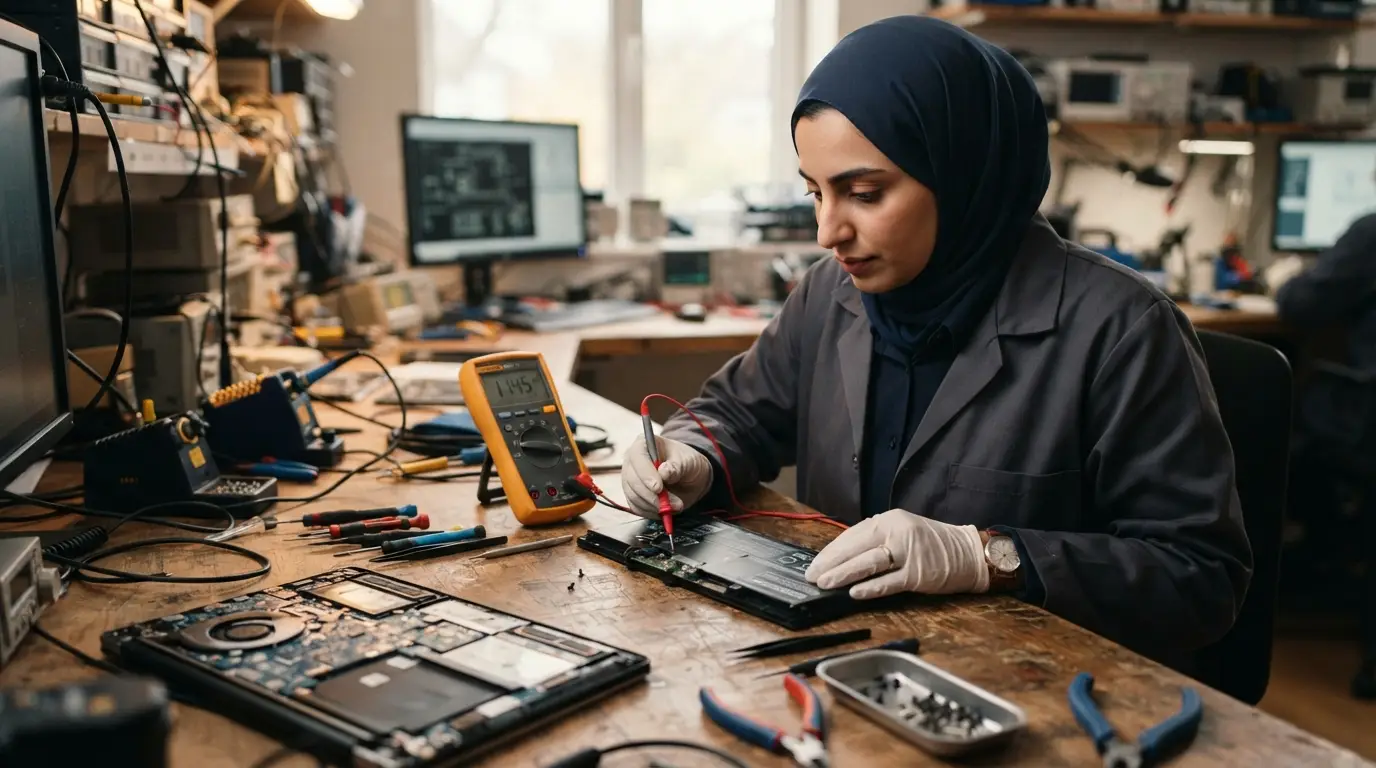
خرید یک لپ تاپ استوک هوشمندانهترین راه برای صرفهجویی در هزینههای خرید تجهیزات دیجیتال است، اما سلامت باتری این دستگاهها معمولاً کاربران را نگران میکند. بسیاری از خریداران پس از تهیه دستگاه متوجه میشوند که باتری کارایی اولیه خود را ندارد و شارژ را سریعتر از حد انتظار خالی میکند. شما نباید بلافاصله به فکر تعویض باتری و پرداخت هزینههای سنگین بیفتید، زیرا ما در این مقاله ترفندهای عملی و بسیار سادهای را برای احیای باتریهای ضعیف آموزش میدهیم. شما با اجرای گامبهگام این روشها میتوانید جان تازهای به باتری دستگاه خود ببخشید و بازدهی شارژدهی آن را تا حد زیادی بهبود دهید.
چرا باتری لپ تاپ استوک دچار افت کارایی میشود؟
باتریهای لیتیوم یونی با گذشت زمان و استفاده مداوم، ظرفیت مفید خود را به مرور از دست میدهند. هنگامی که شما یک لپ تاپ استوک تهیه میکنید، احتمالاً این دستگاه مدتی در انبار مانده و سلولهای باتری آن به دلیل تخلیه کامل و عدم استفاده طولانیمدت، به خواب رفتهاند. همچنین الگوهای شارژ نادرست کاربران قبلی نیز بر این روند تاثیر منفی میگذارد. ما برای حل این مشکل، ابتدا باید وضعیت سلامت سلولها را با ابزارهای سیستمعامل ارزیابی کنیم و سپس با روشهای نرمافزاری و سختافزاری، ظرفیت واقعی باتری را دوباره بازیابی نماییم.
ترفند اول: کالیبره کردن باتری لپ تاپ
کالیبراسیون یکی از موثرترین روشهایی است که نمایشگر میزان شارژ و عملکرد شیمیایی باتری را اصلاح میکند. سیستمعامل ویندوز گاهی اوقات میزان شارژ واقعی باتری را به درستی تشخیص نمیدهد و دستگاه را بسیار زودتر از موعد خاموش میکند. شما با کالیبره کردن دستی، سنسورهای داخلی باتری را دوباره تنظیم میکنید تا اطلاعات دقیقی را به سیستم ارسال کنند. ما پیشنهاد میکنیم که این کار را هر دو ماه یکبار انجام دهید تا عمر مفید منبع تغذیه دستگاه شما افزایش یابد.
مراحل دقیق کالیبراسیون دستی باتری
برای شروع کالیبراسیون، ابتدا لپتاپ خود را به شارژر وصل کنید و اجازه دهید شارژ آن به ۱۰۰ درصد برسد. پس از پر شدن کامل، بگذارید دستگاه حداقل دو ساعت دیگر در همان حالت متصل به برق باقی بماند تا سلولها کاملاً پایدار شوند. در مرحله بعد، شارژر را جدا کنید و از دستگاه به طور مداوم استفاده کنید تا شارژ آن کاملاً خالی شود و سیستم به طور خودکار خاموش گردد. اکنون اجازه دهید لپتاپ خاموش بین ۳ تا ۵ ساعت در این وضعیت بماند. در نهایت، دوباره شارژر را وصل کنید و بدون روشن کردن دستگاه، باتری را تا ۱۰۰ درصد شارژ کنید تا کالیبراسیون با موفقیت به پایان برسد.
ترفند دوم: بهینهسازی تنظیمات سیستمعامل برای کاهش مصرف
سیستمعامل ویندوز ابزارهای بسیار قدرتمندی را برای مدیریت مصرف انرژی در اختیار شما قرار میدهد که با تنظیم صحیح آنها میتوانید فشار روی باتری را کاهش دهید. شما باید حالت مصرف انرژی (Power Plan) را روی گزینه Power Saver یا Recommended تنظیم کنید. همچنین روشن کردن قابلیت Battery Saver در ویندوز به طور خودکار فعالیتهای پسزمینه و میزان روشنایی صفحه را محدود میکند تا باتری کمتر تخلیه شود. غیرفعال کردن برنامههای غیرضروری که در پسزمینه ویندوز اجرا میشوند نیز بار پردازشی پردازنده را به شدت کاهش میدهد و به حفظ شارژ کمک میکند.
بهبود سلامت باتری با کنترل دمای سختافزار
حرارت و دمای بالا، بزرگترین دشمن باتریهای لیتیومی است و سرعت تخریب سلولها را چند برابر میکند. اگر لپتاپ شما هنگام کار داغ میکند، فنها کثیف هستند یا خمیر سیلیکون پردازنده کارایی خود را از دست داده است. ما در مجموعه تخصصی درسا آی تی (dorsait) واقع در قائمشهر، استان مازندران همواره به مشتریان خود توصیه میکنیم که سرویسهای دورهای سختافزاری را جدی بگیرند. متخصصان ما در درسا سیستم با تخصص بالا سرویس کامل سختافزاری دستگاه شما را انجام میدهند و ما خدمات ارسال مطمئن و مشاوره فنی را به سراسر کشور برای شما فراهم میکنیم تا نگران دمای بالای لپتاپ خود نباشید.
روشهای نرمافزاری عیبیابی باتری لپ تاپ استوک
قبل از انجام هر ترفندی، شما باید وضعیت دقیق سلامت باتری خود را به صورت گزارشهای عددی بررسی کنید. سیستمعامل ویندوز یک ابزار پنهان عالی برای این کار دارد که شما میتوانید با باز کردن محیط Command Prompt و تایپ دستور powercfg /batteryreport آن را فعال کنید. این دستور یک فایل HTML جامع در اختیار شما میگذارد که ظرفیت اولیه طراحی باتری (Design Capacity) را با ظرفیت شارژ کامل فعلی (Full Charge Capacity) مقایسه میکند. برای درک عمیقتر مفاهیم مرتبط با سلامت باتریهای لیتیومی، شما میتوانید مقاله علمی و معتبر سایت بتری یونیورسیتی را مطالعه کنید تا با ساختار شیمیایی سلولها بهتر آشنا شوید.
نقش آپدیت بایوس (BIOS) در مدیریت باتری
شرکتهای سازنده لپتاپ همواره آپدیتهای جدیدی را برای بایوس (BIOS) سیستم ارائه میدهند که باگهای مربوط به مدیریت سختافزار و باتری را برطرف میکند. شما با مراجعه به وبسایت رسمی سازنده لپتاپ خود و دانلود آخرین نسخه بایوس، میتوانید کدهای مدیریت توان دستگاه را بروزرسانی کنید. این کار به مادربرد اجازه میدهد که جریان ورودی و خروجی سلولهای باتری را با دقت و بهینهسازی بیشتری کنترل کند. کاربران زیادی گزارش دادهاند که پس از بروزرسانی بایوس، زمان نگهداری شارژ دستگاه آنها بهبود چشمگیری پیدا کرده است.
ترفندهای تکمیلی برای افزایش طول عمر باتری
علاوه بر کالیبراسیون و کنترل دما، شما باید عادات شارژ خود را نیز تغییر دهید تا عمر باتری حفظ شود. هرگز اجازه ندهید شارژ دستگاه به طور کامل به صفر درصد برسد و همچنین اتصال دائم لپتاپ به شارژر پس از پر شدن کامل نیز ایده خوبی نیست. بازه شارژ بین ۲۰ تا ۸۰ درصد، بهترین محدوده برای حفظ سلامت سلولهای باتری است. ابزارهای جانبی متصل به پورتهای یواسبی مانند هارد اکسترنال، موسهای گیمینگ پرمصرف و خنککنندهها نیز جریان برق زیادی را از باتری میکشند، پس در زمان عدم استفاده، حتماً آنها را جدا کنید.
با به کارگیری ترفندهای سادهای که در این مقاله شرح دادیم، شما میتوانید ظرفیت از دست رفته باتری لپتاپ خود را بازیابی کنید و نیاز به خرید باتری جدید را به تعویق بیندازید. مراقبت صحیح، کالیبره کردن منظم و کنترل دمای دستگاه، عملکرد پایدار باتری شما را در درازمدت تضمین خواهد کرد.
سوالات متداول
آیا قرار دادن باتری لپ تاپ در فریزر به احیای آن کمک میکند؟
خیر، ما به هیچ وجه این کار را توصیه نمیکنیم. رطوبت محیط یخچال و فریزر به قطعات الکترونیکی و سلولهای باتری آسیب جدی و جبرانناپذیری وارد میکند.
بهترین درصد برای متصل کردن لپتاپ به شارژر چقدر است؟
شما باید زمانی که شارژ باتری به حدود ۲۰ درصد رسید، شارژر را به دستگاه وصل کنید و اجازه دهید شارژ آن حداکثر به ۸۰ الی ۹۰ درصد برسد.
آیا استفاده از شارژرهای غیر اصلی به باتری آسیب میزند؟
بله، نوسانات ولتاژ در شارژرهای تقلبی و غیر استاندارد، سلولهای حساس باتری را به سرعت تخریب میکند و عمر مفید آن را کاهش میدهد.