

بلاگ
ایمنسازی لپتاپ استوک؛ حذف بدافزار و حساب مالک قبلی

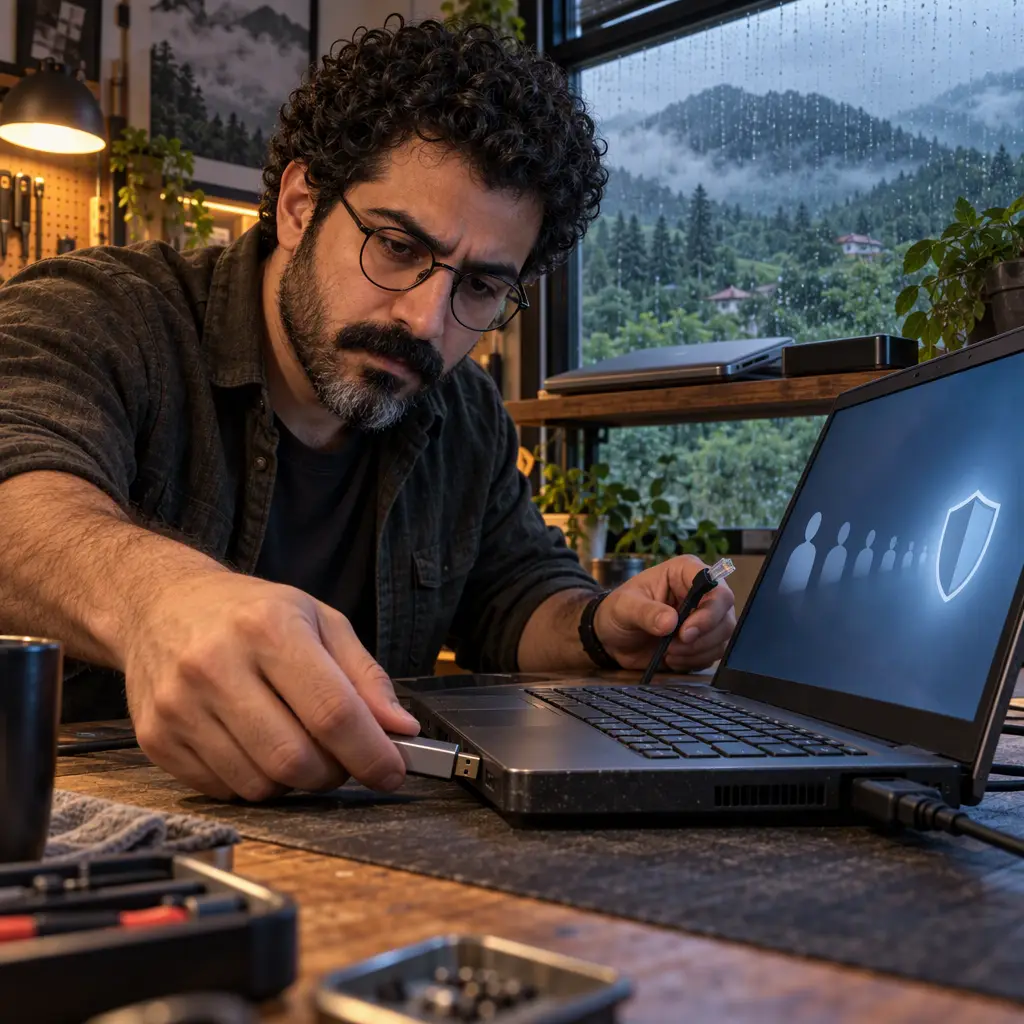
خرید لپتاپ دستدوم فقط بررسی ظاهر و باتری نیست؛ امنیت اطلاعات از همان روشنکردن دستگاه اهمیت دارد. در این راهنمای خرید لپ تاپ استوک یاد میگیرید چگونه حساب مالک قبلی، بدافزارهای احتمالی و محدودیتهای سازمانی را بررسی کنید. پیش از ورود به ایمیل، بانک یا فضای ابری، دستگاه را برای استفاده شخصی آماده کنید؛ چون حذف چند فایل یا تغییر نام کاربر، اعتمادپذیری ویندوز را تضمین نمیکند.
- نصب تمیز ویندوز با فلش معتبر، بدافزارهای معمول دیسک را حذف میکند، اما سلامت میانافزار را تضمین نمیکند.
- قابلیت Secure Boot امضای اجزای راهانداز را بررسی میکند؛ آنتیویروس همچنان وظیفه جداگانهای در ویندوز دارد.
- سامانه Windows Autopilot هویت سختافزار را میشناسد؛ تعویض دیسک لزوماً ارتباط دستگاه با سازمان را قطع نمیکند.
راهنمای خرید لپ تاپ استوک با تمرکز بر امنیت
راهنمای خرید لپ تاپ استوک مجموعهای از معیارها و مراحل ارزیابی لپتاپ دستدوم است که سلامت فنی، مالکیت قانونی و امنیت دستگاه را پوشش میدهد. برای خرید امن، شماره سریال بدنه، اطلاعات BIOS و فاکتور را تطبیق دهید. از فروشنده مهلت آزمایش و تعهد رفع قفل سازمانی بخواهید؛ قیمت پایین نباید مسئولیت بررسی مالکیت را از دوش شما بردارد.
پیش از اتصال اینترنت، مالکیت را بررسی کنید
ابتدا دستگاه را بدون اتصال شبکه روشن کنید و هیچ رمز شخصی وارد نکنید. اگر ویندوز حساب قبلی را نشان میدهد، فایلهای خصوصی صاحب قبلی را باز نکنید. از فروشنده بخواهید اطلاعات خودش را بردارد و انتقال مالکیت را تأیید کند. اگر دستگاه هیچ اطلاعات متعلق به شما ندارد، از محتوای ناشناس نسخه پشتیبان نگیرید.
در تنظیمات ویندوز، بخش Accounts و سپس Access work or school را بررسی کنید. اتصال سازمانی، درخواست ایمیل شرکتی هنگام راهاندازی و رمز مدیریتی BIOS زنگ خطر دارند. فروشنده باید با مدیر سازمان برای حذف دستگاه از مدیریت و Autopilot هماهنگ کند. پاککردن دیسک این قفلها را دور نمیزند؛ در صورت ناتوانی فروشنده، خرید را لغو کنید.
مقایسه روشهای پاکسازی لپتاپ استوک
| روش | مزیت | محدودیت |
|---|---|---|
| حذف حساب قبلی | حفظ برنامهها | باقیماندن بدافزار احتمالی |
| بازنشانی ویندوز | شروع سریعتر | ناتوانی در رفع مدیریت سازمانی |
| نصب تمیز از USB | حذف محیط قبلی ویندوز | نیاز به نصب مجدد درایورها |
| پاکسازی امن حافظه | کاهش امکان بازیابی اطلاعات قبلی | نیاز به ابزار سازنده و بررسی قفلها |
برای اعتماد به محیط سیستمعامل، نصب تمیز را انتخاب کنید. بازنشانی با دریافت ابری نیز کاربرد دارد، اما فلش معتبر استقلال بیشتری از ویندوز ناشناس فراهم میکند. حذف پارتیشن با پاکسازی امن برابر نیست؛ اگر انتقال اطلاعات حساس مطرح است، ابزار پاکسازی امن سازنده حافظه را بررسی کنید. این فرایند ممکن است اطلاعات را برای همیشه از دسترس خارج کند.
نصب تمیز؛ نقطه شروع امنیت واقعی
با یک رایانه مطمئن، ابزار نصب را از وبسایت رسمی مایکروسافت دریافت کنید و فلش نصب بسازید. ابزار ساخت رسانه محتویات فلش را پاک میکند؛ ابتدا فایلهای ضروری خودتان را جای دیگری نگه دارید. نسخه ویندوز را با مجوز دستگاه تطبیق دهید و سازگاری پردازنده، TPM و سایر الزامات ویندوز ۱۱ را پیش از نصب بررسی کنید.
شارژر را وصل کنید، دیسکهای خارجی غیرضروری را جدا کنید و از منوی بوت، فلش را انتخاب کنید. هنگام نصب سفارشی، دیسک مقصد را با ظرفیتش شناسایی کنید و فقط پس از اطمینان از نداشتن اطلاعات ضروری، تمام پارتیشنهای همان دیسک را حذف کنید. نصبکننده پارتیشنهای تازه میسازد. اگر چند دیسک داخلی دارید، وضعیت هرکدام را جداگانه بررسی کنید.
حساب تازه، بهروزرسانی و دفاع چندلایه
پس از نصب، حساب خودتان را بسازید و برای حساب آنلاین احراز هویت دومرحلهای فعال کنید. برای کار روزمره حساب استاندارد و برای تغییرات سیستمی حساب مدیر جداگانه داشته باشید. Windows Update را اجرا کنید؛ درایورها و بهروزرسانی BIOS را فقط از سازنده بگیرید. هنگام ارتقای BIOS برق را قطع نکنید و دستورالعمل همان مدل را دقیق دنبال کنید.
فایروال و محافظت بلادرنگ Microsoft Defender را فعال نگه دارید و اسکن کامل اجرا کنید. اگر رفتار مشکوک ادامه دارد، اسکن آفلاین را هم اجرا کنید؛ نتیجه پاک، تضمین قطعی سلامت نیست. وضعیت Secure Boot را بررسی کنید و در صورت پشتیبانی، رمزگذاری دستگاه یا BitLocker را فعال کنید. کلید بازیابی را خارج از لپتاپ و در حساب شخصی امن نگه دارید.
راهنمای خرید لپ تاپ استوک و انتخاب خدمات
اگر میان گزینههای موجود دنبال دستگاه کاری هستید، THINKPAD T14 را با بررسی نسل پردازنده و سازگاری واقعی سیستمعامل در نظر بگیرید. نام مدل بهتنهایی امنیت را تضمین نمیکند. برای ارزیابی و آمادهسازی، از درسا آی تی (dorsait) در قائمشهر، مازندران درباره بررسی قفل سازمانی، نصب تمیز و تحویل کلید بازیابی به خریدار سؤال کنید و دامنه خدمات را کتبی بگیرید.
آزمون نهایی پیش از ورود اطلاعات شخصی
دستگاه را دوباره راهاندازی کنید و ورود حساب خودتان، اتصال شبکه و دریافت بهروزرسانی را آزمایش کنید. فهرست کاربران و برنامههای آغازین را مرور کنید؛ حساب ناشناس یا درخواست ورود سازمانی را نادیده نگیرید. مرورگر را تازه نصب کنید و افزونهها را فقط از منابع رسمی بگیرید. اگر پیشتر رمزتان را در ویندوز مشکوک وارد کردهاید، با دستگاهی مطمئن رمز را تغییر دهید و نشستهای فعال را ببندید. پشتیبانگیری منظم را از اولین روز شروع کنید.
سوالات متداول
آیا حذف حساب مالک قبلی برای امنیت کافی است؟
خیر؛ حذف حساب فقط دسترسی همان کاربر را از محیط فعلی کنار میگذارد و بدافزار، ابزار کنترل از راه دور یا مدیریت سازمانی ممکن است همچنان باقی بماند. ما نصب تمیز از رسانه معتبر و بررسی وضعیت سازمانی را توصیه میکنیم؛ سپس حساب شخصی، بهروزرسانی و رمزگذاری را راهاندازی کنید.
اگر دستگاه کلید BitLocker بخواهد چه کنیم؟
برای بازکردن اطلاعات قبلی، مالک باید کلید بازیابی معتبر ارائه کند؛ حدس رمز راهحل نیست. اگر به دادهها نیاز ندارید و مالکیت قانونی دارید، میتوانید هنگام نصب تمیز پارتیشنهای دیسک را حذف کنید. این کار دادهها را از دسترس خارج میکند، اما قفل BIOS و ثبت سازمانی را رفع نمیکند.
آیا ویندوز ۱۰ هنوز انتخاب امنی است؟
مایکروسافت پشتیبانی عادی ویندوز ۱۰ را در اکتبر ۲۰۲۵ پایان داد. بدون دریافت وصلههای امنیتی، این سیستم گزینه مناسبی برای استفاده آنلاین نیست. وضعیت برنامه بهروزرسانی امنیتی تمدیدی و شرایط آن را بررسی کنید؛ اگر دستگاه الزامات ویندوز ۱۱ را ندارد، سیستمعامل پشتیبانیدار سازگار انتخاب کنید و محدودیتهای سختافزاری را با روشهای غیررسمی دور نزنید.