

بلاگ
بررسی لپ تاپ استوک؛ با این تستها بخریم یا نه؟

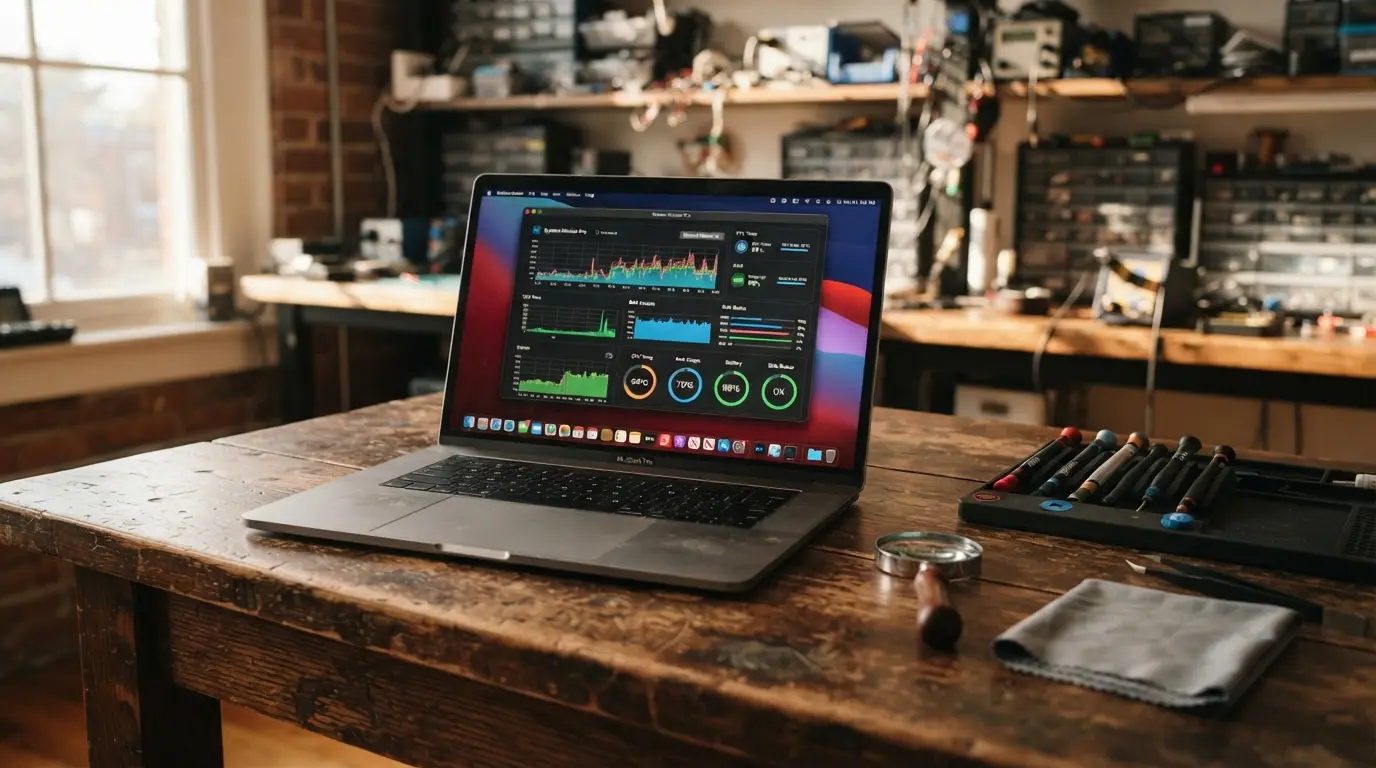
شما قصد خرید یک لپ تاپ استوک را دارید و در بازار شلوغ به دنبال دستگاه مطمئن میگردید. بسیاری از خریداران هنگام بررسی این دستگاهها فقط به ظاهر بدنه و تمیزی آن نگاه میکنند. اما ظاهر تمیز هرگز سلامت قطعات داخلی و پردازنده مرکزی سیستم را تضمین نمیکند. ما در این مقاله تخصصی روشهای بررسی عمیق و تخصصی سختافزار را به شما آموزش میدهیم.
روش علمی بررسی لپ تاپ استوک قبل از پرداخت پول
ویندوز تمام رفتارهای سختافزار را در یک بخش ویژه به نام Event Viewer ثبت میکند. شما باید این ابزار را در سیستم عامل ویندوز لپتاپ مورد نظر خود باز کنید. برای این کار کلیدهای ترکیبی Win + R را روی کیبورد خود فشار دهید. سپس عبارت eventvwr.msc را در کادر مربوطه بنویسید و کلید اینتر را بزنید. اکنون شما وارد دنیای گزارشهای واقعی و عملکردهای گذشته این دستگاه کارکرده میشوید.
در بخش Windows Logs گزینه System را برای مشاهده خطاهای اصلی سختافزاری انتخاب کنید. ما توصیه میکنیم به دنبال خطاهای بحرانی با برچسب Critical یا Error بگردید. این گزارشها تاریخچه خاموشیهای ناگهانی سیستم را به طور دقیق نشان میدهند. اگر تعداد این خطاها زیاد باشد سختافزار دستگاه ثبات عملکردی لازم را ندارد. بنابراین شما باید از خرید چنین سیستمی به طور کامل خودداری کنید.
تحلیل وضعیت باتری و چرخههای شارژ واقعی
سلامت باتری یکی از مهمترین فاکتورها برای تعیین ارزش واقعی خرید سیستم است. بسیاری از کاربران دائماً میپرسند بالاخره لپ تاپ استوک بخریم یا نخریم و چگونه تصمیم بگیریم؟ پاسخ این سوال به میزان فرسودگی سلولهای باتری در طول سالهای گذشته بستگی دارد. شما باید ابزار Command Prompt را با دسترسی ادمین در محیط ویندوز اجرا کنید.
کد دستور powercfg /batteryreport را در پنجره مشکی رنگ بنویسید و اینتر کنید. این دستور یک فایل گزارش کامل در مسیر مشخص برای شما تولید میکند. شما باید دو عدد Design Capacity و Full Charge Capacity را با هم مقایسه کنید. اختلاف این دو عدد میزان دقیق کاهش ظرفیت باتری را فاش میکند. اگر این اختلاف بیش از سی درصد باشد شما باید باتری را تعویض کنید.
تست سلامت حافظه رم با ابزارهای داخلی ویندوز
خرابی رم مشکلات بسیار عجیبی مانند صفحه مرگ آبی ایجاد میکند. شما برای بررسی رم نیازی به نصب نرمافزارهای جانبی ندارید. ابزار Windows Memory Diagnostic این کار را برای شما به راحتی انجام میدهد. شما باید عبارت مورد نظر را در منوی استارت ویندوز جستجو کنید. سپس گزینه ریستارت سیستم و اجرای تست را انتخاب کنید.
کامپیوتر شما پس از ریستارت وارد یک محیط تست تخصصی میشود. این فرآیند معمولاً بین ده تا بیست دقیقه زمان میبرد. ابزار ویندوز تمام بلوکهای حافظه رم را با دادههای آزمایشی پر میکند. در صورت وجود کوچکترین نقص سختافزاری گزارش خطا روی صفحه ظاهر میشود. پس از پایان تست ویندوز نتایج نهایی را در بخش اعلانها نمایش میدهد.
اگر سیستم خطایی گزارش کرد شما باید رم را به سرعت تعویض کنید. خرید دستگاهی با رم معیوب ریسک خرابی سایر قطعات را افزایش میدهد. ما توصیه میکنیم حتماً این تست ساده اما حیاتی را انجام دهید. زیرا رمهای معیوب اطلاعات ارزشمند شما را در حین کار نابود میکنند.
لپ تاپ استوک بخریم یا نه؟ تحلیل لاگهای پنهان سختافزار
برخی مشکلات سختافزاری خود را فقط در زیر بار سنگین پردازشی نشان میدهند. شما باید کدهای خطای ۶۰۰۸ را در بخش لاگهای سیستم جستجو کنید. این کد نشاندهنده خاموش شدنهای ناگهانی سیستم به دلیل حرارت بالا است. اگر ویندوز سیستم را به طور ناگهانی خاموش میکرد فاجعه بزرگی در پیش دارید. این موضوع خرابی احتمالی خازنهای مادربرد یا پردازنده گرافیکی را آشکار میکند.
برای بررسی دقیقتر دمای قطعات ما دانلود نرمافزار HWiNFO را پیشنهاد میکنیم. این ابزار رایگان تمام سنسورهای حرارتی سیستم را به شما نشان میدهد. شما به راحتی میتوانید دمای لحظهای و بیشینه پردازنده را رصد کنید. همچنین این نرمافزار ولتاژهای ورودی به بخشهای مختلف مادربرد را مانیتور میکند. نوسان شدید ولتاژ نشاندهنده ضعف مدار تغذیه لپتاپ است.
ما پیشنهاد میکنیم پایداری خطوط ولتاژ پردازنده را در طول تستها ثبت کنید. مادربردهای آسیبدیده معمولاً در بارهای پردازشی سنگین افت ولتاژ شدید نشان میدهند. این افت ولتاژ ناگهانی باعث فریز شدن کامل سیستم شما میشود. شما با کمک این ابزارها از خرید یک دستگاه معیوب نجات پیدا میکنید.
تست استرس پردازنده و پایداری فرکانس
دمای پردازنده در حالت عادی باید بین چهل تا شصت درجه سانتیگراد باشد. شما باید یک تست استرس ده دقیقهای با برنامه Cinebench اجرا کنید. در طول تست به فرکانس پردازنده در نرمافزار پایش سیستم دقت کنید. افت شدید فرکانس نشاندهنده پدیده حرارتی تراتلینگ در سیستم خنککننده است. سیستم خنککننده معیوب کارایی کلی لپتاپ را تا نصف کاهش میدهد.
شما قبل از خرید باید اطلاعات کافی درباره راهنمای خرید لپتاپ استوک پایدار کسب کنید. پایداری حرارتی دستگاه عمر مفید قطعات الکترونیکی داخلی را به شدت افزایش میدهد. فنهای کثیف یا خمیر سیلیکون خشکشده حرارت را درون بدنه حبس میکنند. شما با انجام این تستهای ساده از سلامت بخش کولینگ مطمئن میشوید.
تست سلامت صفحه نمایش و بررسی پیکسلهای مرده
صفحه نمایش لپتاپ یکی دیگر از بخشهای گرانقیمت دستگاه است. شما باید نمایشگر را برای یافتن پیکسلهای سوخته به دقت بررسی کنید. برای این کار یک تصویر کاملاً سفید را در تمام صفحه باز کنید. هرگونه نقطه سیاه کوچک نشاندهنده پیکسل مرده روی صفحه است. سپس این کار را با یک تصویر کاملاً مشکی تکرار کنید. نقاط روشن ریز در این حالت پیکسلهای همیشه روشن را فاش میکنند. ما خرید نمایشگرهای دارای بیش از سه پیکسل مرده را پیشنهاد نمیکنیم. زیرا این نقصها به مرور زمان گسترش مییابند و چشم شما را خسته میکنند.
شناسایی قطعات تعویضشده از طریق منوی بایوس
بسیاری از فروشندگان قطعات اصلی لپتاپ را با نمونههای ارزان تعویض میکنند. شما باید شماره سریال قطعات را در منوی بایوس دستگاه کنترل کنید. برای ورود به بایوس کلیدهای F2 یا Del را حین روشن شدن فشار دهید. شما در این منو مشخصات دقیق پردازنده و رم موجود در دستگاه را میبینید. این اطلاعات را با مشخصات روی جعبه یا فاکتور خرید تطبیق دهید.
همچنین بخش تاریخچه سیستم در بایوس زمانهای ارتقای سختافزار را نشان میدهد. اگر تکنسین هارد یا السیدی را تعویض کند بایوس این تغییر را ثبت میکند. تطابق کامل کدهای سختافزاری نشاندهنده اصالت واقعی دستگاه است. ما پیشنهاد میکنیم حتماً این همخوانی سختافزاری را قبل از پرداخت پول بررسی کنید. خریداران باسابقه همیشه این روش ساده را برای تضمین اصالت به کار میبرند.
نتیجهگیری نهایی؛ بالاخره لپ تاپ استوک بخریم یا نه؟
خرید سیستمهای کارکرده تجاری همیشه یک فرصت اقتصادی بینظیر برای کاربران است. برندهای بزرگی مانند دل و اچپی بدنه این دستگاهها را بسیار مقاوم میسازند. شما با پرداخت هزینهای کمتر به سختافزار قدرتمندتر دسترسی پیدا میکنید. اما این مزیت بزرگ نباید چشمان شما را روی عیوب پنهان ببندد. ما خرید دستگاه بدون مهلت تست حداقل یک هفتهای را توصیه نمیکنیم.
شما باید تمام تستهای نرمافزاری را در محیط خانه خود تکرار کنید. عملکرد پورتهای یواسبی و تاندربولت را با انتقال فایلهای سنگین بسنجید. صفحه نمایش را برای یافتن پیکسلهای سوخته با پسزمینههای رنگی بررسی کنید. یک خریدار هوشمند هرگز فریب ظاهر بدون خط و خش بدنه را نمیخورد. شما با تکیه بر اطلاعات سیستمی دقیق بهترین تصمیم اقتصادی را میگیرید.
در نهایت ما پیشنهاد میکنیم حتماً سلامت هارد دیسک را بسنجید. نرمافزار Hard Disk Sentinel جزئیات سلامت حافظه ذخیرهسازی را نشان میدهد. وجود سکتورهای خراب روی حافظه اساسدی سرعت شما را نابود میکند. تعویض هارد دیسک هزینههای اضافی به بودجه شما تحمیل خواهد کرد. شما با بررسی دقیق تمام این موارد خرید خود را کاملاً ایمن میکنید.
سوالات متداول
آیا ابزار Event Viewer تمام خرابیهای سختافزاری را نشان میدهد؟
بله، سیستمعامل ویندوز تمام خطاها و قطعیهای ناگهانی قطعات را در این بخش ثبت میکند.
چگونه ظرفیت واقعی باتری لپ تاپ را بسنجیم؟
شما با اجرای دستور powercfg /batteryreport در محیط خط فرمان گزارش دقیق ظرفیت را دریافت میکنید.
افت فرکانس پردازنده در تست استرس نشاندهنده چیست؟
این افت نشاندهنده ضعف سیستم خنککننده و نیاز به تعویض خمیر سیلیکون است.