

بلاگ
خرید لپ تاپ استوک دیوار؛ چطور فریب مشخصات جعلی را نخوریم؟

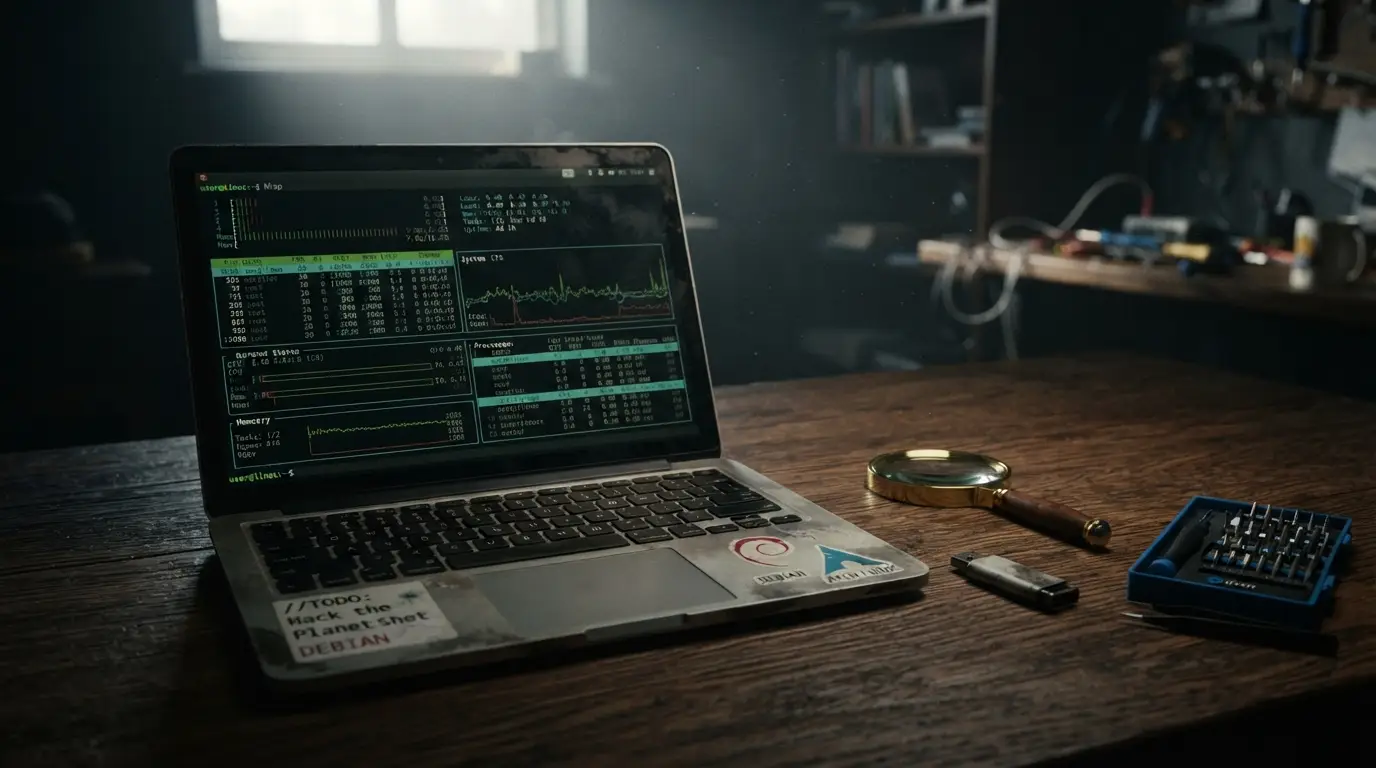
شما قصد خرید یک لپ تاپ استوک ارزان قیمت از پلتفرم دیوار را دارید. بازار خرید و فروش سیستمهای کارکرده امروزه رونق بسیار زیادی دارد. اما دلالان و کلاهبرداران در این پلتفرم ترفندهای پیچیدهای را برای فریب شما به کار میبرند. آنها مشخصات سختافزاری دستگاه را با کدهای سیستمی دستکاری میکنند تا سود بیشتری به دست آورند. شما در ظاهر یک پردازنده قدرتمند و گرانقیمت را روی صفحه نمایش میبینید. اما درون این جعبه فلزی، یک تراشه بسیار ضعیف و قدیمی قرار دارد. ما در این مقاله ترفندهای پنهان جعل سختافزار را فاش میکنیم. همچنین راهکارهای شناسایی آنها را به شما آموزش میدهیم.
چرا کلاهبرداران اطلاعات سیستم لپ تاپ استوک را در دیوار تغییر میدهند؟
سودجویان با تغییر کدهای رجیستری ویندوز، نام پردازنده و میزان رم را جعل میکنند. آنها لپتاپ قدیمی ده سال پیش را به عنوان سیستم مدرن معرفی میکنند. شما با کلیک روی گزینههای مشخصات سیستم، فریب این اطلاعات دروغین را میخورید. این کار غیراخلاقی، قیمت واقعی دستگاه را به شکل کاذبی افزایش میدهد. خریداران بیتجربه مبالغ بسیار زیادی را برای یک سختافزار اسقاطی پرداخت میکنند. شما باید قبل از پرداخت هرگونه پولی، اصالت قطعات داخلی را بسنجید.
بسیاری از افراد هنگام خرید رایانه همراه، فقط به ظاهر تمیز بدنه و اطلاعات ویندوز نگاه میکنند. این رفتار نسنجیده، بزرگترین فرصت را برای کلاهبرداران فراهم میکند تا کالای خراب خود را بفروشند. آنها حتی با برنامههای خاص، اطلاعات ثبتشده در مادربرد و بایوس را هم تغییر میدهند. شما برای عبور از این چالشها به ابزارهای تشخیصی مستقل نیاز دارید. ما روشهای کارآمدی را برای راستیآزمایی این ادعاها به شما معرفی میکنیم. این روشها تجربه خرید امنی را برای شما رقم میزند.
چگونه با ابزارهای پرتابل هویت واقعی قطعات سختافزاری را کشف کنیم؟
شما تحت هیچ شرایطی نباید به پنجره Properties یا ابزار dxdiag در ویندوز دستگاه اعتماد کنید. کلاهبرداران حرفهای با کدهای برنامهنویسی ساده، خروجی این بخشها را طبق میل خود تغییر میدهند. ما اکیداً توصیه میکنیم که همیشه یک فلش مموری به همراه خود به محل معامله ببرید. شما باید نرمافزارهای تشخیصی معتبر را از قبل روی این حافظه جانبی کپی کنید. ما نرمافزار CPU-Z را به عنوان بهترین ابزار برای این کار پیشنهاد میکنیم.
این برنامه کاربردی، اطلاعات سختافزار را بدون واسطه سیستمعامل و مستقیماً از روی تراشهها استخراج میکند. شما با اجرای آن، مدل دقیق پردازنده و فرکانس کاری واقعی آن را مشاهده میکنید. اگر فروشنده با نصب این نرمافزار مخالفت کرد، شما معامله را لغو کنید. این مخالفت پافشاری بر پنهان کردن یک کلاهبرداری بزرگ را نشان میدهد. شما با این کار ساده، از هدر رفتن بودجه باارزش خود جلوگیری میکنید.
تفاوت قیمت کامپیوتر استوک واقعی با نمونههای بازسازیشده دیوار چیست؟
بسیاری از خریداران مرز بین دستگاههای وارداتی تمیز و لپتاپهای تعمیری ایرانی را متوجه نمیشوند. دلالان دیوار بردهای سوخته را تعمیر میکنند و آنها را نو میفروشند. برای مقایسه درست قیمتها، راهنمای لپ تاپ استوک چطور بهترین قیمت را پیدا کنیم و گول نخوریم؟ را بخوانید. قیمتهای غیرعادی و بسیار ارزان در دیوار همواره یک تله برای جذب افراد سادهلوح است.
هیچ فروشندهای کالای سالم را با قیمت بسیار پایین عرضه نمیکند. هزینههای بالای واردات و قطعات یدکی، دلالان را به سمت کارهای غیراخلاقی سوق میدهد. آنها باتریهای مرغوب را با لوازم جانبی فیک تعویض میکنند. شما پس از چند هفته استفاده، با خرابیهای مکرر و هزینههای تعمیرات جدید مواجه میشوید. ما همواره خرید از مراکز معتبر دارای فاکتور رسمی را ترجیح میدهیم.
چهار تست فیزیکی و نرمافزاری حیاتی برای راستیآزمایی لپ تاپ استوک
شما باید تستهای فنی سختافزار را در حضور فروشنده انجام دهید. یکی از دغدغههای مهم خریداران در سالهای اخیر، عدم امکان ارتقا یا تعمیر قطعات است. ما مطالعه مقاله بحران «قفلگذاری قطعات» در ۲۰۲۶؛ راهنمای قطعی خرید لپتاپ استوک وارداتی و فرار از تله دستدومهای تعمیری را توصیه میکنیم. شما با این آگاهی، جلوی خرید دستگاههای یکبارمصرف و غیرقابل تعمیر را میگیرید.
برای سنجش هارد دیسک، نرمافزار Hard Disk Sentinel را پیشنهاد میکنیم. سلامت هارد دیسک در این برنامه باید عدد صد در صد را نشان دهد. برای ارزیابی کارت گرافیک نیز نرمافزار FurMark عملکرد فوقالعادهای دارد. شما باید این برنامه را حداقل به مدت ده دقیقه روی سیستم به اجرا درآورید. خاموشی ناگهانی سیستم یا دمای بالای هشتاد درجه نشاندهنده خرابی سیستم است. در این شرایط شما بلافاصله از خرید دستگاه انصراف دهید.
مکان ملاقات حضوری و نحوه پرداخت ایمن وجه در خرید دیوار
شما هرگز نباید در مکانهای خلوت یا بیراهه با فروشندگان دیوار ملاقات کنید. ما لابی هتلها، کافههای شلوغ یا داخل فروشگاههای معتبر را پیشنهاد میکنیم. شما باید مکانی را انتخاب کنید که دارای پریز برق و اینترنت وایفای باشد. بدون برق و اینترنت، امکان انجام بسیاری از تستهای حیاتی وجود ندارد.
همچنین، قبل از تست کامل سختافزار، هیچ پولی به حساب فروشنده واریز نکنید. پرداخت بیعانه قبل از رویت کالا، بزرگترین تله کلاهبرداران در دیوار است. شما پس از اطمینان کامل از سلامت سختافزار، انتقال وجه را انجام دهید. دریافت فاکتور کتبی با مهر معتبر نیز امنیت معامله را دوچندان میکند.
روشهای ارزیابی سلامت شارژر و آداپتور اصلی دستگاه
شما باید کابل شارژر را از نظر فیزیکی و عدم وجود پارگی بررسی کنید. آداپتورهای فیک و تقلبی آسیبهای جبرانناپذیری به مادربرد دستگاه وارد میکنند. شارژر را به پریز برق متصل کنید و نوسان ولتاژ را در ویندوز بسنجید. روند شارژ باتری باید به صورت مداوم و بدون قطع و وصل شدن باشد.
داغ شدن بیش از حد آداپتور در حین شارژ، نشاندهنده یک مشکل فنی است. شما با لمس بدنه شارژر، میزان حرارت آن را به راحتی متوجه میشوید. اگر آداپتور صدای سوت یا نویز تولید کند، از خرید آن خودداری کنید. این صداها از خرابی خازنهای داخلی شارژر خبر میدهند.
روشهای تست پورتها و تشخیص پیکسلهای سوخته صفحه نمایش
شما باید تمام درگاههای ورودی و خروجی دستگاه را با اتصال دستگاههای جانبی بررسی کنید. خرابی یک پورت یواسبی ساده، هزینههای بسیار زیادی را برای تعمیر روی دست شما میگذارد. برای بررسی نمایشگر، ابتدا یک تصویر تماماً سفید پخش کنید. سپس یک تصویر کاملاً سیاه را روی صفحه نشان دهید.
شما با این کار، پیکسلهای سوخته را به راحتی میبینید. وجود لکههای خاکستری روی صفحه نمایش، ارزش خرید دستگاه را به شدت کاهش میدهد. صفحه کلید لپتاپ را با استفاده از سایتهای آنلاین تست کیبورد بررسی کنید. شما باید تمام کلیدها را تکبهتک بفشارید تا از ثبت درست کاراکترها مطمئن شوید.
عملکرد تاچپد و کلیدهای فیزیکی آن نیز اهمیت بسیار زیادی در کارهای روزمره دارد. لولاهای دستگاه باید نمایشگر را بدون لرزش نگه دارند. شما با لمس لولاها، میزان سفتی و سلامت فیزیکی آنها را بسنجید.
چگونه عمر واقعی باتری لپ تاپ استوک را بدون برنامههای جانبی محاسبه کنیم؟
شما برای سنجش باتری بدون نرمافزار، از سیستمعامل کمک بگیرید. کلیدهای ترکیبی ویندوز و حرف R را بفشارید تا پنجره Run باز شود. سپس عبارت cmd را در کادر مربوطه بنویسید و کلید اینتر را بزنید. در پنجره مشکی خط فرمان، دستور powercfg /batteryreport را تایپ کنید و کلید تایید را بفشارید. این ابزار قدرتمند یک گزارش جامع با پسوند اچتیامال در درایو سی سیستم شما ذخیره میکند.
شما در این گزارش، ظرفیت اولیه و ظرفیت فعلی را مقایسه کنید. تفاوت بیش از چهل درصد نشاندهنده پایان عمر باتری است. شما باید هزینه تعویض باتری جدید را از قیمت کل سیستم کسر کنید. فروشنده منصف این کاهش کارایی را در قیمت نهایی لحاظ میکند. شما با این روشها، یک خرید آگاهانه و اقتصادی را در بازار شلوغ دیوار رقم میزنید.
سوالات متداول
آیا اطلاعات Properties ویندوز در لپ تاپ استوک دیوار قابل اعتماد است؟
خیر، کلاهبرداران این اطلاعات را با تغییر کدهای رجیستری دستکاری میکنند. شما باید از برنامههای مستقلی مانند CPU-Z برای شناسایی واقعی سختافزار استفاده کنید.
چگونه در دیوار از سلامت کارت گرافیک لپ تاپ مطمئن شویم؟
ما اجرای نرمافزار FurMark را به مدت ده دقیقه پیشنهاد میکنیم. اگر سیستم خاموش نشود و دمای آن زیر هشتاد و پنج درجه بماند، کارت گرافیک سالم است.
کدام تست برای تشخیص پیکسل سوخته صفحه نمایش مناسبتر است؟
شما تصاویر کاملاً سفید و کاملاً سیاه را روی نمایشگر پخش کنید. با این روش، تمام پیکسلهای سوخته و هالههای نوری را به راحتی با چشم میبینید.