

بلاگ
چطور ردپای مالک قبلی را از روی لپتاپ استوک پاک کنیم؟

وقتی شما یک لپ تاپ استوک باکیفیت خریداری میکنید، اولین و مهمترین دغدغه شما باید پاکسازی کامل اطلاعات و تنظیمات مالک قبلی باشد. باقی ماندن فایلهای قدیمی، حسابهای کاربری فعال و برنامههای متفرقه سرعت سیستم شما را به شدت کاهش میدهد و امنیت اطلاعات شخصی جدید شما را به خطر میاندازد. بسیاری از کاربران تصور میکنند که حذف چند پوشه ساده برای شروع کار با سیستم جدید کافی است، اما هکرهای حرفهای با ابزارهای بازیابی ساده به راحتی به اطلاعات قبلی دسترسی پیدا میکنند. ما در مجموعه تخصصی درسا آی تی (dorsait) واقع در قائمشهر، استان مازندران با ارائه خدمات حرفهای و ارسال مطمئن محصولات به سراسر کشور، همواره به مشتریان خود توصیه میکنیم که پیش از هر کاری لپتاپ خود را کاملاً پاکسازی کنند.
چرا پاکسازی کامل لپ تاپ استوک اهمیت دارد؟
بسیاری از افراد گمان میکنند که فروشنده قبل از تحویل دستگاه، تمام کارهای لازم را برای پاکسازی انجام داده است. با این حال، شما هرگز نباید امنیت اطلاعات خود را به شانس واگذار کنید، زیرا هارد دیسکها اطلاعات را حتی پس از حذف ساده در خود نگه میدارند. بدافزارها و فایلهای مخرب جاسوسی میتوانند در بخشهای پنهان سیستمعامل قبلی مخفی بمانند و به محض اتصال شما به اینترنت، اطلاعات شخصی شما را سرقت کنند. علاوه بر این، تنظیمات شخصیسازی شده مالک قبلی مانند دسترسیهای شبکه و حسابهای مایکروسافت، کارایی و سرعت قطعات سختافزاری شما را محدود میکنند. شما با انجام یک فرآیند پاکسازی عمیق و اصولی، کارایی سیستم را به حالت بهینه اولیه برمیگردانید و با خیالی آسوده از لپتاپ جدید خود استفاده میکنید.
گام اول: پشتیبانگیری و آمادهسازی سیستم
قبل از اینکه هرگونه فرآیند حذف اطلاعات را شروع کنید، شما باید لپتاپ را به منبع برق مستقیم متصل کنید. قطع ناگهانی برق در میان فرآیند فرمت کردن یا نصب سیستمعامل میتواند صدمات جبرانناپذیری به هارد دیسک و مادربرد وارد کند. در صورتی که فروشنده فایل یا درایور خاصی را روی دستگاه قرار داده است که شما به آن نیاز دارید، حتماً یک نسخه پشتیبان از آن روی فلش مموری تهیه کنید. پس از شروع فرآیند پاکسازی عمیق، شما دیگر تحت هیچ شرایطی به اطلاعات قبلی دسترسی نخواهید داشت و سیستم تمام اطلاعات موجود در درایوها را برای همیشه نابود میکند.
گام دوم: فرمت عمیق هارد دیسک و درایوها
برای از بین بردن همیشگی ردپای دادههای قبلی، شما باید از روش فرمت عمیق استفاده کنید. اگر لپتاپ شما مجهز به حافظه SSD است، ما پیشنهاد میکنیم از ابزارهای رسمی سازنده حافظه مانند Samsung Magician برای اجرای فرآیند Secure Erase استفاده کنید. این ابزار سلولهای حافظه را با ارسال ولتاژ مشخص به طور کامل تخلیه میکند و سرعت خواندن و نوشتن هارد شما را به روز اول کارخانه برمیگرداند. اما اگر دستگاه شما از هاردهای HDD قدیمی استفاده میکند، شما میتوانید از ابزار جهانی DBAN کمک بگیرید. این نرمافزار قدرتمند تمام بخشهای هارد را چندین بار با دادههای تصادفی بازنویسی میکند تا هیچ نرمافزار بازیابی اطلاعاتی در دنیا نتواند کوچکترین اثری از فایلهای گذشته پیدا کند.
چگونه سیستمعامل جدید را روی لپ تاپ استوک نصب کنیم؟
نصب مجدد و تمیز سیستمعامل (Clean Install) بهترین و مطمئنترین روش برای خلاصی از شر نرمافزارهای مزاحم و بدافزارهای پنهان است. ما هرگز توصیه نمیکنیم که از سیستمعامل پیشفرض نصب شده روی دستگاه استفاده کنید، زیرا احتمال وجود کدهای مخرب در پسزمینه سیستم وجود دارد. برای این کار، شما باید ابتدا فایل رسمی سیستمعامل را از سایت مایکروسافت دانلود کنید و با استفاده از نرمافزار Rufus یک فلش مموری بوتیبل بسازید. در حین مراحل نصب ویندوز جدید، حتماً تمامی پارتیشنهای قبلی هارد دیسک را حذف و دوباره آنها را پارتیشنبندی کنید تا سیستم جدید بدون هیچ فایل قدیمی کار خود را آغاز کند. کارشناسان ما در درسا سیستم در قائمشهر، استان مازندران با تجربه طولانی در زمینه آمادهسازی این دستگاهها، خدمات نصب ایمنترین سیستمعاملها را برای مشتریان در سراسر ایران انجام میدهند.
گام سوم: بازنشانی تنظیمات بایوس (BIOS/UEFI)
مالک قبلی ممکن است تنظیمات سختافزاری خاصی را در محیط بایوس اعمال کرده باشد که با نیازهای شما سازگار نباشد یا کارایی قطعات را محدود کند. برای حل این مشکل، شما باید بلافاصله پس از فشردن دکمه روشن شدن لپتاپ، کلیدهای میانبر مانند F2، F10 یا Del را مکرراً فشار دهید تا وارد صفحه تنظیمات بایوس شوید. در این بخش، شما باید گزینه Restore Defaults یا Reset to Factory Settings را پیدا و انتخاب کنید. این کار تمام تنظیمات ولتاژ، سرعت فنها و ترتیب بوت سختافزار را به حالت استاندارد کارخانه بازمیگرداند. همچنین مطمئن شوید که رمز عبور سرپرست (Supervisor Password) روی بایوس فعال نباشد تا در آینده برای ارتقای سختافزار با مانع مواجه نشوید.
گام چهارم: ضدعفونی و تمیزکاری فیزیکی بدنه
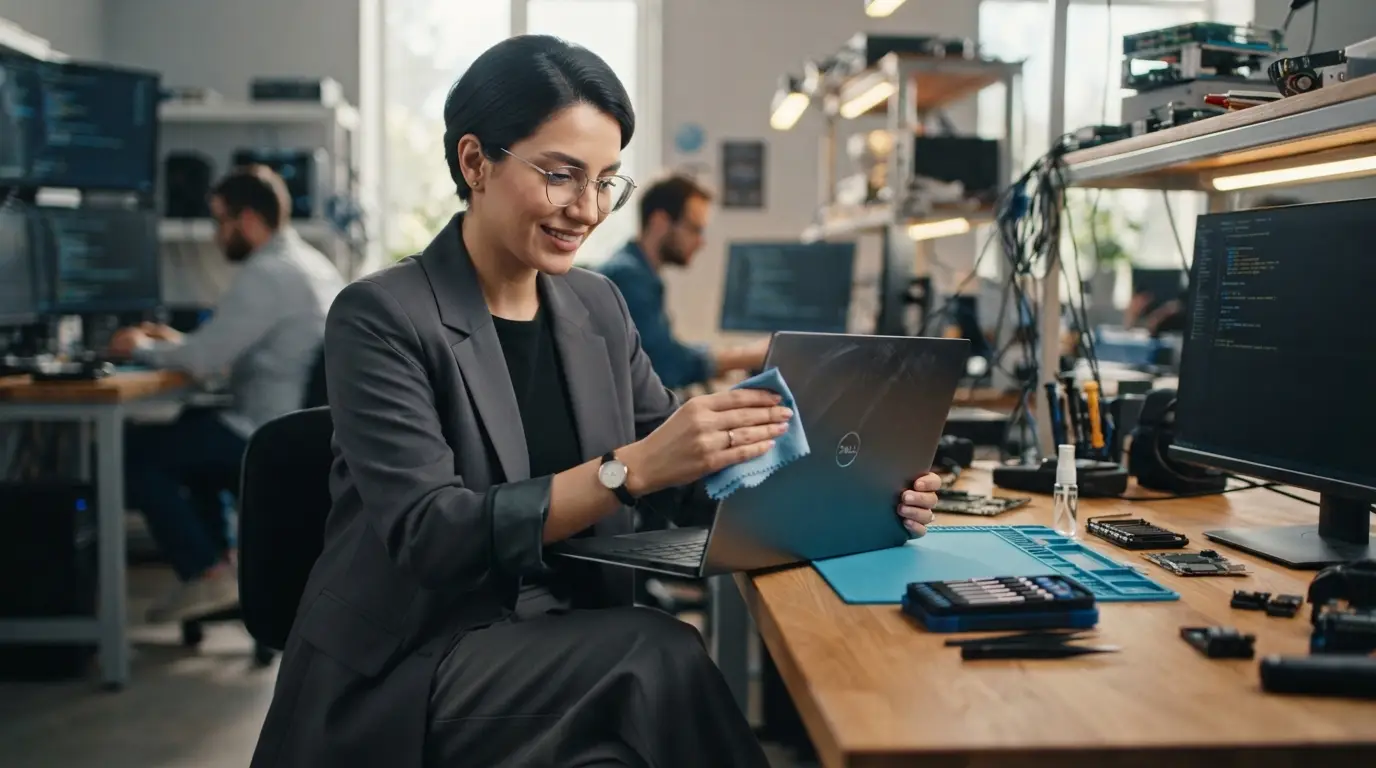
نباید پاکسازی لپتاپ را فقط به بخشهای نرمافزاری و سیستمعامل محدود کنید و شما باید ظاهر فیزیکی دستگاه را نیز کاملاً ضدعفونی کنید. تجمع باکتریها و گردوغبار روی کیبورد و تاچپد از مالک قبلی میتواند سلامت شما را تهدید کند و عمر قطعات را کاهش دهد. ما اکیداً توصیه میکنیم که هرگز الکل یا مواد شوینده را به طور مستقیم روی بدنه و صفحه نمایش اسپری نکنید، زیرا مایعات به راحتی به لایههای نمایشگر آسیب جدی وارد میکنند. شما باید یک دستمال مایکروفایبر نرم را به مقدار کمی محلول پاککننده مخصوص نمایشگر آغشته کنید و سپس سطح دستگاه را تمیز کنید. برای خارج کردن گردوغبار از بین کلیدهای کیبورد و منافذ فن نیز، شما میتوانید از اسپری هوای فشرده استفاده کنید تا جریان هوای داخل لپتاپ را بهبود ببخشید.
سوالات متداول
آیا ریکاوری فایلها بعد از فرمت لپ تاپ استوک امکانپذیر است؟
خیر، اگر شما از روش فرمت عمیق یا ابزارهای Secure Erase استفاده کنید، سیستم تمام بخشهای هارد را با صفر یا دادههای تصادفی جایگزین میکند و به همین دلیل هیچ ابزار بازیابی اطلاعاتی نمیتواند فایلهای قبلی را بازیابی کند.
چطور بفهمیم که لپتاپ استوک بدافزار یا برنامه جاسوسی پنهان ندارد؟
ما به شما پیشنهاد میکنیم که به ویندوز نصب شده روی دستگاه اعتماد نکنید و حتماً یک ویندوز جدید را از طریق فلش مموری نصب کنید. همچنین پس از نصب سیستمعامل، یک آنتیویروس معتبر را روی لپتاپ خود فعال کنید و کل سیستم را اسکن نمایید.
آیا ریست فکتوری ویندوز برای پاک کردن ردپای مالک قبلی کافی است؟
خیر، ریست فکتوری معمولی بسیاری از کدهای مخرب عمیق و خطاهای سیستمی قبلی را پاک نمیکند. ما برای امنیت کامل و سرعت بهینه سیستم، همیشه نصب تمیز و کامل ویندوز جدید را به شما پیشنهاد میکنیم.