

بلاگ
راهنمای جامع کاهش دمای لپتاپ استوک در خانه

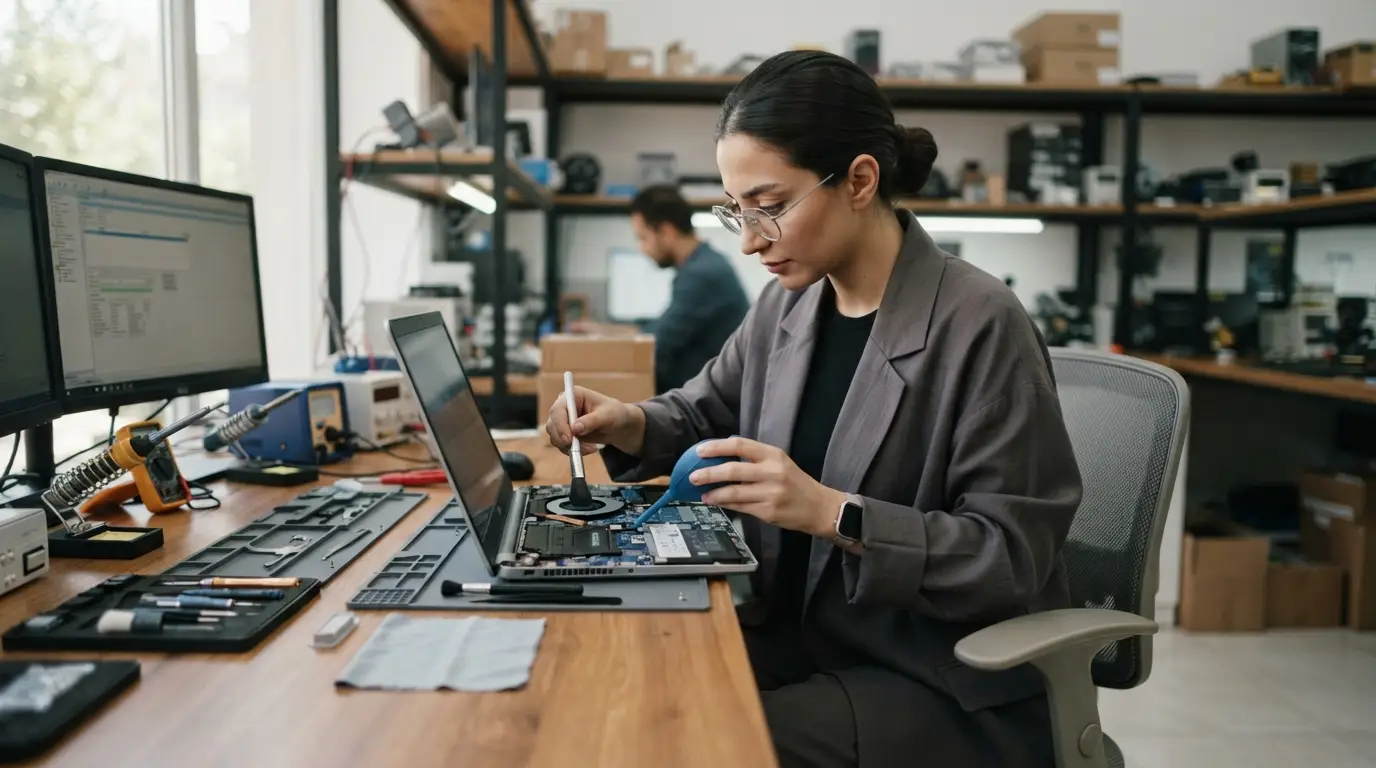
خرید یک لپ تاپ استوک یک تصمیم اقتصادی و هوشمندانه است؛ اما گاهی اوقات این دستگاهها پس از مدتی استفاده، گرمای بیش از حدی تولید میکنند. بالا رفتن غیرعادی دما نه تنها کارایی پردازنده را کاهش میدهد، بلکه طول عمر قطعات داخلی را نیز به شدت کم میکند. ما در این راهنمای جامع به شما آموزش میدهیم که چگونه بدون نیاز به تخصص پیچیده، دمای رایانه خود را در خانه کنترل کنید و کارایی آن را به حداکثر برسانید. شما با اجرای این چند ترفند ساده، جان تازهای به سختافزار خود میبخشید و از هزینههای سنگین تعمیرات پیشگیری میکنید. ما به شما کمک میکنیم تا بهترین کارایی را از رایانه همراه خود دریافت کنید.
چرا دمای لپ تاپ استوک بالا میرود؟
لپتاپهای کارکرده معمولاً چرخههای کاری طولانیتری را نسبت به دستگاههای نو پشت سر گذاشتهاند. تجمع ذرات گرد و غبار در داخل مجاری هوا و روی پرههای فن، اولین و بزرگترین عامل افزایش دما است. لایههای خاک مانند یک عایق حرارتی عمل میکنند و مانع خروج جریان هوای گرم میشوند. عامل دوم، خشک شدن خمیر سیلیکون روی تراشههای پردازنده و کارت گرافیک است. این خمیر حرارت را به هیتسینک منتقل میکند و وقتی خاصیت خود را از دست میدهد، دما بالا میرود. شما باید به طور مرتب این موارد را بررسی کنید تا از بروز آسیب به مادربرد جلوگیری کنید.
بررسی فیزیکی و تمیزکاری مجاری هوا
شما برای شروع فرآیند خنکسازی، ابتدا باید مسیرهای ورودی و خروجی هوا را به دقت تمیز کنید. یک اسپری هوای فشرده و یک مسواک نرم تهیه کنید. لپتاپ را کاملاً خاموش و کابل برق را جدا کنید. حالا با استفاده از اسپری، گرد و غبار موجود در دریچههای کناری و زیرین را خارج کنید. ما اکیداً توصیه میکنیم که نازل اسپری را مستقیماً درون فنها نگه ندارید، زیرا چرخش سریع فن با فشار هوا به بلبرینگهای آن آسیب دائمی میزند. شما میتوانید با یک خلال دندان پلاستیکی، پرههای فن را ثابت نگه دارید و سپس با فشار ملایم هوا، خاک را پاک کنید.
تعویض خمیر سیلیکون؛ قلب تپنده انتقال حرارت
اگر پس از تمیز کردن فنها همچنان با مشکل داغی مواجه هستید، زمان تعویض خمیر سیلیکون فرارسیده است. شما باید قاب پشتی دستگاه را باز کنید و هیتسینک مسی را به آرامی از روی پردازنده بردارید. خمیر قدیمی و خشک را با یک پد الکلی پاک کنید. حالا یک قطره کوچک از خمیر سیلیکون باکیفیت را در مرکز پردازنده قرار دهید. برای آشنایی بیشتر با اصول کار با پردازندهها، شما میتوانید راهنمای تخصصی اعمال خمیر حرارتی تامز هاردور را مطالعه کنید. هیتسینک را نصب کنید و پیچها را به صورت ضربدری ببندید تا هیتسینک فشار یکنواختی را روی تراشه ایجاد کند.
روشهای نرمافزاری کنترل دمای لپ تاپ استوک
بسیاری از کاربران تصور میکنند که حل مشکل داغی سختافزار فقط به کارهای فیزیکی تعلق دارد؛ اما شما با تنظیمات نرمافزاری نیز میتوانید مدیریت حرارت را به دست بگیرید. برای شروع، مدیریت مصرف انرژی را در ویندوز تغییر دهید. شما باید وضعیت پردازنده را از حالت حداکثر کارایی به متعادل تغییر دهید. برای این کار به بخش تنظیمات پیشرفته انرژی بروید و حداکثر وضعیت پردازنده را روی ۹۹ درصد قرار دهید. این تغییر کوچک، فناوری توربو بوست را غیرفعال میکند و بدون افت سرعت محسوس، دمای دستگاه شما را تا ۱۰ درجه سانتیگراد کاهش میدهد.
بهینهسازی فرآیندهای پسزمینه و آپدیت بایوس
برنامههای سنگینی که سیستمعامل در پسزمینه اجرا میکند، بار کاری پردازنده را بالا میبرند و حرارت بیشتری تولید میکنند. شما باید از طریق ابزار تسک منیجر، برنامههای غیرضروری را که همزمان با بالا آمدن ویندوز اجرا میشوند، غیرفعال کنید. همچنین ما پیشنهاد میکنیم که سیستمعامل و درایورهای کارت گرافیک خود را همیشه بهروز نگه دارید. بهروزرسانی بایوس نیز تأثیر بسزایی در بهبود عملکرد الگوریتمهای کنترل فن دارد. سازندگان مادربرد با ارائه آپدیتهای جدید، نحوه چرخش فنها و ولتاژ پردازنده را بهینهتر میکنند تا سختافزار شما در دماهای پایینتر و با پایداری بالاتر کار کند.
محیط کاربری مناسب و استفاده از کولپد
شما هرگز نباید رایانه خود را روی سطوح نرم مانند فرش، پتو یا تشک قرار دهید. این سطوح، منافذ مکش هوا را در بخش زیرین دستگاه به طور کامل مسدود میکنند و گرما را درون بدنه حبس مینمایند. ما توصیه میکنیم همیشه از یک سطح صاف و سخت مانند میز استفاده کنید. استفاده از پایههای خنککننده نیز جریان هوای تازه را به زیر بدنه هدایت میکند. اگر برای انتخاب لوازم جانبی مناسب یا سرویس تخصصی دستگاه خود به راهنمایی بیشتری نیاز دارید، کارشناسان ما در مجموعه تخصصی درسا آی تی (dorsait) واقع در قائمشهر، استان مازندران آماده ارائه مشاوره فنی و ارسال مطمئن به سراسر کشور هستند تا شما بدون نگرانی لوازم جانبی اصل را بخرید.
کاهش ولتاژ پردازنده یا آندروولت کردن
یکی از روشهای پیشرفته و بسیار مؤثر برای کاربران حرفهای، کاهش ولتاژ دریافتی پردازنده یا همان آندروولت است. شما با استفاده از نرمافزارهایی مانند ThrottleStop میتوانید ولتاژ ورودی به هستههای پردازنده را به مقدار بسیار کمی کاهش دهید. این کار هیچ آسیبی به سختافزار وارد نمیکند و کارایی سیستم را کاهش نمیدهد؛ بلکه فقط میزان مصرف برق و تولید انرژی گرمایی پردازنده را به شدت کنترل میکند. شما با این کار میتوانید پایداری سیستم خود را در کارهای سنگین مانند رندرینگ یا بازی افزایش دهید و طول عمر قطعات را برای سالهای طولانی تضمین کنید.
کنترل دستی سرعت فن با نرمافزارهای کمکی
شما همچنین میتوانید سرعت چرخش فنهای دستگاه خود را به صورت دستی مدیریت کنید. نرمافزارهایی مانند Fan Control به شما اجازه میدهند تا نمودار رفتار حرارتی فن را بر اساس دمای لحظهای پردازنده تنظیم کنید. به عنوان مثال، شما میتوانید تعریف کنید که به محض رسیدن دمای پردازنده به ۶۰ درجه سانتیگراد، فن با ۸۰ درصد از توان خود کار کند. این کار از انباشت سریع گرما در داخل بدنه جلوگیری میکند. البته توجه داشته باشید که افزایش دائمی سرعت فن میتواند استهلاک آن را بالا ببرد، بنابراین شما باید تعادل مناسبی را برقرار کنید.
نتیجهگیری برای حفظ سلامت سختافزار
نگهداری و مراقبت اصولی از رایانه، کلید اصلی ماندگاری آن در درازمدت است. شما با اقداماتی ساده مانند تمیزکاری فیزیکی، تنظیم مصرف انرژی، تعویض به موقع خمیر سیلیکون و استفاده از کولپد میتوانید دمای دستگاه خود را در محدوده ایمن نگه دارید. اگر در مراحل سختافزاری مانند باز کردن بدنه لپتاپ یا تعویض خمیر حرارتی احساس عدم تسلط میکنید، کار را به متخصصان بسپارید. تیم متخصص درسا سیستم در قائمشهر، استان مازندران با ارائه خدمات تخصصی سختافزاری و ارسال قطعات و تجهیزات جانبی باکیفیت به سراسر کشور، شما را در تمامی مراحل نگهداری، پاکسازی و ارتقای لپتاپ همراهی میکند.
سوالات متداول
آیا باز کردن لپتاپ در خانه گارانتی دستگاه را باطل میکند؟
بله، معمولاً شرکتهای گارانتی با مخدوش شدن برچسب روی پیچها، تعهد خود را لغو میکنند. اگر دستگاه شما گارانتی دارد، ما توصیه میکنیم آن را به مراکز رسمی بفرستید؛ در غیر این صورت، شما میتوانید با رعایت نکات ایمنی و آموزشی، قاب پشتی را باز کنید تا فرآیند تمیزکاری را آغاز نمایید.
هر چند وقت یکبار باید خمیر سیلیکون را تعویض کنیم؟
ما پیشنهاد میکنیم که بسته به میزان استفاده خود، هر یک تا دو سال یکبار خمیر سیلیکون را تعویض کنید. اگر شما کارهای سنگین انجام میدهید، این دوره را به سالی یکبار کاهش دهید تا پردازنده همیشه خنک کار کند.
آیا برنامههای افزایش سرعت فن برای سختافزار خطر دارند؟
خیر، این برنامهها آسیبی به پردازنده نمیزنند؛ اما اگر سرعت فن را همیشه روی حداکثر قرار دهید، استهلاک آن را بالا میبرید. ما توصیه میکنیم فقط در زمان اجرای نرمافزارهای سنگین سرعت فن را بالا ببرید.