

بلاگ
بهترین نرمافزارهای تست استرس و عیبیابی لپتاپ استوک

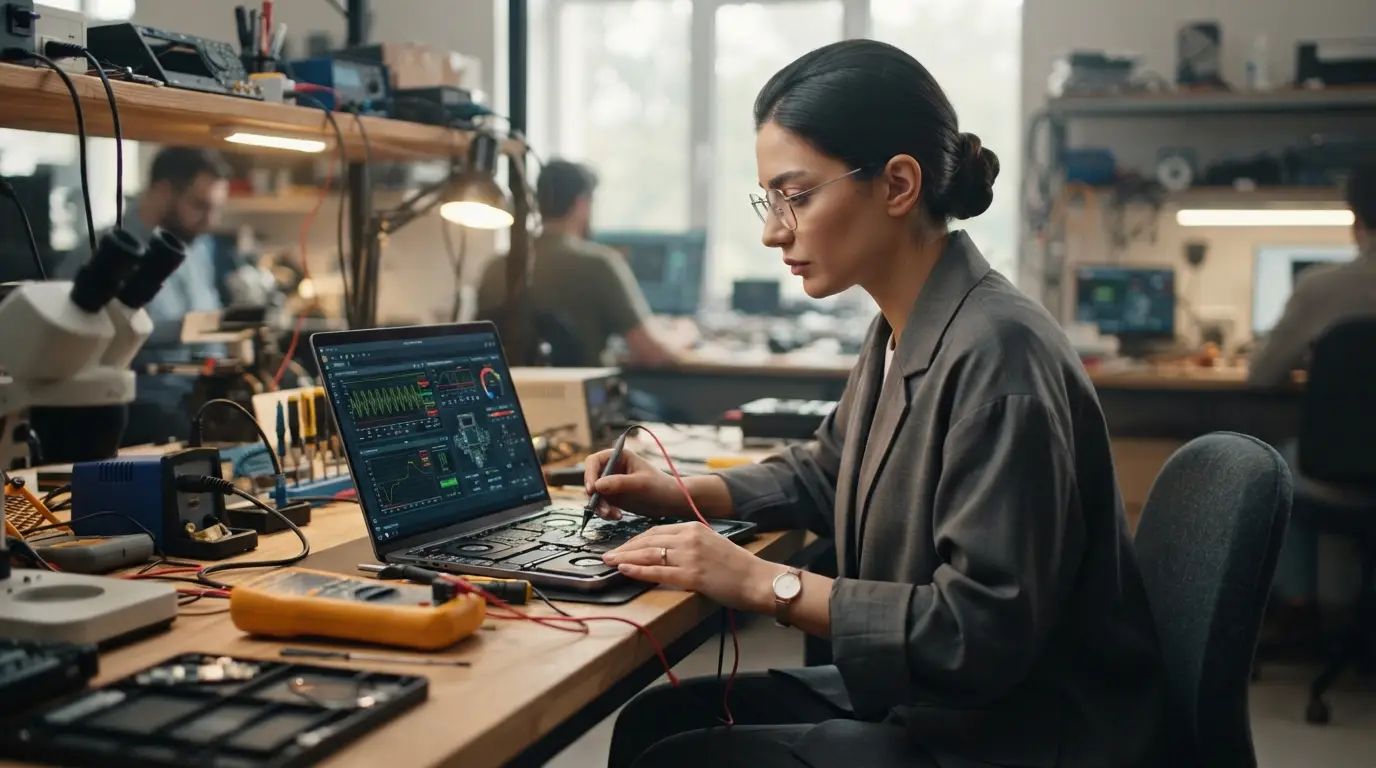
خرید یک لپ تاپ استوک هوشمندانهترین روش برای صرفهجویی در هزینهها است، اما شما باید قبل از پرداخت هرگونه وجهی، از سلامت کامل قطعات سختافزاری آن مطمئن شوید. قطعات الکترونیکی فرسوده معمولاً در نگاه اول خرابی خود را نشان نمیدهند و تنها زیر بارهای پردازشی سنگین دچار اختلال میشوند. ما در این مقاله تخصصی، بهترین نرمافزارهای تست استرس و عیبیابی سختافزار را به شما معرفی میکنیم تا با اجرای دقیق آنها، کارایی واقعی و دوام قطعات لپتاپ کارکرده خود را بسنجید. با استفاده از این ابزارها، شما به راحتی عیوب پنهان پردازنده، کارت گرافیک، رم و حافظه ذخیرهسازی را پیدا خواهید کرد.
راهنمای جامع خرید و تست لپ تاپ استوک با ابزارهای حرفهای
برای شروع یک ارزیابی همهجانبه، ما ابتدا به سراغ پردازنده مرکزی (CPU) میرویم زیرا این قطعه به عنوان مغز متفکر سیستم عمل میکند. یکی از قدرتمندترین ابزارها برای این کار، نرمافزار رایگان و بسیار معروف Prime95 است که فشار محاسباتی عظیمی را به پردازنده وارد میکند. کاربران حرفهای در سراسر جهان از این برنامه برای شناسایی ناپایداریهای ولتاژ و ضعفهای سیستم خنککننده استفاده میکنند. شما میتوانید برای دانلود مستقیم این ابزار به وبسایت رسمی GIMPS مراجعه کنید و آخرین نسخه آن را دریافت کنید. اجرای این تست به مدت سی دقیقه، هرگونه ضعف حرارتی یا خطای محاسباتی هستهها را آشکار میسازد و به شما اطمینان میدهد که دستگاه زیر شدیدترین پردازشها نیز پایدار میماند.
تست استرس کارت گرافیک با نرمافزار FurMark
کارتهای گرافیک در اجرای بازیها و برنامههای رندرینگ نقش حیاتی دارند و خرابی آنها هزینههای سنگینی را به خریداران تحمیل میکند. ما برای سنجش پایداری و سلامت پردازنده گرافیکی، نرمافزار FurMark را پیشنهاد میکنیم که با شبیهسازی تصاویر سه بعدی بسیار سنگین، کارت گرافیک را تا حداکثر توان عملیاتی خود پیش میبرد. در حین اجرای این نرمافزار، شما باید نمودار تغییرات دما را به دقت زیر نظر بگیرید تا از عملکرد صحیح فنها مطمئن شوید. اگر دمای کارت گرافیک از محدوده استاندارد یعنی هشتاد و پنج درجه سانتیگراد فراتر برود یا تصویر مانیتور دچار پرش و خطوط غیرعادی شود، دستگاه شما مشکل خنککننده یا پردازنده گرافیکی دارد.
ارزیابی سلامت حافظه موقت با MemTest86
خرابی رم معمولاً خود را با خطاهای آزاردهنده صفحه آبی مرگ (BSOD) یا ریستارتهای ناگهانی سیستم نشان میدهد که عیبیابی دستی آنها کار بسیار دشواری است. نرمافزار قدرتمند MemTest86 بدون نیاز به محیط ویندوز و به صورت بوت مستقیم از روی فلش مموری، تمام سلولهای حافظه رم را بررسی میکند. این برنامه با نوشتن و خواندن الگوهای دادهای مختلف در بخشهای مختلف حافظه، ریزترین اختلالات و آدرسهای آسیبدیده رم را شناسایی میکند. ما توصیه میکنیم که این تست را در زمانهای بیکاری سیستم اجرا کنید، زیرا بررسی کامل رمها چند ساعت زمان میبرد و دقت بالای آن تمام شک و تردیدهای شما را برطرف میسازد.
چرا برای ارزیابی سلامت لپ تاپ استوک به بنچمارکها نیاز داریم؟
خریداران سیستمهای کارکرده اغلب فاقد تجهیزات آزمایشگاهی برای تست فیزیکی قطعات هستند و دقیقاً به همین دلیل، نرمافزارهای بنچمارک نقش یک آزمایشگاه دیجیتال را ایفا میکنند. این برنامهها با ثبت امتیازهای عددی و مقایسه آنها با پایگاه دادههای جهانی، سطح افت کارایی دستگاه را در طول زمان به شما نشان میدهند. مجموعه تخصصی درسا آی تی (dorsait) واقع در قائمشهر، استان مازندران، پیش از ارسال هرگونه لپتاپ به سراسر کشور، تمام این تستهای سختافزاری را با وسواس زیادی بر روی دستگاهها اجرا میکند. این مرکز معتبر با ارائه مشاوره فنی دقیق، اطمینان حاصل میکند که کاربران دستگاهی کاملاً سالم، تستشده و متناسب با نیازهای خود دریافت میکنند.
تست سلامت هارد و اس اس دی با CrystalDiskInfo
سرعت بالا و امنیت اطلاعات شما به شدت به سلامت درایوهای ذخیرهسازی مانند SSD و HDD بستگی دارد. نرمافزار CrystalDiskInfo با خواندن مستقیم اطلاعات خودکنترلی هوشمند یا همان دادههای SMART، تصویری دقیق از وضعیت سلامت هارد دیسک به شما ارائه میدهد. این برنامه ساده اما حیاتی، مواردی مانند تعداد دفعات روشن شدن هارد، مجموع ساعات کارکرد و دمای لحظهای آن را به راحتی نمایش میدهد. اگر نرمافزار وضعیت درایو شما را با رنگ زرد یا قرمز مشخص کند، شما باید به سرعت نسبت به تهیه نسخه پشتیبان از اطلاعات خود اقدام کنید و به فکر تعویض آن قطعه باشید.
سنجش ظرفیت واقعی باتری با BatteryInfoView
باتریها جزء قطعات مصرفی هستند که در طول زمان ظرفیت ذخیرهسازی انرژی خود را از دست میدهند. نرمافزار کاربردی BatteryInfoView جزئیات بینظیری از جمله ظرفیت طراحی اولیه کارخانه و ظرفیت شارژ کامل فعلی باتری را در اختیار شما قرار میدهد. شما با تقسیم این دو عدد بر یکدیگر، میزان فرسودگی دقیق باتری لپتاپ را محاسبه میکنید. برای مثال، اگر باتری تنها پنجاه درصد از ظرفیت اولیه خود را نگه میدارد، شما باید هزینه خرید یک باتری جدید را نیز به بودجه خرید خود اضافه کنید.
نظارت بر دمای قطعات با HWMonitor
حرارت بالا بزرگترین دشمن قطعات الکترونیکی است و طول عمر لپتاپ شما را به شدت کاهش میدهد. نرمافزار HWMonitor به عنوان یک ناظر همیشگی، دمای پردازنده، کارت گرافیک، هارد دیسک و سرعت چرخش فنها را به صورت لحظهای مانیتور میکند. شما میتوانید این برنامه را در پسزمینه سیستم خود باز بگذارید و سپس یک بازی سنگین یا تست استرس را اجرا کنید تا بالاترین دمای ثبتشده را ببینید. درسا سیستم در استان مازندران همواره به مشتریان خود توصیه میکند که خمیر سیلیکون و سیستم خنککننده دستگاههای خود را به صورت دورهای سرویس کنند تا از داغ شدن بیش از حد قطعات جلوگیری به عمل آورند.
بهترین شیوه تحلیل نتایج تستهای استرس لپتاپ
اجرای نرمافزارهای فوق تنها نیمی از مسیر عیبیابی است و نیم دیگر آن به توانایی شما در تحلیل و تفسیر دادهها ارتباط دارد. شما نباید بلافاصله پس از دیدن اولین خطا تست را متوقف کنید، بلکه باید ریشه مشکل را در تداخلات نرمافزاری یا ضعفهای سختافزاری جستجو کنید. ثبت هرگونه فریز ناگهانی صفحه، خاموش شدن ناگهانی سیستم یا افت شدید فریم در حین تست گرافیک، نشانههای واضحی از خرابیهای سختافزاری هستند که نادیده گرفتن آنها خسارات مالی زیادی به همراه دارد. ما پیشنهاد میکنیم که قبل از خرید نهایی، حتماً یک گزارش متنی کامل از نتایج این نرمافزارها تهیه کنید تا با مقایسه آنها، بهترین تصمیم را برای خرید یک دستگاه پایدار و بادوام بگیرید.
سوالات متداول
آیا تست استرس طولانیمدت به قطعات سختافزاری آسیب میزند؟
اگر سیستم خنککننده دستگاه شما نقص فنی شدیدی داشته باشد، حرارت زیاد میتواند به قطعات آسیب برساند. ما توصیه میکنیم که تستهای سنگین را حداکثر بین بیست تا سی دقیقه اجرا کنید و همواره دمای پردازنده را زیر نظر بگیرید.
کدام نرمافزار بهترین گزینه برای تست همزمان تمام قطعات است؟
نرمافزار جامع AIDA64 به شما امکان میدهد تا تمام قطعات سختافزاری از جمله پردازنده، رم و کارت گرافیک را به صورت همزمان تحت فشار کاری شدید قرار دهید و پایداری کل سیستم را بسنجید.
چگونه میتوانیم سلامت باتری لپتاپ را بدون نصب نرمافزار بررسی کنیم؟
شما میتوانید با تایپ دستور powercfg /batteryreport در محیط Command Prompt ویندوز، یک گزارش بسیار دقیق و رسمی از میزان سلامت و کارکرد باتری خود بدون نیاز به ابزارهای جانبی دریافت کنید.