بلاگ
رفع جابهجایی حروف کیبورد لپتاپ استوک اروپایی در ویندوز

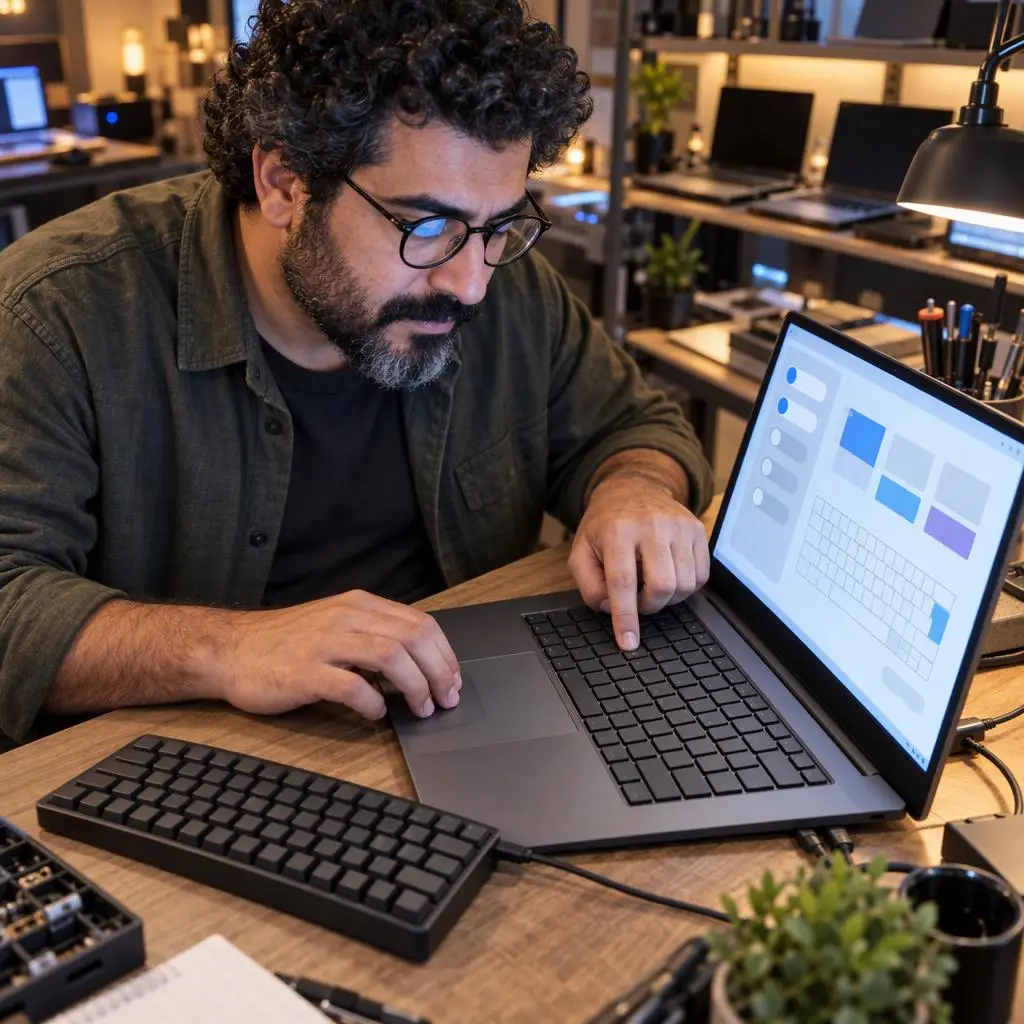
اگر لپتاپ اروپایی شما با فشردن کلید Y حرف Z مینویسد یا جای علامت سؤال و ممیز را عوض میکند، ابتدا چیدمان ورودی ویندوز را بررسی کنید. این مشکل اغلب از تفاوت نقشه نرمافزاری و نوشتههای روی کلیدها سرچشمه میگیرد، نه خرابی کیبورد. در این راهنمای خرید لپ تاپ استوک، روش تشخیص چیدمان اروپایی، تنظیم زبان و آزمایش سلامت صفحهکلید را قدمبهقدم دنبال میکنیم.
- ویندوز زبان نمایش و چیدمان صفحهکلید را مستقل مدیریت میکند؛ تغییر یکی الزاماً دیگری را تغییر نمیدهد.
- در چیدمان استاندارد آلمانی QWERTZ، کلیدهای Y و Z نسبت به چیدمان آمریکایی جای متفاوتی دارند.
- کلید AltGr در بسیاری از چیدمانهای اروپایی، نویسههای سطح سوم مانند @ یا € را وارد میکند.
راهنمای خرید لپ تاپ استوک و شناخت چیدمان اروپایی
راهنمای خرید لپ تاپ استوک مجموعهای از معیارها و آزمونهای عملی برای انتخاب لپتاپ کارکرده متناسب با نیاز، بودجه و وضعیت فنی دستگاه است. بررسی کیبورد بخشی از همین ارزیابی است، چون فروشندگان دستگاههای کشورهای مختلف را عرضه میکنند. ظاهر حروف، شکل کلید Enter و جای نمادها سرنخ میدهند؛ اما فقط کشور سازنده یا برند لپتاپ چیدمان واقعی را مشخص نمیکند.
برای شروع، ردیف بالایی حروف را نگاه کنید. توالی QWERTZ معمولاً به چیدمان آلمانی یا برخی چیدمانهای اروپای مرکزی اشاره دارد؛ AZERTY بیشتر با نمونههای فرانسوی ارتباط دارد. کیبورد بریتانیایی هم QWERTY دارد، اما جای بعضی نمادهایش با نسخه آمریکایی فرق میکند. برای تشخیص نهایی، کلیدهای نماددار را هم مقایسه کنید.
| چیدمان | نشانه ظاهری | انتخاب مناسب در ویندوز |
|---|---|---|
| آلمانی | توالی QWERTZ و حروف دارای اوملات | German برای تطبیق با کلیدهای آلمانی |
| فرانسوی | توالی AZERTY در نسخه رایج قدیمی | French متناسب با نسخه چیدمان دستگاه |
| بریتانیایی | توالی QWERTY و حضور نماد پوند | United Kingdom برای کیبورد انگلیسی بریتانیا |
| آمریکایی | توالی QWERTY و تفاوت جای نمادها | US برای تطبیق با کیبورد آمریکایی |
تنظیم چیدمان در ویندوز ۱۱ و ۱۰
در ویندوز ۱۱، Settings را باز کنید و وارد بخش Time & language شوید. سپس Language & region را انتخاب کنید، منوی سهنقطه کنار زبان موردنظر را باز کنید و Language options را بزنید. در قسمت Keyboards، گزینه Add a keyboard را انتخاب کنید و چیدمان مطابق کیبورد را اضافه کنید. اگر گزینه دلخواه را ندارید، ابتدا زبان مرتبط را از بخش افزودن زبان اضافه کنید. لازم نیست زبان نمایش ویندوز را تغییر دهید.
در ویندوز ۱۰، مسیر Settings، سپس Time & Language و بعد Language را دنبال کنید. زبان موردنظر را انتخاب کنید و از Options به بخش Keyboards بروید. با Add a keyboard چیدمان مناسب را اضافه کنید. نام بعضی منوها با نسخه ویندوز تفاوت دارد؛ بخش تنظیمات زبان را مبنا قرار دهید.
حالا میانبر Win + Space را بزنید و چیدمان تازه را انتخاب کنید. در Notepad حروف Y، Z، A، Q و چند نماد را امتحان کنید. وقتی نتیجه درست بود، چیدمانهای اضافی و همنام را حذف کنید تا هنگام تایپ ناخواسته بین آنها جابهجا نشوید. زبان فارسی موردنیازتان را نگه دارید.
وقتی حروف درستاند اما نمادها جابهجا هستند
درست کارکردن حروف اصلی همیشه تطابق کامل چیدمان را ثابت نمیکند. برای نمونه، چیدمان بریتانیایی و آمریکایی جای بعضی نمادها را متفاوت تعریف میکنند. کلیدهای Shift و AltGr را همراه کلیدهای نماددار آزمایش کنید. با جستوجوی On-Screen Keyboard در Start، صفحهکلید مجازی را باز کنید و نتیجه را کنار کیبورد واقعی مقایسه کنید. این ابزار نقشه فعال را نشان میدهد، نه نوشتههای فیزیکی روی کلیدها.
اگر بعد از فشردن آپاستروف فوراً نویسهای نمیبینید، احتمال دارد چیدمان بینالمللی با کلیدهای ترکیبی فعال باشد. در چنین حالتی، ویندوز منتظر حرف بعدی میماند تا نویسه ترکیبی بسازد. برای جزئیات تنظیمات، راهنمای رسمی مایکروسافت را ببینید. پیش از نصب ابزارهای جانبی، انتخاب چیدمان استاندارد متناسب با دستگاه را امتحان کنید.
تفکیک مشکل نرمافزاری از خرابی سختافزاری
اگر یک کلید هیچ خروجی ندارد یا چند حرف را با یک فشار تکرار میکند، فقط به تنظیم زبان اکتفا نکنید. ابتدا در دو برنامه متفاوت آزمایش کنید؛ سپس یک کیبورد USB سالم وصل کنید و همان چیدمان را نگه دارید. عملکرد درست کیبورد خارجی احتمال ایراد کیبورد داخلی را افزایش میدهد، اما بهتنهایی تشخیص قطعی نمیدهد. سابقه رطوبت، ضربه و تعمیر را هم بررسی کنید.
برنامههای تغییر عملکرد کلید، ماکرو و تنظیمات دسترسیپذیری را هم بررسی کنید. در لپتاپهایی با بخش عددی مشترک، فعالبودن Num Lock میتواند برخی حروف را به عدد تبدیل کند. نصب دوباره درایور معمولاً اختلاف QWERTZ و QWERTY را حل نمیکند؛ برای این اختلاف، نقشه ورودی درست را انتخاب کنید.
چکلیست راهنمای خرید لپ تاپ استوک پیش از پرداخت
پیش از خرید، از فروشنده عکس واضح صفحهکلید و فرصت تست بخواهید. اگر THINKPAD T14 را بررسی میکنید، چیدمان همان دستگاه را آزمایش کنید؛ نام مدل بهتنهایی زبان کیبورد را تضمین نمیکند. برای بررسی حضوری یا هماهنگی خدمات تنظیم کیبورد، با درسا آی تی (dorsait) در قائمشهر، مازندران تماس بگیرید و محدوده خدمات و هزینه را پیشاپیش بپرسید.
برچسب حروف فارسی فقط ظاهر کلیدها را تغییر میدهد و نقشه ورودی ویندوز را اصلاح نمیکند. تعویض فیزیکی کیبورد هم برای اختلاف ساده چیدمان ضرورت ندارد. ابتدا تنظیمات را اصلاح کنید و بعد، اگر نوشتههای متفاوت سرعت تایپتان را کم میکنند، درباره برچسب باکیفیت یا کیبورد سازگار تصمیم بگیرید.
سوالات متداول
چرا جای Y و Z عوض است؟
احتمالاً بین چیدمان آلمانی و آمریکایی جابهجا شدهاید. با میانبر انتخاب زبان، نقشه فعال را بررسی کنید و آن را با نوشتههای کلیدها تطبیق دهید. اگر چند چیدمان مشابه دارید، فقط گزینههای لازم را نگه دارید و دوباره در یک ویرایشگر ساده تایپ کنید.
آیا برای تایپ فارسی کیبورد اروپایی مشکل دارد؟
خیر؛ چیدمان فارسی را به زبانهای ورودی اضافه کنید و هنگام تایپ آن را انتخاب کنید. نوشتههای لاتین روی کلیدها مانع ورود حروف فارسی نیستند. برای نیمفاصله و نشانهها، چیدمان فارسی فعال را بشناسید و کلیدهای ترکیبی همان چیدمان را تمرین کنید.
چه زمانی به تعمیرکار مراجعه کنیم؟
وقتی پس از انتخاب چیدمان صحیح، یک کلید همچنان قطعووصل دارد، گیر میکند یا خروجی نامنظم میدهد، از تعمیرکار کمک بگیرید. نتیجه تست در چند برنامه و مقایسه با کیبورد خارجی را توضیح دهید. اگر مایع روی دستگاه ریختهاید، آزمایش مکرر نکنید؛ دستگاه را خاموش کنید و شارژر را جدا کنید. سپس مشاوره بگیرید.