

بلاگ
آموزش تست سلامت کارت گرافیک لپ تاپ با نرم افزار

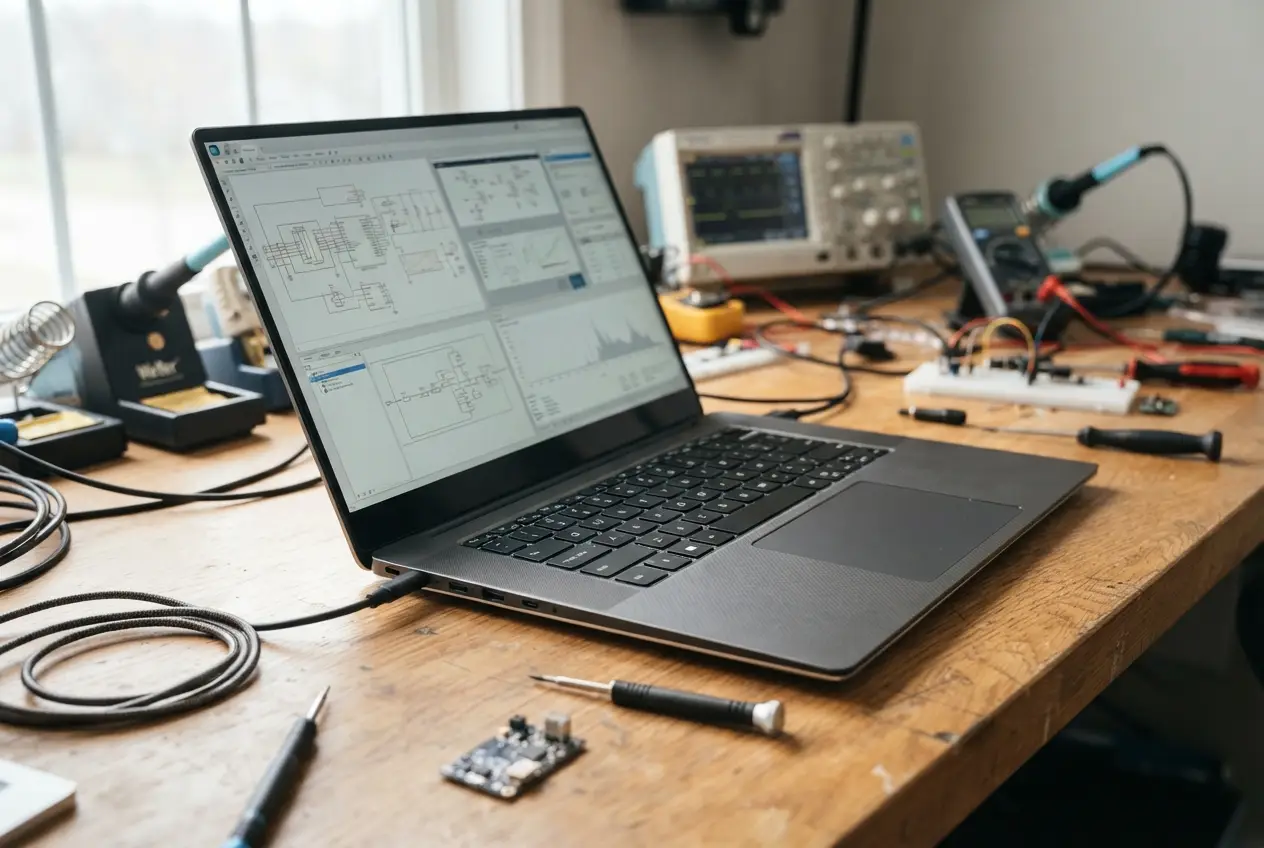
در کارگاه فنی درسا آی تی بارها دیدهایم که کاربران تا وقتی صفحهنمایش خاموش نشده یا تصویر خطخطی نشده، به مشکل کارت گرافیک لپتاپ شک نمیکنند. اگر بهموقع و با ابزار درست انجام شود، تست سلامت کارت گرافیک لپ تاپ مشکل را مدتها قبل از خرابی کامل نشان میدهد و جلوی هزینههای سنگین تعمیر مادربرد را میگیرد. در این مقاله همان روشی را که در کارگاه برای بررسی دستگاهها به کار میبریم، مرحلهبهمرحله توضیح میدهیم.
- دمای چیپست GPU لپتاپ در حداکثر بار پردازشی نباید از ۸۶ درجه سانتیگراد بالاتر برود؛ فراتر از این مرز، Thermal Throttling فعال میشود و عملکرد افت میکند.
- لکههای رنگی یا خطوط ناهمگن (Artifacts) در تست FurMark معمولاً نشانه آسیب فیزیکی به چیپهای VRAM یا لحیمسردی چیپ BGA هستند.
- OCCT و MemTestCL استانداردهای صنعتی برای شناسایی خطاهای بیتی در حافظه گرافیکی تحت فشار سنگین مموری به شمار میروند.
تست سلامت کارت گرافیک لپ تاپ؛ علائم خرابی سختافزاری چیست؟
پیش از اجرای هر نرمافزاری باید بدانید خرابی کارت گرافیک چه رفتارهایی نشان میدهد. شایعترین علامت، قفلهای ناگهانی در بازی یا رندر است که تصویر را برای چند ثانیه منجمد میکند و بعد با پیام «Display driver stopped responding» برمیگردد. علامت دیگر، خطوط افقی یا عمودی و نقطههای رنگی روی صفحه است که حتی در محیط BIOS هم دیده میشود. وقتی خطا در BIOS هم تکرار شود، میتوانید درایور و ویندوز را از فهرست مظنونان حذف کنید و مشکل را در خود سختافزار جستوجو کنید.
نشانههای غیرمستقیم هم کم نیستند: صدای بلند فن بهمحض باز کردن یک ویدیوی ساده، داغ شدن بیش از حد قسمت بالای کیبورد و ریستارتهای بیدلیل هنگام بازی. در بررسیهای کارگاهی درسا آی تی در قائمشهر، مازندران، متوجه شدهایم که بخش بزرگی از این علائم از خمیر حرارتی خشکشده یا هیتپایپ مسدود شروع میشود و خود چیپ در ابتدا سالم است. بنابراین ابتدا باید دمای کارت گرافیک را زیر بار بسنجید و بعد درباره خرابی تصمیم بگیرید. این موضوع هنگام خرید لپ تاپ استوک اهمیت دوچندان دارد، چون سابقه استفاده سنگین دستگاه معمولاً مشخص نیست.
نحوه کار با بهترین نرمافزارهای تست استرس گرافیک (FurMark و GPU-Z)
برای شروع، GPU-Z را اجرا کنید. این ابزار مدل دقیق چیپ، نوع و حجم حافظه، نسخه BIOS و پهنای باند را نشان میدهد و بدون آن نمیتوانید مطمئن شوید که مشخصات واقعی دستگاه با آگهی فروش یکی است. برگه Sensors آن در تمام مراحل بعدی کنار تست باز میماند، چون دمای GPU، سرعت فن، توان مصرفی و مهمتر از همه «PerfCap Reason» را زنده نمایش میدهد. اگر دلیل محدودسازی عملکرد دما باشد، همینجا مشخص میشود.
مراحل عملی تست سلامت کارت گرافیک لپ تاپ با FurMark
نرمافزار FurMark سنگینترین تست استرس GPU در دسترس عموم است و تصویر معروف حلقه پشمالو را با فشار بسیار بالا رندر میکند. رزولوشن را روی همان رزولوشن اصلی نمایشگر بگذارید، گزینه Stress test را بزنید و حداقل ده تا پانزده دقیقه صبر کنید. اگر لپتاپ شما ترکیب پردازنده اینتل و گرافیک مجزا دارد، حتماً از تنظیمات گرافیک ویندوز مطمئن شوید که FurMark روی چیپ مجزا اجرا میشود و نه روی گرافیک مجتمع. در مدلهایی که با AMD کار میکنند هم همین احتیاط لازم است، زیرا سوییچ خودکار بین دو گرافیک گاهی نتیجه تست را بیاعتبار میکند.
در طول تست باید دو چیز را با هم زیر نظر داشته باشید: منحنی دما در GPU-Z و تصویر روی صفحه. دمایی که آرام بالا میرود و در بازه مجاز ثابت میماند نشانه سیستم خنککننده سالم است. اگر دما بدون توقف بالا برود یا لپتاپ ناگهان خاموش شود، تست را همان لحظه متوقف کنید. پس از آن میتوانید با برنامه 3DMark یک بنچمارک گرافیک لپتاپ بگیرید و امتیاز را با نمونههای هممدل مقایسه کنید. امتیازی که بیش از ده تا پانزده درصد پایینتر باشد، معمولاً یعنی افت کلاک ناشی از گرما یا مشکل در تغذیه چیپ.
جدول مقایسه دمای استاندارد و توان مصرفی پردازندههای گرافیکی لپتاپ
اعداد جدول زیر حاصل میانگین مشاهدات ما روی دستگاههای سالم با خمیر حرارتی و فن تمیز است. مقدار دقیق هر مدل به طراحی بدنه و محدودیت توان سازنده بستگی دارد، پس آنها را مرجع کلی بدانید، نه حکم قطعی.
| دسته پردازنده گرافیکی | دمای حالت بیکار | دمای مطلوب زیر بار | توان مصرفی تقریبی | وضعیت هشدار |
|---|---|---|---|---|
| گرافیک مجتمع اینتل یا AMD | ۳۵ تا ۴۵ درجه | ۶۰ تا ۷۵ درجه | ۱۵ تا ۲۸ وات (مشترک با CPU) | بالای ۸۰ درجه |
| گرافیک مجزای رده ورودی و ورکاستیشن سبک | ۳۰ تا ۴۰ درجه | ۶۵ تا ۷۸ درجه | ۲۵ تا ۴۵ وات | بالای ۸۴ درجه |
| گرافیک مجزای رده میانی | ۳۰ تا ۴۲ درجه | ۷۰ تا ۸۰ درجه | ۶۰ تا ۹۰ وات | بالای ۸۶ درجه |
| گرافیک مجزای رده بالا | ۳۲ تا ۴۵ درجه | ۷۵ تا ۸۳ درجه | ۱۰۰ تا ۱۴۰ وات | بالای ۸۶ درجه |
برای نمونه، ورکاستیشنهایی مثل PRECISION 5520 با گرافیک حرفهای رده ورودی معمولاً زیر بار کامل در محدوده میانی جدول میمانند. مدلی مثل LATITUDE 5570 هم که در برخی نسخهها گرافیک مجزا دارد، به خاطر بدنه باریک زودتر به سقف دمایی میرسد. در هر دو دستگاه، عبور مداوم از ۸۶ درجه باید ما را به بررسی خمیر حرارتی و مسیر هوا هدایت کند.
عیبیابی خطاهای رایج بنچمارک و نحوه تست VRAM پیش از سوختن کامل
مهمترین مهارت در این مرحله، تشخیص تفاوت میان افت عملکرد حرارتی و خرابی فیزیکی است. اگر در حین تست فقط نرخ فریم کم شود و دما نزدیک سقف باشد، با Thermal Throttling روبهرو هستید که با سرویس و تعویض خمیر حرارتی برطرف میشود. اما اگر در دمای کاملاً عادی لکههای رنگی، مربعهای رنگارنگ یا خطوط ناهمگن ظاهر شود، با خطای آرتیفکت سروکار دارید که معمولاً به چیپهای حافظه ویدیویی یا لحیمسردی چیپ BGA مربوط است. هرچه این خطاها در دمای پایینتر رخ دهند، احتمال مشکل فیزیکی بیشتر است.
برای اطمینان بیشتر باید تست VRAM را جداگانه انجام دهید. نرمافزار OCCT بخش اختصاصی تست حافظه گرافیکی دارد و MemTestCL با الگوهای نوشتن و خواندن، خطاهای بیتی را در فشار شدید مموری پیدا میکند. حتی یک خطای ثبتشده در این ابزارها هشدار جدی است، چون خطای حافظه با گذشت زمان بیشتر میشود و در نهایت به قطع کامل تصویر میرسد. در این حالت تعمیر ریبالینگ یا تعویض چیپ حافظه معمولاً هزینه کمتری از تعویض کل مادربرد دارد.
تیم درسا آی تی در قائمشهر، مازندران، این مجموعه تستها را پیش از عرضه هر دستگاه اجرا میکند، بهخصوص برای لپ تاپ استوک که تاریخچه کارکرد آنها شفاف نیست. اگر قصد خرید یا ارتقا دارید، حتماً نتیجه بنچمارک و دمای نهایی را بخواهید، چون یک دستگاه با ظاهر تمیز هم ممکن است کارت گرافیک نیمهسالم داشته باشد.
سوالات متداول
مدت زمان استاندارد اجرای تست استرس FurMark برای لپتاپ چقدر است؟
برای اغلب لپتاپها ده تا پانزده دقیقه کافی است، چون دما در این بازه به حالت پایدار میرسد و خطاهای مرتبط با گرما یا حافظه خودشان را نشان میدهند. اگر دما در این مدت بیوقفه بالا برود یا از ۸۶ درجه عبور کند، لازم نیست تست را ادامه دهید و باید همان لحظه آن را قطع کنید. تستهای طولانیتر فقط وقتی معنا دارند که میخواهید پایداری بلندمدت دستگاه سرویسشده را بسنجید.
تفاوت افت فریم شدید با خطای آرتیفکت در تست کارت گرافیک چیست؟
افت فریم معمولاً نتیجه محدودیت حرارتی یا توانی است. تصویر درست نمایش داده میشود، فقط روان نیست و در GPU-Z دلیل محدودسازی عملکرد را میبینید. آرتیفکت اما خود تصویر را خراب میکند و به شکل لکه، خط یا بلوکهای رنگی ظاهر میشود. این نشانه معمولاً از مشکل در VRAM یا اتصال لحیم چیپ میآید و با سرویس ساده برطرف نمیشود.
آیا تست سنگین گرافیک ممکن است باعث سوختن پردازنده گرافیکی لپتاپ شود؟
در دستگاه سالم با سیستم خنککننده درست، سوختن چیپ بهخاطر یک تست کوتاه بعید است، چون محافظهای حرارتی هنگام رسیدن به دمای بحرانی توان را کاهش میدهند یا دستگاه را خاموش میکنند. با این حال FurMark بار غیرواقعی و بسیار شدیدی ایجاد میکند و روی دستگاهی که فن مسدود یا خمیر حرارتی خشک دارد میتواند ضعفهای پنهان را سریعتر آشکار کند. بنابراین همیشه دما را زیر نظر داشته باشید و در صورت رسیدن به محدوده خطر، تست را متوقف کنید.