

بلاگ
چگونه سرعت وای فای لپ تاپ استوک را سه برابر کنیم؟

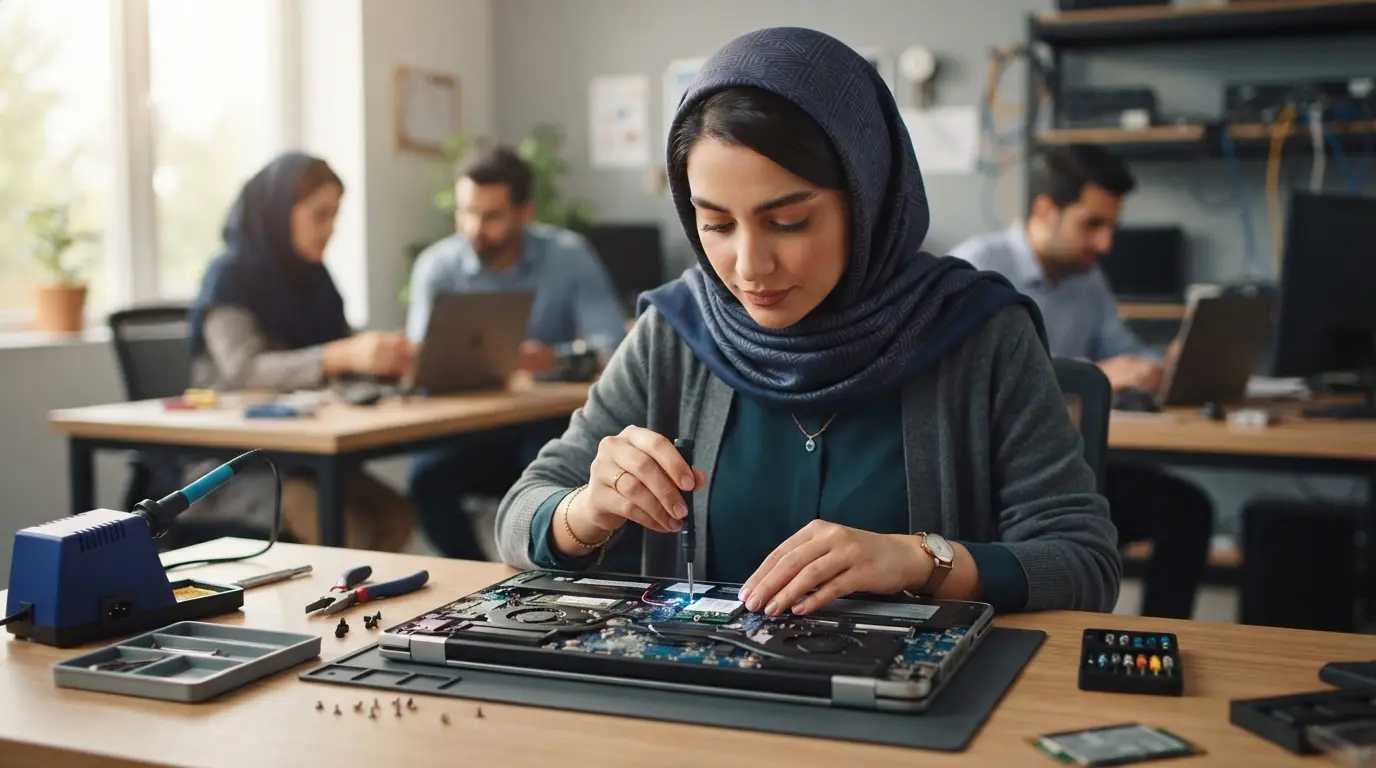
بسیاری از کاربران پس از خرید لپ تاپ استوک از کندی اینترنت گله میکنند. آنها معمولاً مودم یا شرکت ارائهدهنده اینترنت را مقصر واقعی میدانند. ما در مجموعه درسا آی تی (dorsait) قائمشهر، علت اصلی این بحران را معرفی میکنیم. تیم ما خدمات مشاوره و ارسال قطعات را به سراسر کشور ارائه میدهد. راز واقعی این کندی آزاردهنده در تراشه وای فای قدیمی دستگاه شماست. شما میتوانید با یک هزینه بسیار ناچیز، این قطعه کوچک را ارتقا دهید.
چرا کارت شبکه قدیمی سرعت لپ تاپ استوک را نابود میکند؟
لپتاپهای تجاری معمولاً چند سال در شرکتهای بزرگ اروپایی کار کردهاند. سازندگان در آن سالها از استاندارد قدیمی وای فای استفاده میکردند. امروزه روترهای مدرن از استانداردهای بسیار سریعتر پشتیبانی میکنند. اتصال دستگاه قدیمی به مودم جدید، یک گلوگاه ارتباطی بزرگ میسازد. تراشه قدیمی توانایی پردازش فرکانسهای جدید و عریض را ندارد. بنابراین شما هرگز به سرعت واقعی اینترنت خود دست پیدا نمیکنید.
کارتهای قدیمی تداخل فرکانسی شدیدی نیز با سایر دستگاهها ایجاد میکنند. این تداخل پایداری اتصال شما را به شدت کاهش میدهد. شما هنگام بازی آنلاین یا تماس تصویری، با قطعی مواجه خواهید شد. ما پیشنهاد میکنیم به جای تحمل این وضعیت، سختافزار را ارتقا دهید. این ارتقا جانی تازه به دنیای وبگردی شما میبخشد.
تفاوت نسلهای وای فای در دستگاههای کارکرده
تولیدکنندگان لپتاپهای کارکرده قدیمی را با استانداردهای محدود روانه بازار میکنند. این استانداردهای قدیمی پهنای باند بسیار محدودی در اختیارتان میگذارند. اما فناوری جدید Wi-Fi 6E فرکانس خلوت ۶ گیگاهرتز را ارائه میدهد. این فرکانس جدید مسیر بدون ترافیکی برای تبادل دادهها مهیا میکند. شما با ارتقای سختافزاری، پایداری شبکه خود را کاملاً متحول میسازید.
چگونه بهترین کارت شبکه را برای لپ تاپ استوک انتخاب کنیم؟
شما باید قبل از باز کردن بدنه، کارت شبکه مناسب را بخرید. امروزه کارت اینتل مدل AX210 بهترین و مقرونبهصرفهترین گزینه بازار است. این کارت کوچک از فناوری نسل جدید و بلوتوث پشتیبانی میکند. کمپانی اینتل این محصول را با پایداری بینظیر طراحی کرده است. مشخصات کامل را در بخش تراشههای وایرلس اینتل مطالعه کنید. شما با این کار از عملکرد فوقالعاده قطعه مطمئن خواهید شد.
البته شما باید نوع درگاه اتصال روی مادربرد را بررسی کنید. اکثر مدلهای تجاری از درگاه مدرن M.2 بهره میبرند. این طراحی کار تعویض قطعه را بسیار ساده و سریع میکند. اما در مدلهای قدیمی، سازندگان از اسلات Mini PCIe استفاده کردهاند. مبدلهای مخصوص بازار این محدودیت سختافزاری را به راحتی حل میکنند. همانند اهمیت استفاده از رم قابل ارتقا، انتخاب کارت شبکه مناسب نیز اهمیت دارد.
آموزش گام به گام تعویض فیزیکی کارت وای فای
شما برای انجام این کار به یک پیچگوشتی کوچک نیاز دارید. در قدم اول، سیستم خود را کاملاً خاموش کنید. سپس کابل شارژر را به طور کامل از دستگاه جدا سازید. جریان برق میتواند آسیبهای بزرگی به قطعات حساس وارد کند. ما توصیه میکنیم ابتدا اتصال باتری داخلی را قطع کنید. این کار ایمنی قطعات ارزشمند شما را به خوبی حفظ میکند.
حالا قاب پشتی دستگاه را با احتیاط کامل باز کنید. شما مادربرد و قطعات داخلی سیستم را به راحتی میبینید. کارت شبکه یک برد کوچک به اندازه تمبر پستی است. دو سیم آنتن ظریف به این قطعه کوچک اتصال دارند. کانکتورهای طلایی را به آرامی به سمت بالا بکشید. شما با این حرکت ساده، سیمهای آنتن را جدا میکنید. هرگز فشار زیادی به سیمهای حساس آنتن وارد نسازید.
در مرحله بعد، تک پیچ نگهدارنده را با پیچگوشتی باز کنید. کارت قدیمی با زاویه تقریبی ۳۰ درجه به بالا میپرد. حالا به آرامی کارت قدیمی را از اسلات خارج کنید. کارت جدید را با همان زاویه وارد اسلات خالی سازید. سپس پیچ نگهدارنده را به آرامی ببندید. پیچ باید تراشه را در جای خود کاملاً محکم نگه دارد.
حالا نوبت به اتصال مجدد سیمهای آنتن میرسد. روی کانکتورهای کارت جدید اعدادی را حک کردهاند. سیمها را دقیقاً مطابق با محل قبلی قرار دهید. فشار بسیار ملایمی به سمت پایین وارد سازید. شما باید صدای کلیک کوچکی را به وضوح بشنوید. این صدا نشاندهنده اتصال صحیح آنتنها به کارت است.
نصب درایورها و پیکربندی نهایی سیستم
سیستمعامل ویندوز گاهی کارت جدید را به طور خودکار نمیشناسد. ما پیشنهاد میکنیم قبل از جراحی سختافزاری، درایور را دانلود کنید. شما فایل درایور را روی یک فلش مموری ذخیره کنید. بلافاصله پس از ارتقای سختافزاری، درایور جدید را نصب کنید. شما با این کار آیکون وای فای را فعال میبینید.
حالا برای تجربه واقعی سرعت، به فرکانس جدید متصل شوید. تغییرات سرعت اینترنت شما بسیار شگفتانگیز خواهد بود. پینگ بازیهای آنلاین شما به شدت کاهش مییابد. سرعت دانلود فایلها نیز تا حد چشمگیری بالا میرود. شما ارزش واقعی سیستم خود را بالا بردهاید. همانند استفاده از پردازندههای نسل ۱۲ و رایزن، این ارتقا پایداری را تضمین میکند.
چرا ما این ارتقا را به همه کاربران پیشنهاد میکنیم؟
بسیاری از افراد تعویض کل سیستم را تنها راه میدانند. اما ما در درسا سیستم نظر متفاوتی داریم. شما میتوانید با کمترین هزینه بهترین کارایی را به دست آورید. ارتقای کارت شبکه هوشمندانهترین روش برای سیستمهای قدیمی است. شما بدون پرداخت هزینههای سنگین، از سرعت بالا لذت میبرید.
فروشگاه درسا آی تی مستقر در قائمشهر مازندران همراه شماست. ما بهترین قطعات ارتقایی را برای شما آماده میکنیم. تیم فنی ما به تمام سوالات شما پاسخ میدهد. ما قطعات سفارشی شما را به سراسر کشور ارسال میکنیم. همین امروز تصمیم بگیرید و سرعت شبکه خود را متحول کنید.
سوالات متداول
آیا تعویض کارت شبکه وای فای گارانتی دستگاه را باطل میکند؟
اگر شما بدنه دستگاه را با احتیاط باز کنید و هیچ آسیب فیزیکی به قطعات دیگر وارد نسازید، گارانتی معتبر باطل نخواهد شد. ما پیشنهاد میکنیم قبل از باز کردن قاب لپتاپ، قوانین شرکت گارانتیدهنده خود را به دقت مطالعه کنید.
کدام مدل کارت شبکه برای لپتاپهای استوک بهترین سازگاری را دارد؟
تراشه Intel AX210 به عنوان بهترین و سازگارترین کارت شبکه وای فای در بازار جهانی عملکرد فوقالعادهای دارد. این تراشه با اکثر پردازندههای اینتل و رایزن نسلهای گذشته به طور کامل همخوانی دارد.
آیا کارت شبکه جدید بلوتوث سیستم را نیز ارتقا میدهد؟
بله، کارتهای شبکه مدرن مانند AX210 علاوه بر گیرنده وای فای پرسرعت، آخرین نسخه بلوتوث (نسخه ۵.۳) را نیز به سیستم شما اضافه میکنند. شما با این کار کیفیت اتصال هدفونها و تجهیزات بیسیم خود را به شدت بهبود میبخشید.