

بلاگ
چگونه عیوب پنهان لپ تاپ استوک را با Event Viewer کشف کنیم؟

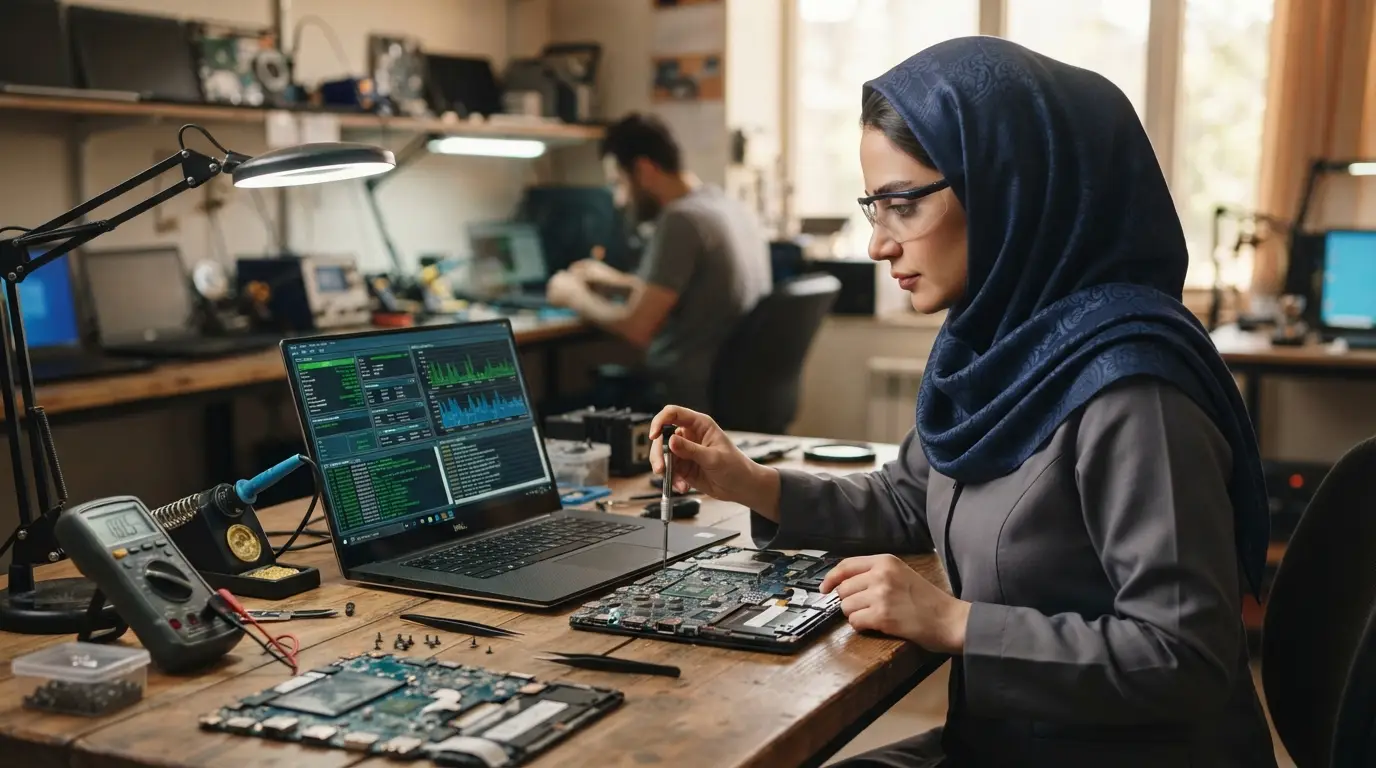
خرید یک لپ تاپ استوک همواره یک چالش بزرگ و پر از تردیدهای فنی برای خریداران است. شما چگونه متوجه میشوید که این دستگاه قبلاً زیر فشارهای سنگین پردازشی نبوده است؟ بسیاری از فروشندگان عیوب پنهان مادربرد یا قطعات اصلی را با ترفندهای نرمافزاری موقتاً مخفی میکنند. ما در مجموعه درسا سیستم (dorsa-system) واقع در قائمشهر، استان مازندران، این راهنما را برای شما آماده کردهایم. ما به مشتریان خود در سراسر کشور آموزش میدهیم تا با چشمان باز خرید کنند. در این مقاله کاربردی، ما روشهای استفاده از ابزار پنهان ویندوز یعنی Event Viewer را یاد میدهیم. شما با این ترفندها عمیقترین مشکلات سختافزاری و نرمافزاری لپتاپ را در چند دقیقه استخراج میکنید.
چرا بررسی ابزار Event Viewer در خرید لپ تاپ استوک حیاتی است؟
سیستمعامل ویندوز تمام رویدادها، خطاها و هشدارهای سختافزاری را در یک دفترچه یادداشت مخفی ثبت میکند. این دفترچه یادداشت دیجیتال، همان ابزار Event Viewer است. وقتی یک قطعه مانند رم یا گرافیک دچار خطا میشود، ویندوز بلافاصله کدهای توصیفی تولید میکند. شما با زدن کلیدهای Win + R و تایپ عبارت eventvwr.msc وارد این دنیای پر از جزئیات میشوید. این ابزار هرگز به دروغهای فروشندگان گوش نمیدهد و حقیقت مطلق سختافزار را آشکار میکند.
بسیاری از کاربران تصور میکنند که تستهای معمولی مانند فورمارک یا سیپییو زد برای بررسی کافی هستند. اما این تستها فقط ثبات فعلی سیستم را تحت فشار لحظهای نشان میدهند. اگر دستگاه به دلیل بحران خرابی پردازندههای نسل ۱۳ و ۱۴ اینتل دچار ناپایداری ولتاژ باشد، ابزار Event Viewer آن را به شما نشان خواهد داد. شما با این روش از خریدهای اشتباه و پرهزینه پیشگیری میکنید.
کشف خطاهای بحرانی تغذیه و مادربرد در لپ تاپ استوک
بزرگترین کابوس خریداران، خاموش شدن ناگهانی دستگاه در اثر خرابی مدارهای تغذیه است. برای بررسی این موضوع، شما باید به بخش Windows Logs و سپس بخش System در منوی سمت چپ بروید. در این بخش، ما باید به دنبال خطاهایی با منبع Kernel-Power بگردیم. این خطاها خاموشی ناگهانی و بدون برنامه سیستم را نشان میدهند. اگر تعداد این خطاها در هفتههای اخیر زیاد باشد، قطعا مادربرد دستگاه با یک مشکل جدی روبرو است.
شما همچنین باید خطای WHEA-Logger را در این بخش جستجو کنید. این خطا مستقیماً به مشکلات سختافزاری شدید مانند خرابی حافظه کش پردازنده یا ناپایداری درگاههای PCIe اشاره میکند. ما پیشنهاد میکنیم که قبل از پرداخت وجه، حتماً این گزارشها را فیلتر کنید. برای این کار، روی گزینه Filter Current Log کلیک کنید و تیک گزینههای Critical و Error را فعال کنید. حالا شما تمام حقایق پنهان دستگاه را جلوی چشمان خود دارید.
ردیابی تاریخچه صفحات آبی مرگ (BSOD)
فروشندگان معمولاً قبل از ارائه دستگاه، ویندوز جدیدی نصب میکنند تا ردپای خطاها را پاک کنند. اما اگر ویندوز فعلی حداقل چند روز روی دستگاه کار کرده باشد، تمام صفحات آبی مرگ را ثبت میکند. خطای با شناسه ۱۰۰۱ (یا BugCheck) دقیقاً زمان و علت سقوط ویندوز را فاش میکند. شما با بررسی فایلهای دامپ مرتبط با این خطاها، قطعه معیوب را به راحتی شناسایی میکنید. مثلاً خطای Memory Management نشاندهنده یک ماژول رم نیمسوز در دستگاه است.
ما به شما توصیه میکنیم که تاریخ وقوع این خطاها را با ادعای فروشنده مقایسه کنید. اگر او ادعا میکند که دستگاه کاملاً سالم و بدون عیب است، وجود چندین خطای بحرانی در روزهای اخیر این ادعا را رد میکند. شما میتوانید با بررسی اصالت دستگاه و تطبیق اطلاعات با مقاله چگونه اصالت لپ تاپ وارداتی استوک را با BIOS بسنجیم؟، یک پازل کامل از سلامت دستگاه بسازید.
ردیابی نوسان برق و رفتار باتری در گزارشهای سیستم
باتری یکی از مصرفیترین قطعات در لپتاپهای کارکرده است. اما چگونه متوجه شویم که مدار شارژ مادربرد به درستی کار میکند؟ شما در ابزار Event Viewer میتوانید رویدادهای مربوط به مدیریت توان یا Power-Troubleshooter را بررسی کنید. این گزارشها زمان دقیق به خواب رفتن دستگاه و بیدار شدن آن را نشان میدهند. اگر دستگاه به طور ناگهانی و بدون هیچ دلیلی از حالت خواب بیدار میشود، احتمالاً یک اتصال کوتاه در پورتهای یواسبی یا کیبورد وجود دارد.
ما همچنین پیشنهاد میکنیم که کدهای مربوط به ACPI را جستجو کنید. کدهای خطای این بخش نشان میدهند که آیا مادربرد توانایی برقراری ارتباط صحیح با تراشه باتری را دارد یا خیر. اگر سیستم خطاهای مکرر ACPI را ثبت کرده باشد، شما احتمالاً با یک باتری خراب یا شل شدن کابلهای داخلی مواجه هستید. شما هرگز این اطلاعات دقیق را با برنامههای معمولی تست باتری به دست نخواهید آورد.
تشخیص داغ شدن مکرر و خطاهای کارت گرافیک
بسیاری از افراد برای کارهای گرافیکی سنگین اقدام به خرید لپتاپ میکنند. کارت گرافیک معیوب معمولاً در زیر فشار زیاد، درایور خود را بازنشانی میکند. شما در بخش لاگهای ویندوز باید به دنبال منبع Display و خطای Display driver amdkmdap stopped responding and has successfully recovered بگردید. این خطا نشان میدهد که تراشه گرافیکی به دلیل حرارت بیش از حد یا ضعف ولتاژ، توانایی پردازش را از دست داده است.
اگر این خطا به دفعات تکرار شود، کارت گرافیک دستگاه در آستانه سوختن کامل قرار دارد. سیستم خنککننده ضعیف یا خشک شدن خمیر سیلیکون این مشکل را تشدید میکند. شما با بررسی این لاگها متوجه میشوید که آیا دستگاه در گذشته به طور مداوم تحت دمای بحرانی کار کرده است یا خیر. این تحلیل دقیق مانع از هدر رفتن سرمایه شما برای خرید یک دستگاه رو به مرگ میشود.
تشخیص میزان استهلاک هارد دیسک و درایو SSD
علاوه بر مادربرد، سلامت درایو ذخیرهسازی نیز اهمیت بسیار بالایی دارد. ویندوز کدهای مربوط به مشکلات خواندن و نوشتن هارد دیسک را با منبع disk یا ntfs ثبت میکند. اگر شما خطاهایی مانند The device has a bad block را دیدید، فوراً از خرید آن انصراف دهید. این خطا نشان میدهد که سلولهای حافظه درایو SSD یا سکتورهای هارد دیسک در حال نابودی هستند. تعویض این قطعات هزینههای سنگینی روی دست شما خواهد گذاشت.
ما برای بررسی تخصصیتر سلامت هارد، نرمافزارهای کمکی را در کنار Event Viewer پیشنهاد میکنیم. اما گزارشهای خود سیستمعامل به دلیل دسترسی مستقیم به کنترلر مادربرد، قابلیت اطمینان بیشتری دارند. شما میتوانید جزئیات دقیق این گزارشها را در پایگاه دانش مایکروسافت به صورت تخصصی مطالعه کنید تا با کدهای مختلف خطا بیشتر آشنا شوید. این کار سطح دانش فنی شما را در هنگام خرید بسیار بالا میبرد.
چگونه از پاک شدن عمدی رویدادها توسط فروشنده مطلع شویم؟
برخی از فروشندگان حرفهای قبل از تحویل دستگاه، کل گزارشهای Event Viewer را پاک میکنند. خوشبختانه ویندوز حتی عملیات پاکسازی گزارشها را هم ثبت میکند! اگر شما وارد بخش System شوید و خطایی با شناسه رویداد ۱۰۴ (Event ID 104) را مشاهده کنید، متوجه این موضوع میشوید. این شناسه نشان میدهد که کاربری به صورت دستی تمام لاگهای سیستم را پاک کرده است. این رفتار معمولاً نشاندهنده تلاش برای پنهان کردن یک عیب بزرگ سختافزاری است.
در این حالت، ما به شما توصیه میکنیم که دستگاه را زیر یک تست استرس شدید قرار دهید. شما میتوانید نرمافزارهای سنگین را اجرا کنید و سپس دوباره بخش Event Viewer را بررسی کنید. اگر بلافاصله خطاهای جدیدی ظاهر شدند، دستگاه پایداری لازم را ندارد. کارشناسان ما در درسا آی تی (dorsait) واقع در قائمشهر، استان مازندران، همواره تمام دستگاههای ارسالی به سراسر کشور را با سختگیرانهترین استانداردهای نرمافزاری تست میکنند تا مشتریان با خیالی آسوده خرید خود را نهایی کنند.
سوالات متداول
چگونه بفهمیم گزارشهای Event Viewer دستگاه پاک شده است؟
شما باید به دنبال Event ID 104 در بخش System بگردید. این کد زمان دقیق پاکسازی دستی لاگها را افشا میکند.
آیا نصب مجدد ویندوز تمام خطاهای سختافزاری قبلی را پاک میکند؟
بله، نصب ویندوز جدید لاگهای سیستمعامل قبلی را از بین میبرد. به همین دلیل ما تست استرس و بررسی مجدد لاگها را پیشنهاد میکنیم.
خطای WHEA-Logger در لپ تاپ استوک چقدر خطرناک است؟
این خطا اهمیت بسیار زیادی دارد زیرا خرابیهای بحرانی پردازنده یا ارتباطات مادربرد را نشان میدهد. ما خرید چنین دستگاهی را هرگز توصیه نمیکنیم.