

بلاگ
چگونه پورت های خراب لپ تاپ استوک را قبل خرید تست کنیم؟

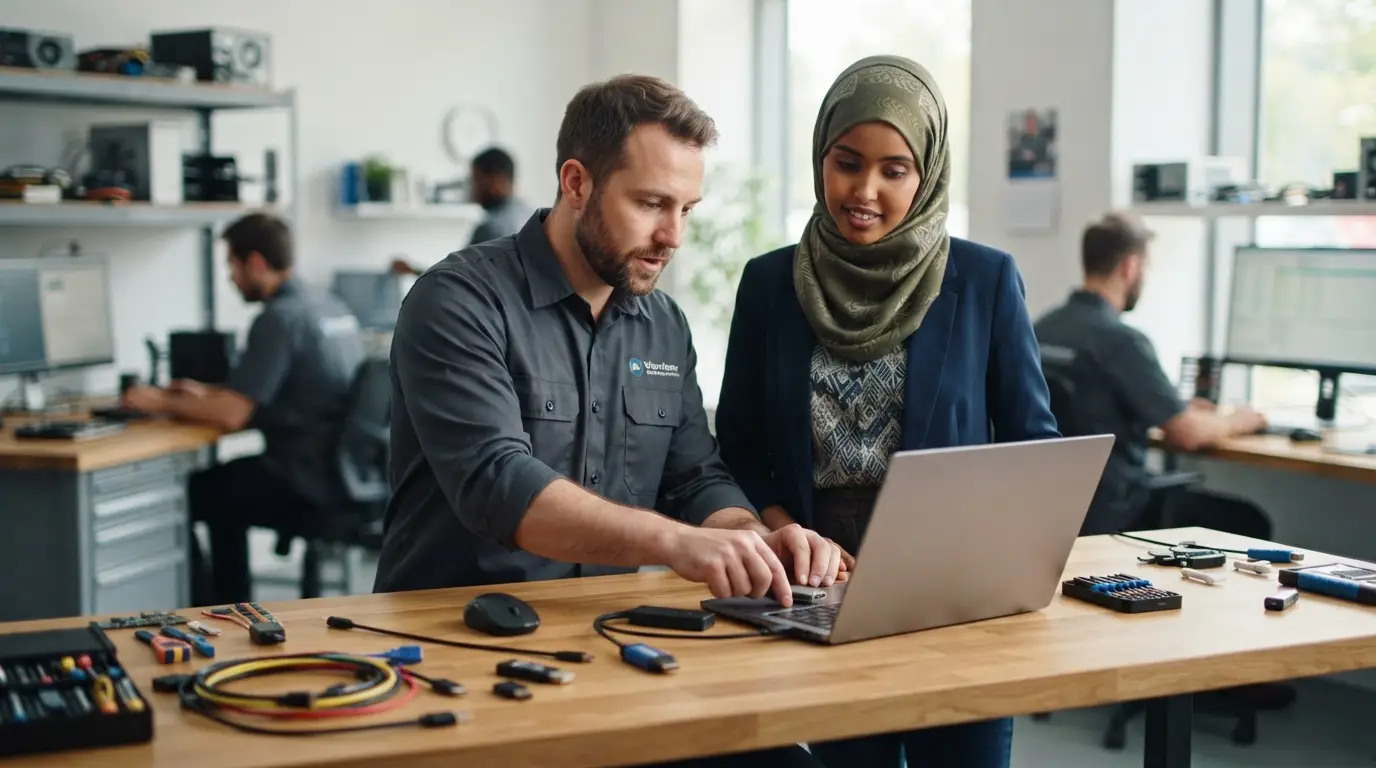
بسیاری از خریداران هنگام تهیه لپ تاپ استوک سلامت پورتها را کاملاً فراموش میکنند. شما احتمالاً فقط ظاهر بدنه یا سرعت پردازنده را بررسی میکنید. اما خرابی درگاههای ارتباطی هزینههای سنگینی روی دست شما میگذارد. تعمیر پورت تاندربولت یا یواسبی تایپ سی گاهی تعویض کل مادربرد را میطلبد. ما در این راهنما روشهای تست دقیق درگاهها را آموزش میدهیم. کارشناسان ما در مجموعه درسا سیستم واقع در قائمشهر استان مازندران این متدها را به کار میبرند. شما با این ترفندها جلوی ضرر مالی بزرگ را میگیرید. ما گامهای ساده اما حیاتی را به شما نشان میدهیم. شما به راحتی سلامت دستگاه مورد نظر خود را ارزیابی میکنید.
چرا تست درگاه های لپ تاپ استوک حیاتی است؟
پورتهای ارتباطی مسیرهای اصلی ورود و خروج اطلاعات در سیستم شما هستند. نوسان برق یا استفاده نادرست کاربران قبلی این درگاهها را خراب میکند. گاهی پورت یواسبی برق دارد اما اطلاعات را انتقال نمیدهد. در مواردی دیگر شیار کارتخوان به طور کامل از کار میافتد. شما بدون تست این بخشها با یک دستگاه نیمهفلج روبرو خواهید شد. یک درگاه خراب ارزش خرید سیستم را به شدت کاهش میدهد. ما قبلاً بررسی کردیم که چرا خنککننده لپ تاپ استوک اهمیت دارد. اما اهمیت پورتها کمتر از کولر نیست. خرابی این درگاهها دسترسی شما را به لوازم جانبی قطع میکند. پس این ارزیابی ساده را حتماً در اولویت اول بگذارید.
تجهیزات لازم برای ارزیابی پورت های لپ تاپ استوک
شما برای این کار به چند ابزار بسیار ساده نیاز دارید. یک فلش مموری ساده با نشانگر الایدی بهترین همراه شما است. یک هدفون سیمی برای بررسی جک صدا به همراه خود ببرید. یک کابل کوتاه اچدیامآی نیز در کیف خود قرار دهید. شما باید یک گوشی هوشمند با کابل تایپ سی داشته باشید. این ابزارهای ساده عیوب پنهان سختافزار را آشکار میکنند. شما پیش از پرداخت هر پولی این ملزومات را آماده کنید. مراجع معتبری مانند سایت iFixit همیشه بر تست فیزیکی تاکید دارند. نبود این ابزارها کار ارزیابی دقیق را بسیار سخت و ناممکن میکند. شما با تهیه این وسایل ساده جلوی خریدی ناموفق را میگیرید.
روش گام به گام تست درگاههای USB معمولی
ابتدا فلش مموری را به تکتک پورتهای یواسبی متصل کنید. روشن شدن چراغ فلش جریان برق پورت را نشان میدهد. سپس در ویندوز بالا آمدن پوشه فلش را کنترل کنید. فایل کوچکی را درون فلش کپی نمایید. سرعت انتقال داده را روی مانیتور خود ببینید. فلش را کمی درون درگاه تکان دهید. آیا پورت اتصال را قطع میکند؟ لقی پورت نشاندهنده شکستگی پایههای داخلی روی برد است. این نقص عملکرد سیستم را در آینده مختل خواهد کرد. شما باید هر دو طرف پورتها را با این متد تست کنید. گاهی فقط یک سمت از درگاههای دستگاه کارایی لازم را دارد.
چالش تست پورتهای مدرن Type-C و تاندربولت
پورت تایپ سی فراتر از یک درگاه معمولی کار میکند. این درگاه وظیفه انتقال تصویر، برق و داده را دارد. برای تست این پورت گوشی خود را به آن وصل کنید. آیا لپ تاپ گوشی شما را سریع شارژ میکند؟ حالا یک مانیتور اکسترنال را با کابل تایپ سی متصل نمایید. خروجی تصویر بدون پرش کیفیت پورت را اثبات میکند. درگاه تاندربولت نیاز به بررسی دقیقتر در بخش دیوایس منیجر دارد. کنترلر تاندربولت باید در لیست سختافزارها بدون خطا ظاهر شود. شما این گام را هرگز نادیده نگیرید. پورتهای چندمنظوره ارزش اقتصادی بسیار بالاتری به دستگاه شما اضافه میکنند. پس تست دقیق این درگاه پیشرفته سودمندی خرید را تضمین میکند.
تست درگاه خروجی تصویر HDMI و DisplayPort
بسیاری از مهندسان به خروجی مانیتور دوم نیاز مبرم دارند. خرابی آیسی تصویر مشکل متداولی در دستگاههای وارداتی است. کابل اچدیامآی را به یک تلویزیون یا مانیتور وصل کنید. کلیدهای ترکیبی ویندوز و پی را روی کیبورد فشار دهید. گزینه Duplicate را از منوی باز شده انتخاب نمایید. تصویر باید بلافاصله و بدون نویز روی صفحه دوم بیاید. هرگونه برفک یا قطعی مکرر نشان از آسیب جدی دارد. خریداران بهترین لپ تاپ مهندسی استوک حتماً به این تست نیاز دارند. شما این بخش را با دقت بالا تست کنید. تماشای تصاویر بدون لرزش نشانه قطعی سلامت فیزیکی این درگاه کاربردی است. شما خیال خود را از بابت انتقال درست سیگنال راحت کنید.
چگونه جک صدا و پورت شبکه (LAN) را امتحان کنیم؟
هدفون خود را به جک ۳.۵ میلیمتری متصل کنید. یک موزیک پخش کنید و صدا را به خوبی بشنوید. فیش هدفون را کمی در جای خود بچرخانید. خشخش صدا نشاندهنده فرسودگی بازوهای فلزی داخل جک است. برای پورت شبکه کابل مودم را مستقیماً وصل کنید. چراغهای کوچک کنار پورت شبکه باید چشمک بزنند. اتصال اینترنت خود را در مرورگر سیستم بررسی نمایید. این درگاهها در مصارف اداری کاربرد بسیار زیادی دارند. شما سلامت آنها را نادیده نگیرید. وجود نقص در جک صدا لذت تماشای فیلم را کاملاً خراب میکند. پورت شبکه سالم نیز ثبات اینترنت شما را در خانه تضمین خواهد کرد.
ترفندهای نرم افزاری برای عیب یابی درگاه ها
گاهی مشکل درگاهها کاملاً نرمافزاری است. شما حتماً ابزار Device Manager ویندوز را باز کنید. بخش Universal Serial Bus controllers را بررسی نمایید. وجود علامت تعجب زرد رنگ نشانه خرابی درایور است. شما با راست کلیک روی درایور آن را آپدیت کنید. همچنین نرمافزار HWInfo اطلاعات مفیدی به شما میدهد. این برنامه وضعیت تغذیه پورتها را دقیقاً نشان میدهد. شما بدون باز کردن بدنه عیوب مادربرد را میبینید. کارشناسان درسا سیستم در قائمشهر همواره از این ابزارها استفاده میکنند. ما به مشتریان سراسر کشور خدمات مشاورهای تلفنی ارائه میدهیم. نرمافزارهای تشخیصی سرعت شما را در کشف عیوب پنهان دوچندان میکنند. شما همیشه تحلیلهای نرمافزاری را قبل خرید جدی بگیرید.
نتیجهگیری: با بررسی پورتها خرید امن را تجربه کنید
تست پورتها شاید پنج دقیقه از زمان شما را بگیرد. اما این کار هوشمندانه شما را از پشیمانی نجات میدهد. پورت خراب کارایی یک رایانه پرقدرت را به شدت محدود میکند. همیشه قبل از نهایی کردن معامله تمام درگاهها را چک کنید. ما در این مقاله تمام مراحل عیبیابی را بررسی کردیم. اکنون شما دانش کافی برای خرید یک سیستم عالی را دارید. با رعایت این نکات فنی از تجربه کار با دستگاه خود لذت ببرید. شما با یک تست ساده کیفیت خرید نهایی خود را بالاتر میبرید. آرامش ذهنی شما در گرو بررسی جزئیترین بخشهای دستگاه کارکرده است.
سوالات متداول
آیا امکان تعمیر پورتهای سوخته لپ تاپ استوک وجود دارد؟
بله تعمیرکاران ماهر پورتها را روی مادربرد تعویض میکنند اما این کار هزینه زیادی دارد.
چرا پورت تاندربولت لپ تاپ استوک وسایل جانبی را نمیشناسد؟
شما حتماً درایور این درگاه را از سایت رسمی سازنده دستگاه دانلود و نصب کنید.
آیا لقی درگاه یواسبی نشاندهنده خرابی قطعی آن است؟
بله لقی شدید اتصال را قطع میکند و در درازمدت به مادربرد آسیب میزند.