

بلاگ
چگونه با لپ تاپ استوک چند مانیتور را همزمان مدیریت کنیم؟

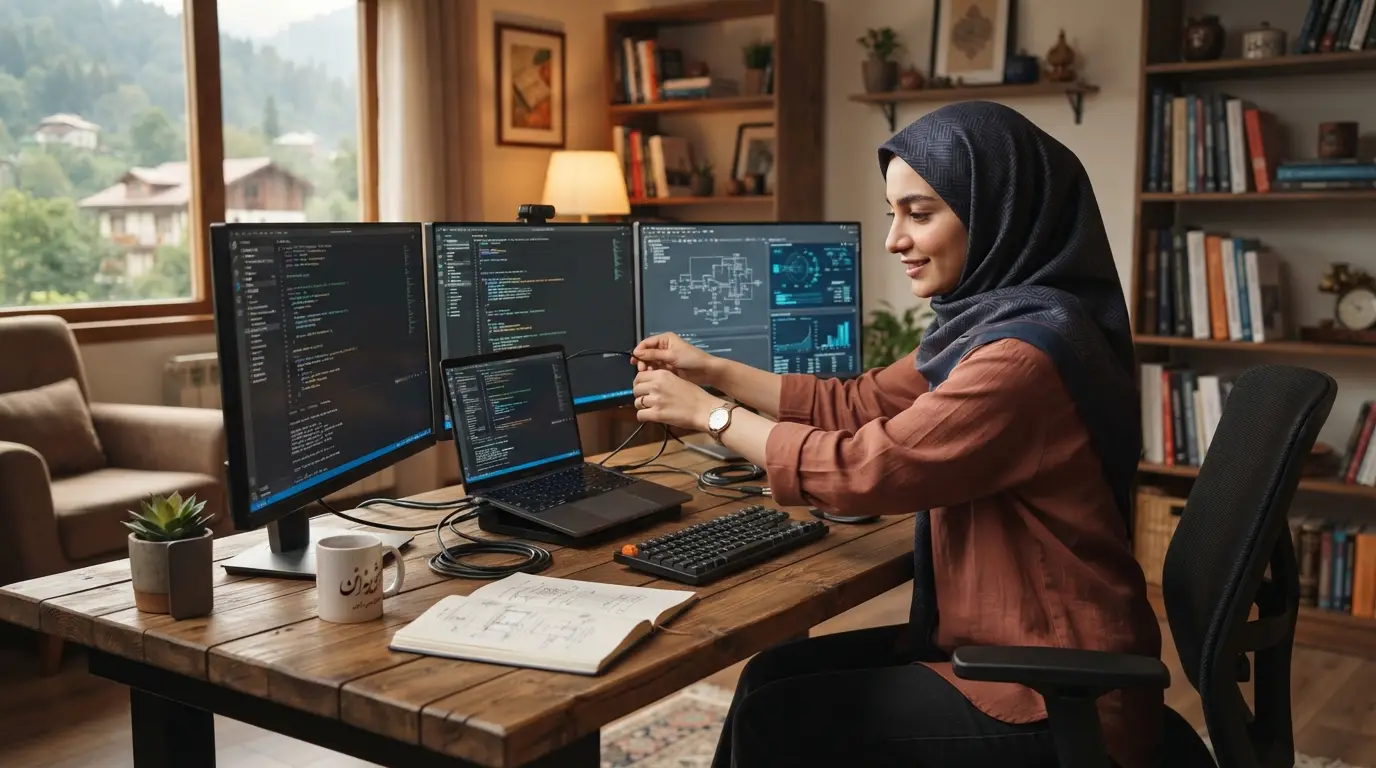
بسیاری از کاربران برای افزایش بهرهوری خود به نمایشگرهای بزرگتر نیاز دارند. شما میتوانید با یک لپ تاپ استوک قدرتمند، ایستگاه کاری چند مانیتوره بسازید. این کار فضای کاری شما را تا چند برابر گسترش میدهد.
مجموعه تخصصی درسا آی تی (dorsait) واقع در قائمشهر، استان مازندران این راهنما را آماده کرده است. ما در این مجموعه بهترین دستگاههای وارداتی را به سراسر کشور ارسال میکنیم. کارشناسان ما همواره آماده ارائه مشاورههای فنی برای راهاندازی این سیستمها هستند.
چرا پورت خروجی تصویر در لپ تاپ استوک اهمیت حیاتی دارد؟
نوع و تعداد پورتهای روی بدنه دستگاه، توانایی شما را برای اتصال نمایشگرها تعیین میکنند. مدلهای تجاری و صنعتی معمولاً درگاههای متنوعتری را نسبت به مدلهای معمولی ارائه میدهند. پورت HDMI محبوبترین درگاه برای انتقال تصاویر باکیفیت است.
پورت DisplayPort پهنای باند بالاتری را نسبت به HDMI برای شما فراهم میکند. این درگاه فرکانسهای تصویر بالاتر و رزولوشنهای بزرگتر را به راحتی مدیریت میکند. طراحان و تدوینگران همواره این پورت را برای کارهای سنگین انتخاب میکنند.
درگاههای مدرن مانند USB-C و Thunderbolt انقلابی بزرگ در اتصال نمایشگرها ایجاد کردهاند. این پورتها علاوه بر سیگنال تصویر، جریان برق و دادهها را همزمان منتقل میکنند. شما میتوانید با یک کابل تاندربولت، چند دستگاه را زنجیرهوار متصل کنید.
اگر میخواهید بدانید که چگونه سختافزار خود را برای کارهای سنگینتر آماده کنید، مقاله لپ تاپ استوک را برای آینده چطور ارتقا دهیم؟ را حتما بخوانید. ارتقای قطعات در کنار نمایشگرهای بیشتر، کارایی شما را دوچندان میکند.
مراحل گامبهگام راهاندازی چند مانیتور با لپ تاپ استوک
ابتدا باید توانایی کارت گرافیک دستگاه خود را برای پردازش چندین تصویر همزمان بررسی کنید. پردازندههای گرافیکی مجزا عملکرد بسیار بهتری را نسبت به گرافیکهای آنبرد ارائه میدهند. شما میتوانید مشخصات فنی کارت خود را در کنترل پنل گرافیکی ویندوز مشاهده کنید.
کابلهای باکیفیت و مناسب را برای اتصال مانیتورها به دستگاه تهیه کنید. استفاده از مبدلهای ارزانقیمت معمولاً نویز و قطع تصویر ایجاد میکند. ما به شما توصیه میکنیم که همواره کابلهای اورجینال شیلددار را خریداری کنید.
پس از اتصال فیزیکی کابلها، کلیدهای میانبر Windows + P را روی کیبورد فشار دهید. یک منوی کشویی در سمت راست صفحه نمایش پدیدار میشود. شما میتوانید گزینههای مختلف نمایش را از این بخش انتخاب کنید.
گزینه Extend بهترین انتخاب برای کاربری چند مانیتوره است. این گزینه مانیتورها را به یکدیگر متصل میکند و یک دسکتاپ بزرگ تحویل میدهد. شما میتوانید پنجرهها را به راحتی بین نمایشگرها حرکت دهید.
استفاده از داک استیشن؛ کلید طلایی اتصال نمایشگرهای متعدد
داک استیشنها بهترین ابزار برای گسترش درگاههای ارتباطی سیستم شما هستند. این ابزارهای کاربردی با اتصال به یک پورت تایپ سی، چندین درگاه تصویر جدید ارائه میدهند. شما دیگر نیازی به خرید دستگاههای گرانقیمت با پورتهای متعدد نخواهید داشت.
اتصال مانیتورهای متعدد، فشار پردازشی بر روی دستگاه را بالا میبرد. مقاله ما درباره اینکه چرا خنککننده لپ تاپ استوک ارزش خرید آن را تعیین میکند؟ به شما نشان میدهد چطور حرارت ناشی از این پردازش سنگین را مهار کنید. جریان هوای مناسب از افت فریم تصویر جلوگیری میکند.
کمپانیهای بزرگی مانند دل و اچپی داک استیشنهای بسیار پیشرفتهای تولید میکنند. شما با اتصال لپتاپ خود به این داکها، آن را به کیس رومیزی تبدیل میکنید. این تجهیزات جانبی ارزش خرید بسیار بالایی در کارهای مدیریتی و ترید دارند.
تنظیمات نرمافزاری ویندوز برای چیدمان مانیتورها
برای چیدمان دقیق مانیتورها، ابتدا وارد تنظیمات ویندوز و بخش Display شوید. در این بخش، مستطیلهای شمارهگذاریشدهای را میبینید که نشاندهنده مانیتورهای شما هستند. شما میتوانید این مستطیلها را با ماوس بکشید و متناسب با چیدمان میز قرار دهید.
رزولوشن هر مانیتور را به صورت دستی روی مقدار پیشنهادی تنظیم کنید. مقیاسگذاری یا همان Scaling نیز ابعاد آیکونها و متون را در صفحات بزرگتر هماهنگ میکند. تنظیم نادرست این بخش چشمان شما را در طولانیمدت خسته خواهد کرد.
ویندوز نوار وظیفه اصلی و اعلانها را همواره روی مانیتور اصلی نمایش میدهد. شما میتوانید نمایشگر اصلی خود را با گزینه Make this my main display انتخاب کنید. کاربران حرفهای جهت تصویر برخی مانیتورها را به حالت عمودی تغییر میدهند.
چگونه محدودیتهای سختافزاری کارت گرافیک را برطرف کنیم؟
کارتهای گرافیک آنبرد مانند Intel UHD محدودیتهای خاصی در خروجی تصویر همزمان دارند. این پردازندهها معمولاً حداکثر از سه نمایشگر همزمان پشتیبانی میکنند. برای دریافت اطلاعات دقیقتر درباره چیپستها، میتوانید به وبسایت رسمی اینتل مراجعه کنید.
اگر به تعداد نمایشگرهای بیشتری نیاز دارید، کارتهای گرافیک اکسترنال چاره کار هستند. این تجهیزات با اتصال به پورتهای پرسرعت، قدرت گرافیکی فوقالعادهای به سیستم تزریق میکنند. البته قیمت بالای این تجهیزات، کاربری آنها را به افراد حرفهای محدود میکند.
روش دیگر استفاده از مبدلهای USB به HDMI با فناوری DisplayLink است. این مبدلها با استفاده از درایورهای نرمافزاری، سیگنال تصویر را تولید میکنند. این روش فشار پردازشی بیشتری به سیپییو وارد میکند اما یک راهکار ارزان و کارآمد است.
چگونه مشکلات قطع تصویر یا لرزش مانیتورها را حل کنیم؟
گاهی اوقات پس از اتصال مانیتورها، با مشکل لرزش یا قطع ناگهانی تصویر مواجه میشوید. علت اصلی این اتفاق معمولاً ضعف کابل یا عدم تامین جریان برق کافی است. شما باید کابلهای رابط مانیتورها را به طور دقیق بررسی و تست کنید.
آپدیت نبودن درایور کارت گرافیک نیز اختلالات زیادی در نمایشگرهای جانبی ایجاد میکند. ما پیشنهاد میکنیم که همواره آخرین نسخه درایور گرافیک خود را نصب کنید. درایورهای جدید سازگاری بهتری با مانیتورهای مدرن و فرکانسهای بالا دارند.
بعضی از مانیتورها فرکانس نوسازی یا همان رفرش ریت متفاوتی دارند. عدم هماهنگی فرکانس مانیتورها گاهی تاخیر یا پرش تصویر ایجاد میکند. شما باید نرخ نوسازی مانیتورها را در تنظیمات پیشرفته ویندوز یکسانسازی کنید.
کاهش کیفیت تصویر در کابلهای طولانیتر از سه متر نیز یک امر طبیعی است. برای فواصل طولانی، همواره از کابلهای اکتیو با تقویتکننده سیگنال داخلی استفاده کنید. این کابلها افت سیگنال تصویر را در مسافتهای طولانی به طور کامل جبران میکنند.
تاثیر مدیریت انرژی و باتری در زمان اتصال مانیتورهای خارجی
اتصال همزمان چند مانیتور مصرف باتری دستگاه شما را به شدت افزایش میدهد. کارت گرافیک برای رندر تصاویر مانیتورهای خارجی به انرژی بیشتری نیاز دارد. بنابراین هنگام کار با چند مانیتور، حتما شارژر اصلی دستگاه را متصل نگه دارید.
تنظیمات مدیریت مصرف انرژی (Power Plan) را روی حالت حداکثر کارایی تنظیم کنید. این کار از خاموش شدن ناگهانی یا افت فرکانس پردازنده گرافیکی جلوگیری میکند. در نتیجه، شما تصاویری روان و بدون وقفه روی تمامی صفحات خواهید داشت.
در نهایت، انتخاب تجهیزات باکیفیت و سازگار، ضامن ثبات و پایداری سیستم شما خواهد بود. کارشناسان باسابقه درسا سیستم واقع در قائمشهر، استان مازندران، آماده پیشنهاد بهترین راهحلها هستند. ما کیفیت قطعات و اصالت سختافزار ارسالی به سراسر کشور را به طور کامل تضمین میکنیم.
سوالات متداول
آیا کارت گرافیک آنبرد میتواند سه مانیتور خارجی را به طور همزمان پشتیبانی کند؟
بله، اکثر پردازندههای گرافیکی مدرن آنبرد تا سه مانیتور خارجی را پشتیبانی میکنند.
چرا تصویر مانیتور خارجی متصل به لپتاپ قطع و وصل میشود؟
ضعف کابل یا جریان ناکافی پورتها معمولاً علت اصلی قطع و وصل تصویر است.
چگونه میتوانیم مانیتور سوم را بدون پورت اضافی به لپتاپ متصل کنیم؟
شما میتوانید از داک استیشنها یا هابهای مجهز به فناوری DisplayLink استفاده کنید.