بلاگ
آموزش تعویض هارد با SSD؛ احیای لپتاپ قدیمی در خانه

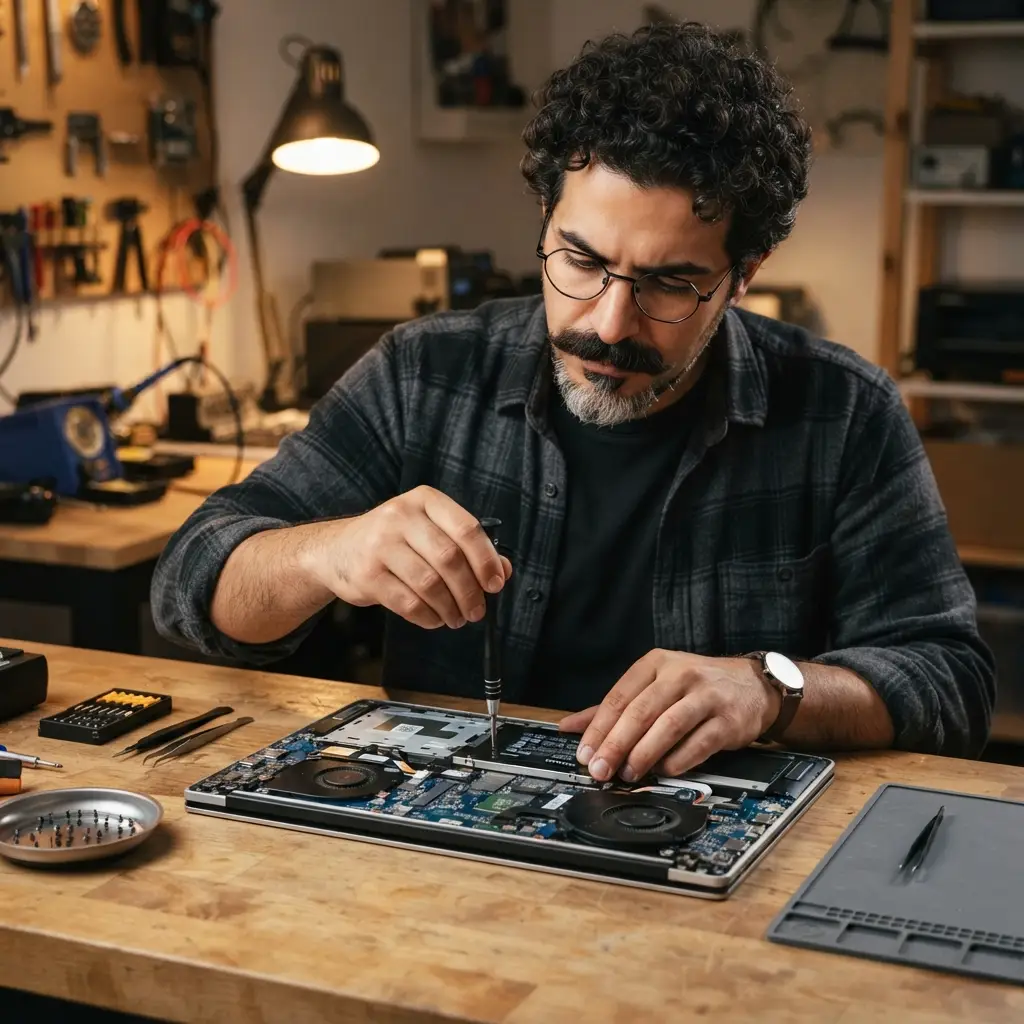
بسیاری از کاربران هنگام مواجهه با کندی شدید لپتاپهای قدیمی، بلافاصله به فکر صرف هزینههای سنگین و خرید سیستم جدید یا جایگزینی آن با گزینههایی مانند خرید تا ۲۰ میلیون مینی کیس استوک میافتند؛ در حالی که شما میتوانید با یک جراحی ساده خانگی و جایگزینی هارد دیسک فرسوده با درایو حالت جامد (SSD)، جانی تازه به رایانه قدیمی خود ببخشید و کارایی آن را تا چند برابر افزایش دهید.
- درایوهای SSD مبتنی بر رابط SATA III دادهها را با سرعتی نزدیک به ۵۵۰ مگابایت بر ثانیه جابهجا میکنند که حداقل ۵ برابر سریعتر از سریعترین هاردهای مکانیکی سنتی است.
- حافظههای SSD به دلیل حذف کامل قطعات مکانیکی متحرک، تا ۱۵۰۰ جی (G-force) در برابر شوک و ضربات فیزیکی ناگهانی مقاومت نشان میدهند.
- نصب حافظه جامد میزان مصرف انرژی باتری لپتاپ را در حالت بیکاری تا حدود یکسوم هارد دیسکهای قدیمی کاهش میدهد و دمای کلی دستگاه را مهار میکند.
ارتقای سیستم یا خرید تا ۲۰ میلیون مینی کیس استوک؛ کدام تصمیم بهتری است؟
تا ۲۰ میلیون مینی کیس استوک به رایانههای رومیزی کوچک و کارکرده وارداتی در بازه قیمتی اقتصادی میگویند که سختافزار اداری یا نیمهحرفهای را در ابعادی فشرده برای کاربران با بودجه محدود فراهم میکنند. با این حال، اگر شما در حال حاضر یک لپتاپ قدیمی با پردازنده قابل قبول نظیر Probook 450 G4 در اختیار دارید، صرف بودجه برای خرید یک سیستم مجزا شاید بهترین رویکرد نباشد. شما با خرید یک اساسدی استاندارد ۲.۵ اینچی با هزینهای بهمراتب کمتر، همان روانی عملکرد و سرعت بارگذاری برنامهها را مستقیماً روی دستگاه شخصی و قابل حمل خود تجربه خواهید کرد.
بسیاری از کاربران تفاوت چشمگیر ارتقای قطعات ذخیرهسازی را دستکم میگیرند. هارد دیسکهای مکانیکی قدیمی به مرور زمان دچار فرسایش هد، بدسکتور و افت چشمگیر سرعت خواندن و نوشتن تصادفی میشوند. هنگامی که شما ویندوز و نرمافزارهای خود را به بستر یک حافظه اساسدی منتقل میکنید، نرخ تاخیر دسترسی به دادهها از میلیثانیه به میکروثانیه میرسد. این دگرگونی فنی باعث میشود که حتی یک دستگاه متعلق به چندین سال قبل، برنامههای سنگین روزمره را با سرعت و چابکی بالا پردازش کند.
ابزارهای مورد نیاز برای تعویض هارد با اساسدی در منزل
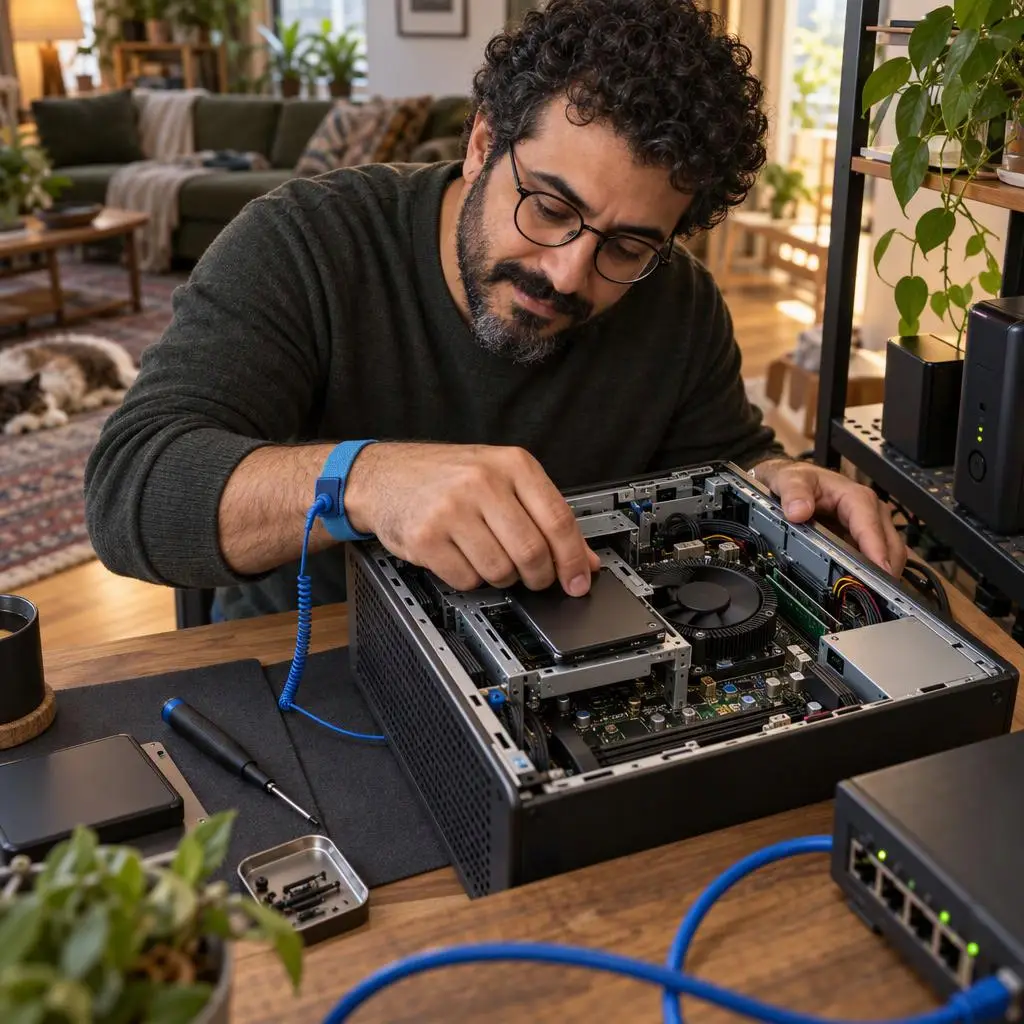
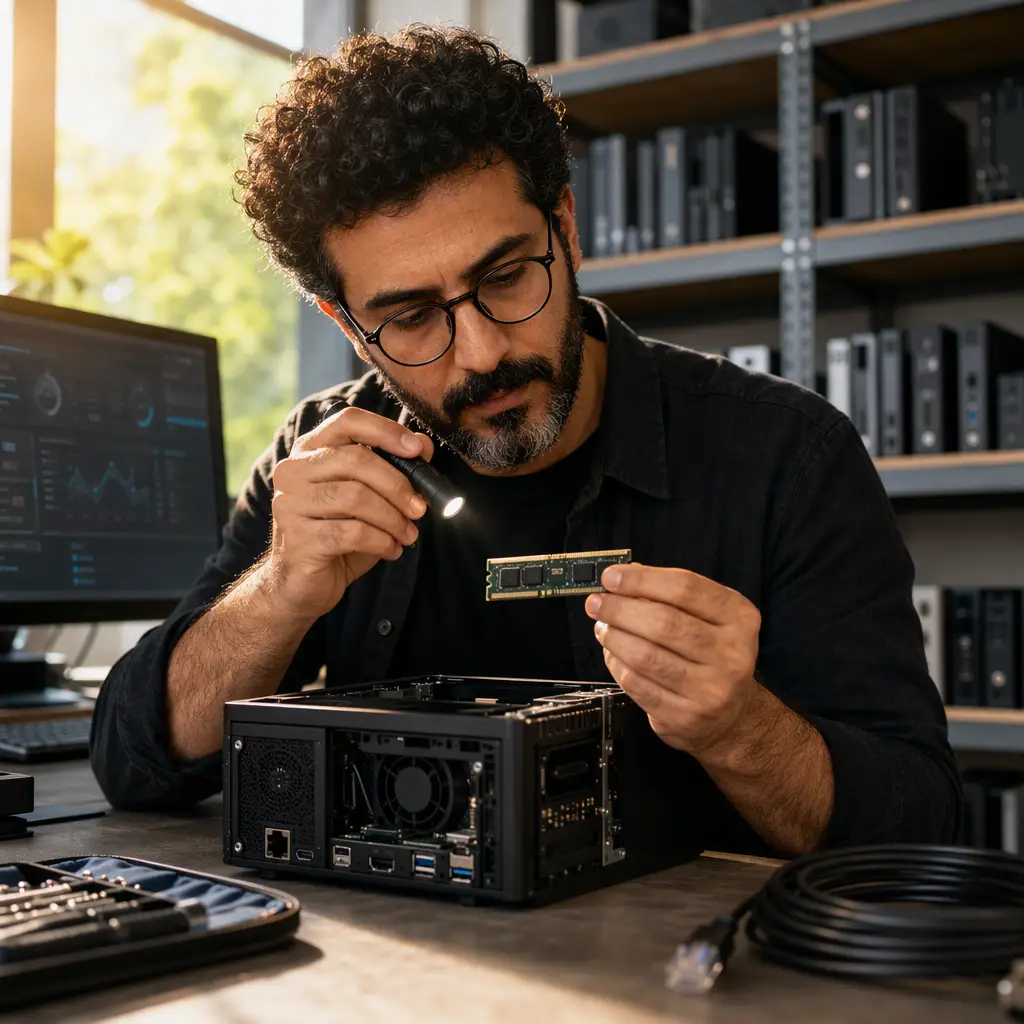
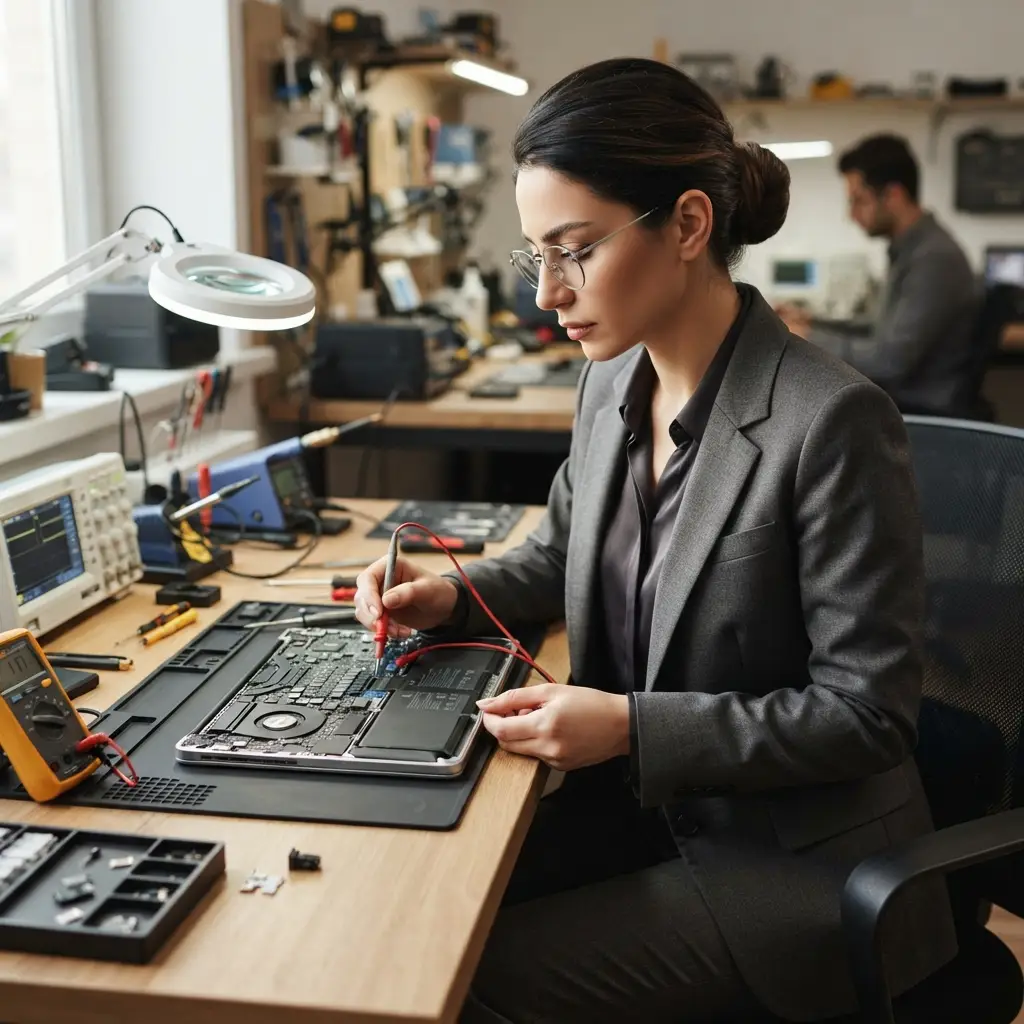
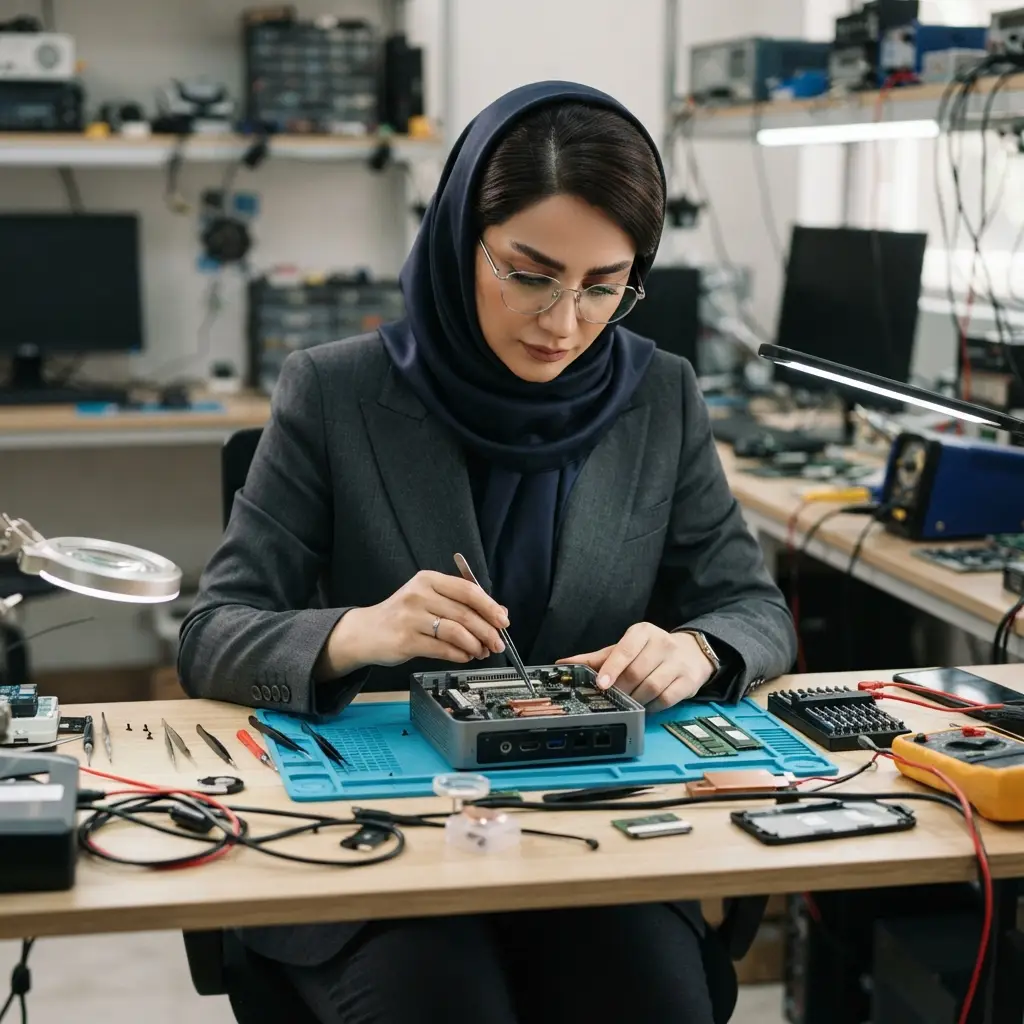
پیش از شروع کار، باید چند ابزار ساده اما ضروری را روی میز کار خود آماده کنید تا فرایند باز کردن شاسی و تعویض قطعه بدون آسیب به بدنه یا بردهای الکترونیکی پیش برود. ابتدا یک پیچگوشتی چهارسوی دقیق ساعتی، یک پیک پلاستیکی مخصوص باز کردن قاب لپتاپ و یک مچبند ضد الکتریسیته ساکن فراهم کنید. الکتریسیته ساکن بدن شما میتواند صدمات جبرانناپذیری به مدار مجتمع مادربرد وارد کند، بنابراین تخلیه بار الکتریکی پیش از لمس قطعات داخلی ضرورت کامل دارد.
شما همچنین به یک کابل رابط SATA به USB یا یک باکس هارد اکسترنال نیاز خواهید داشت تا فرایند شبیهسازی دادهها (Cloning) را به آسانی پیش ببرید. طبق راهنمای جامع شرکت Crucial به عنوان یکی از مراجع معتبر حافظه، انتقال مستقیم ساختار سیستمعامل از طریق نرمافزارهای کلونینگ مطمئن، زمان راهاندازی مجدد سیستم را به حداقل ممکن میرساند و نیاز شما به نصب دوباره ویندوز و تنظیم درایورها را برطرف میسازد.
مراحل گامبهگام تعویض هارد با حافظه SSD
کار خود را با تهیه نسخه پشتیبان از فایلهای حیاتی آغاز کنید. سپس با استفاده از نرمافزارهایی مثل Macrium Reflect تمام اطلاعات هارد دیسک فعلی را روی اساسدی جدید کلون کنید. پس از پایان فرایند انتقال نرمافزاری، لپتاپ را کاملاً خاموش کنید، کابل شارژ را از پریز برق بکشید و در صورت جداشدنی بودن باتری، ضامنهای آن را آزاد و باتری را خارج کنید. دکمه پاور را به مدت ۱۰ ثانیه فشرده نگه دارید تا تمام خازنهای مدار مادربرد بار ذخیرهشده را تخلیه کنند.
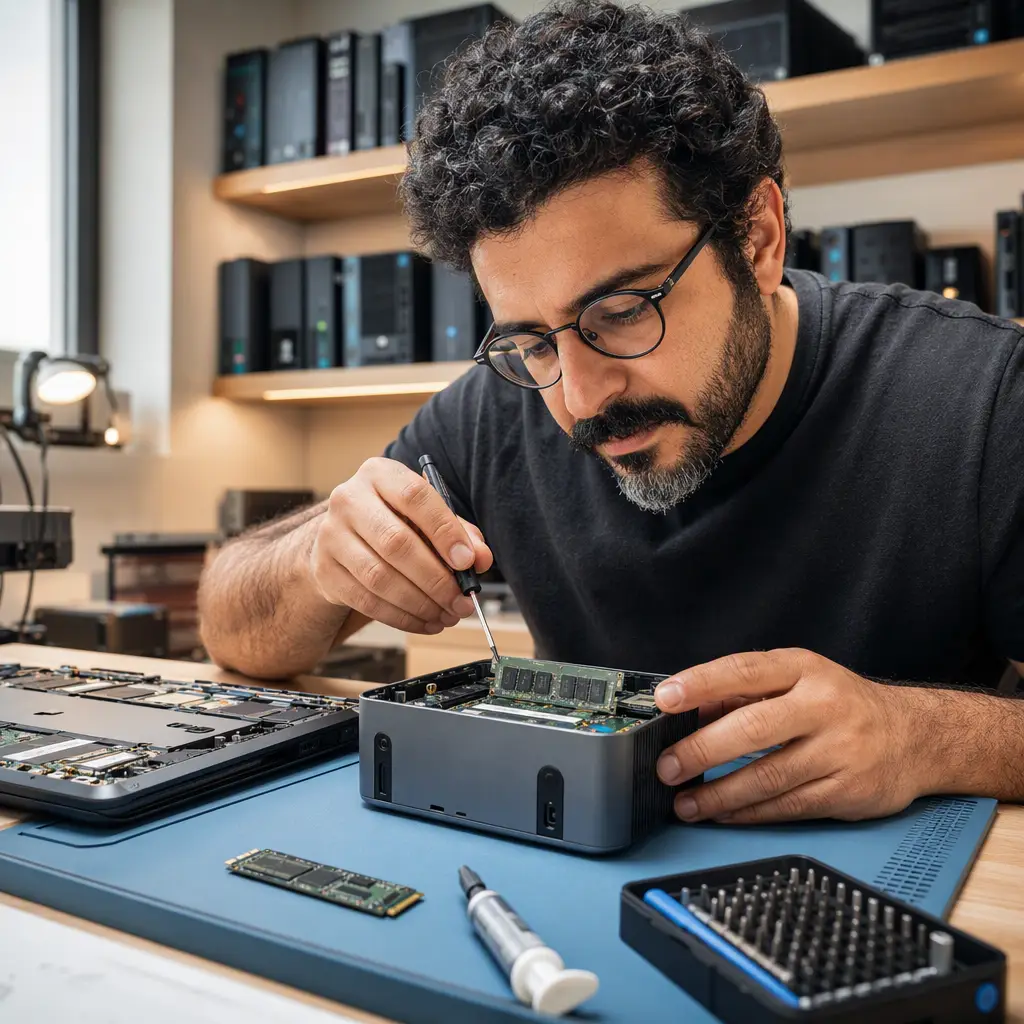
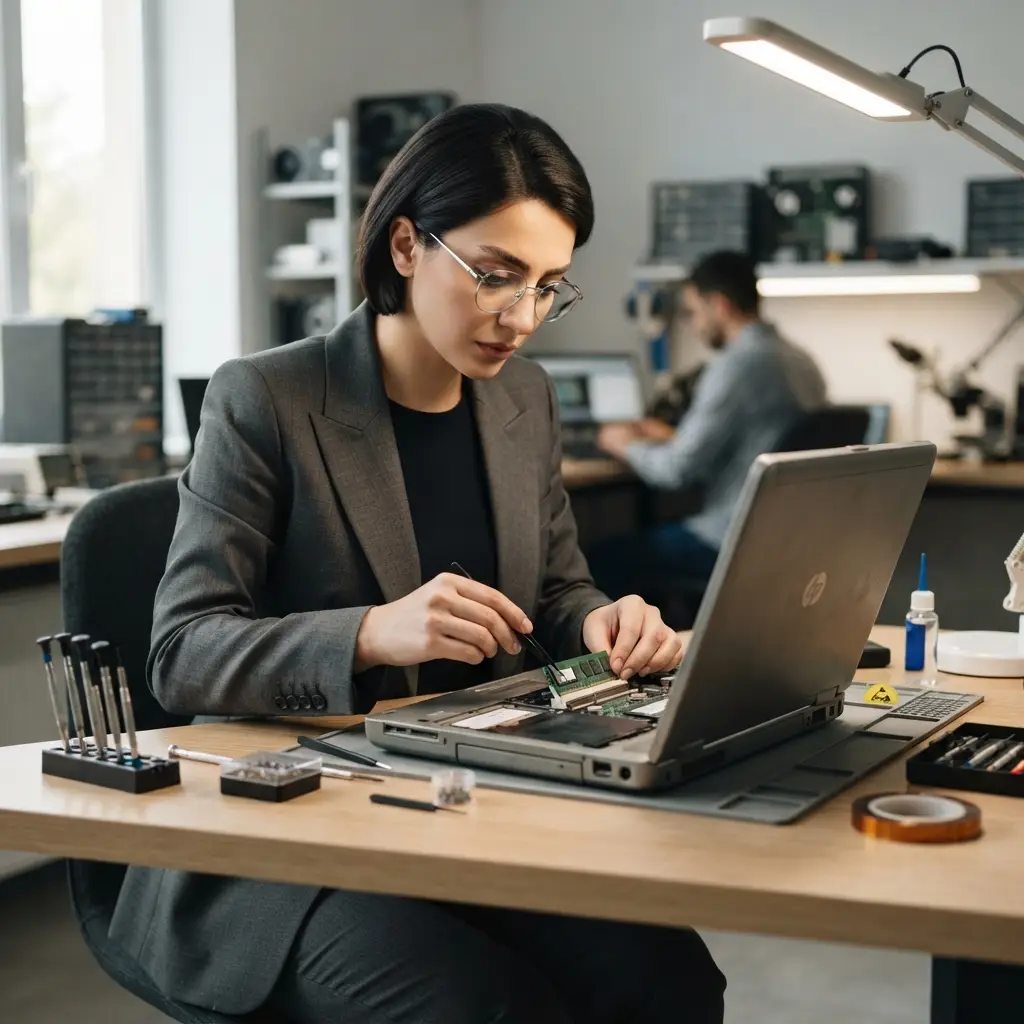
اکنون قاب پشتی لپتاپ را با دقت باز کنید. پیچهای زیرین بدنه را باز کنید و با پیک پلاستیکی خارهای قاب را به آرامی جدا سازید. هارد دیسک قدیمی را در موقعیت براکت فلزی پیدا کنید. پیچهای براکت نگهدارنده را باز کنید، کابل یا رابط ساتا را با احتیاط بیرون بکشید و هارد را خارج سازید. حال اساسدی جدید ۲.۵ اینچی را داخل همان براکت فلزی پیچ کنید، رابط ساتا را جا بزنید، براکت را دوباره به شاسی محکم ببندید و در نهایت قاب پشتی لپتاپ را روی بدنه چفت کنید.
بررسی تفاوت عملکرد لپتاپ ارتقایافته با تا ۲۰ میلیون مینی کیس استوک
بسیاری از افراد برای کارهای دانشجویی، برنامهنویسی مقدماتی و امور اداری میان ارتقای حافظه لپتاپ خود و خرید کیسهای جمعوجور دچار تردید میشوند. جدول زیر تفاوتهای کلیدی میان هارد دیسکهای سنتی و حافظههای اساسدی را شفاف میکند تا دلیل سرعت بینظیر ارتقای حافظه را لمس کنید:
| شاخص فنی | هارد دیسک مکانیکی (HDD) | حافظه حالت جامد (SATA SSD) | تاثیر در کاربری روزمره |
|---|---|---|---|
| سرعت خواندن متوالی | ۸۰ تا ۱۲۰ مگابایت بر ثانیه | ۵۰۰ تا ۵۶۰ مگابایت بر ثانیه | بارگذاری سریع فایلها و بوت فوری |
| سرعت دسترسی به داده (Access Time) | ۱۲ تا ۱۵ میلیثانیه | کمتر از ۰.۱ میلیثانیه | پاسخدهی آنی به کلیکهای کاربر |
| عملیات ورودی/خروجی در ثانیه (IOPS) | حدود ۷۰ تا ۱۰۰ IOPS | تا ۹۰,۰۰۰ IOPS | روانی فوقالعاده در چندوظیفگی |
| مقاومت فیزیکی و ضربه | بسیار آسیبپذیر (حرکت مکانیکی) | بسیار مقاوم (تراشه سیلیکونی) | امنیت بالای داده حین جابهجایی |
| زمان بوت کامل ویندوز | ۴۵ تا ۱۲۰ ثانیه | ۸ تا ۱۵ ثانیه | شروع به کار بدون اتلاف وقت |
تنظیمات نرمافزاری و راهاندازی پس از نصب
هنگامی که لپتاپ را برای نخستین بار روشن میکنید، کلید مربوط به بایوس (مانند F2 یا Del) را بزنید و در بخش تنظیمات هارد دیسک، فعال بودن حالت AHCI را تایید کنید؛ زیرا این پروتکل قابلیتهای مدرن اساسدی نظیر دستور TRIM را به حداکثر بازدهی میرساند. پس از بالا آمدن ویندوز، با تایپ عبارت Defragment and Optimize Drives در منوی استارت، وضعیت شناسایی صحیح اساسدی را ارزیابی کنید. سیستمعامل باید نوع دیسک را به عنوان Solid State Drive بشناسد تا عملیات یکپارچهسازی سنتی را متوقف و دستور TRIM را فعال نگه دارد.
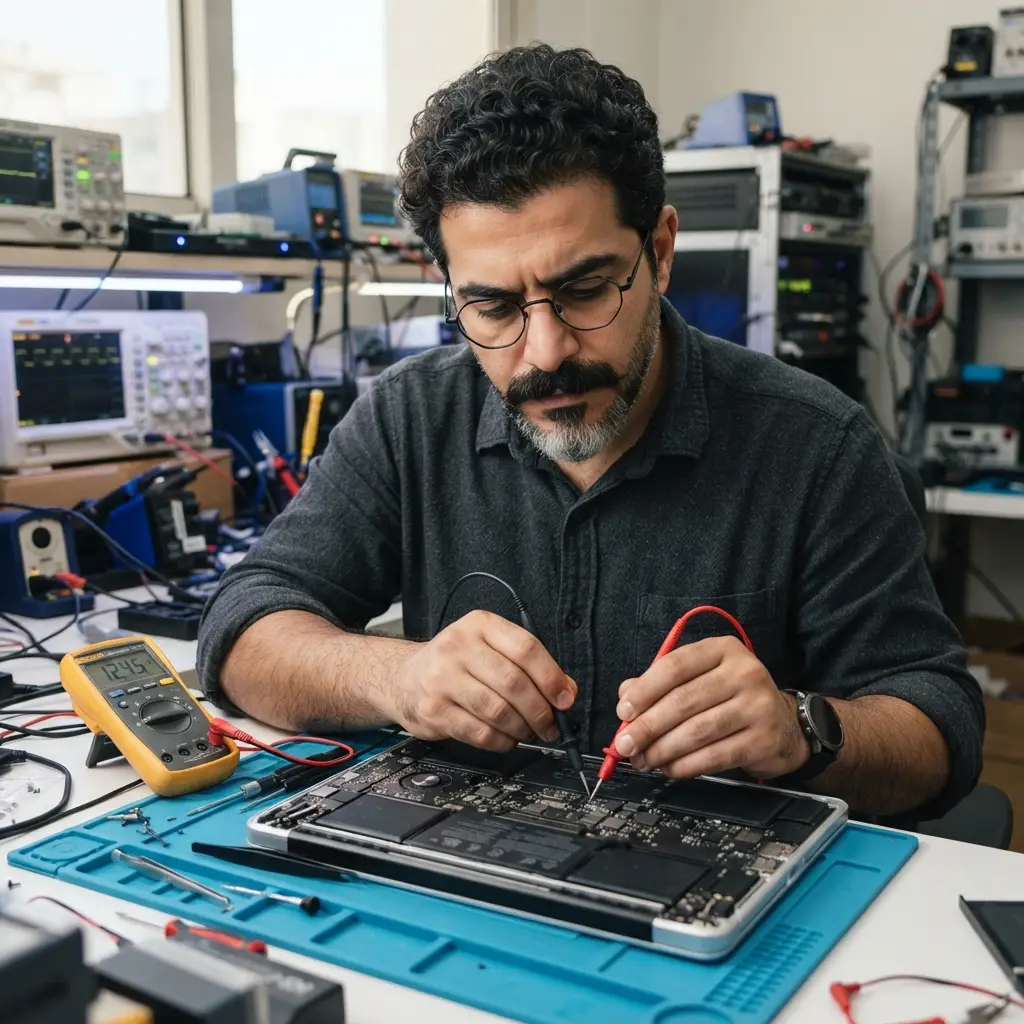
اگر در طول این مراحل فنی با چالشهای سختافزاری مانند گیرکردن پیچهای بدنه، عدم شناسایی درایو در بایوس یا کپی نشدن بوتلودر مواجه شدید، تیم متخصص «درسا آی تی (dorsait)» در «قائمشهر، مازندران» خدمات فنی و ارتقای اصولی تجهیزات رایانهای را با ابزارهای تخصصی به شما ارائه میدهد. کارشناسان این مجموعه با تست دقیق پایداری و سلامت قطعات، لپتاپ کهنه شما را بدون کوچکترین نقص فیزیکی به اوج راندمان کاری میرسانند.
سوالات متداول
آیا میتوان هارد قدیمی لپتاپ را به یک هارد اکسترنال تبدیل کرد؟
بله، شما میتوانید هارد دیسک قدیمی خارجشده از لپتاپ را درون یک باکس تبدیل ۲.۵ اینچی هارد قرار دهید و آن را از طریق کابل USB به عنوان یک درایو ذخیرهسازی اکسترنال برای آرشیو فیلمها و اطلاعات غیرضروری به کار بگیرید.
آیا همه لپتاپهای قدیمی توانایی پشتیبانی از SSD را دارند؟
اکثر لپتاپهای تولیدشده بعد از سال ۲۰۰۸ از درگاه ارتباطی ساتا پشتیبانی میکنند؛ بنابراین شما میتوانید هر درایو SSD استاندارد ۲.۵ اینچی SATA را به راحتی جایگزین هارد دیسک قدیمی دستگاه خود کنید.
چگونه قابلیت TRIM را در ویندوز فعال کنیم؟
شما محیط Command Prompt را در حالت ادمین باز میکنید و دستور fsutil behavior set DisableDeleteNotify 0 را درون کنسول اجرا مینمایید تا سیستمعامل دستور بهینهسازی مداوم سلولهای حافظه SSD را فعال کند.