بلاگ
ارتقا رم و هارد لپ تاپ؛ راهنمای جامع افزایش سرعت

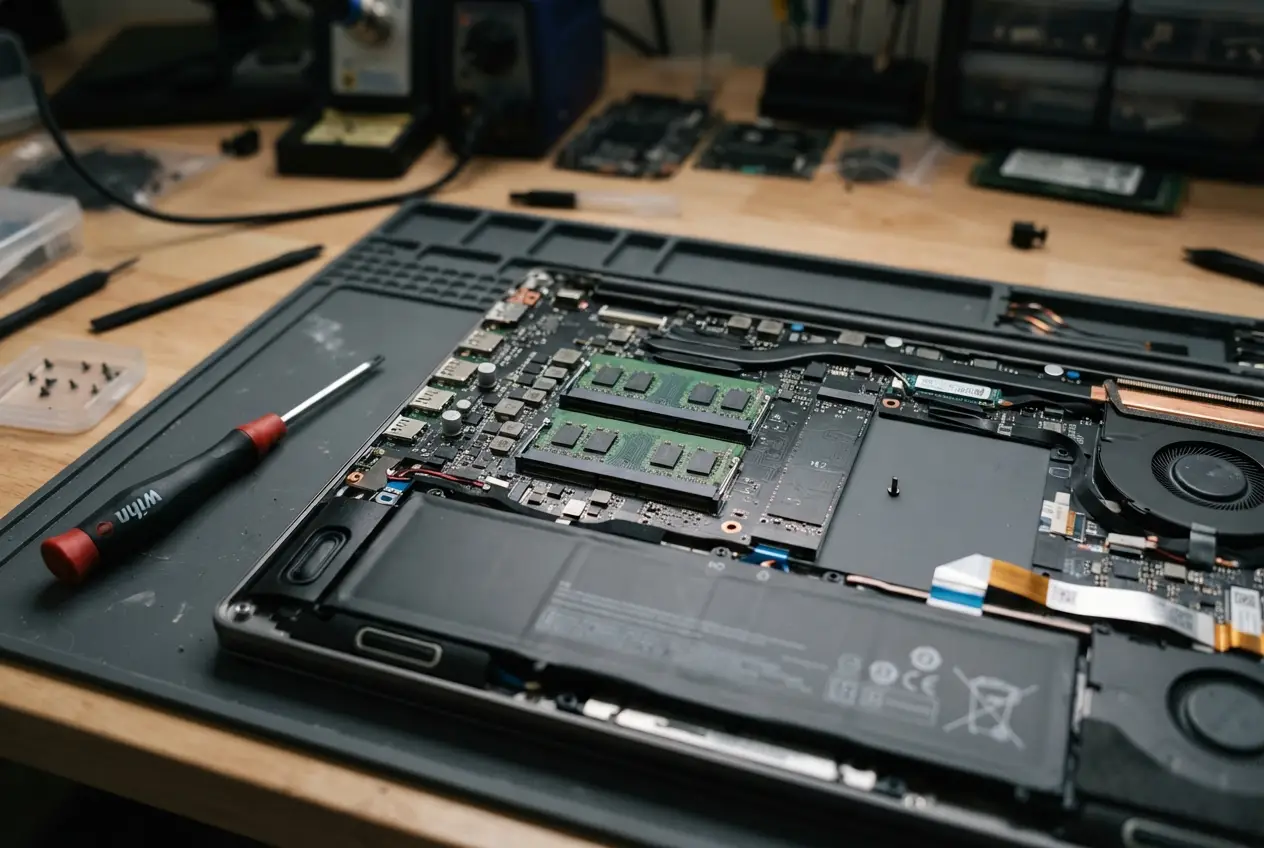
در کارگاه فنی درسا آی تی هر هفته چند لپتاپ کند میآید که صاحبش فکر میکند باید آن را کنار بگذارد. در بیشتر موارد مشکل از پردازنده نیست و با ارتقا رم و هارد لپ تاپ حل میشود. وقتی ویندوز روی هارد مکانیکی با ۴ گیگابایت رم اجرا میشود، حتی یک پردازنده سالم هم بیشتر وقتش را در انتظار داده میگذراند. در این راهنما همان چیزهایی را مینویسیم که هنگام تست و تعویض قطعات یاد گرفتهایم: از بررسی سازگاری تا نصب و عیبیابی.
- نصب دو ماژول رم مشابه، حالت Dual Channel را فعال میکند. پهنای باند حافظه دو برابر میشود و راندمان گرافیک آنبورد (iGPU) تا ۳۰ درصد بالا میرود.
- سقف فرکانس و ظرفیت رم را کنترلر حافظه (Memory Controller) داخل پردازنده تعیین میکند، نه صرفاً مدل فیزیکی مادربرد.
- جایگزینی هارد مکانیکی با SSD از نوع NVMe با رابط PCIe Gen 3 یا Gen 4، نرخ انتقال داده را از حدود ۱۲۰ مگابایت بر ثانیه به بیش از ۳۵۰۰ مگابایت بر ثانیه میرساند.
ارتقا رم و هارد لپ تاپ؛ اولویت بودجه با کدام قطعه است؟
اگر فقط یکی از این دو را میتوانید بخرید، پیشنهاد ما تقریباً همیشه SSD است. در بررسیهای کارگاهی بارها دیدهایم که لپتاپی با هارد ۵۴۰۰ دور، بعد از کلون شدن روی یک SSD ساده، زمان بوتش از دو دقیقه به کمتر از بیست ثانیه رسیده است. این تغییر را همان لحظه اول حس میکنید، چون باز شدن برنامهها، بهروزرسانیها و حتی خاموش شدن سیستم سریعتر میشود.
رم نقش دیگری دارد. اگر ۴ گیگابایت دارید و چند تب مرورگر همراه با یک برنامه اداری باز میکنید، ویندوز مدام دادهها را روی دیسک جابهجا میکند و این کندی را فقط افزودن رم برطرف میکند. قاعده ساده ما این است: با رم ۴ گیگابایت اول رم را به ۸ یا ۱۶ گیگابایت برسانید. اگر رم ۸ گیگابایت یا بیشتر دارید و هنوز هارد مکانیکی است، اول SSD بخرید.
یک نکته هم درباره انتظارات: ارتقا رم و SSD ضعف پردازنده یا کارت گرافیک را جبران نمیکند. اگر در یک بنچمارک ساده، نمره پردازنده خیلی پایین است، شاید ارتقای قطعات هزینهاش را توجیه نکند. در این حالت تهیه یک لپ تاپ استوک با پردازنده اینتل یا AMD نسل جدیدتر منطقیتر است.
راهنمای عملی استعلام سقف پشتیبانی رم و نوع اسلات SSD
اولین خطای رایج این است که فکر کنند هر ماژولی که مادربرد فیزیکی میپذیرد، کار خواهد کرد. واقعیت این است که سقف پشتیبانی مادربرد به کنترلر حافظه پردازنده و تنظیمات بایوس بستگی دارد. برای استعلام، مدل دقیق لپتاپ را از برچسب زیر دستگاه بخوانید و مشخصات رسمی سازنده را ببینید. سپس مدل پردازنده را در سایت سازنده (اینتل یا AMD) جستوجو کنید تا حداکثر ظرفیت و نوع رم پشتیبانیشده را بدانید.
برای دیدن وضعیت فعلی رم، نرمافزار CPU-Z کار را راحت میکند. در تب Memory نوع رم (DDR3L، DDR4 یا DDR5) و مقدار Dual Channel یا Single Channel را میبینید. در تب SPD هم مشخص میشود کدام اسلات اشغال است و هر ماژول چه ظرفیت، برند و باس رم (Memory Frequency) دارد. توجه کنید که لپتاپها از اسلات SO-DIMM استفاده میکنند که از رم دسکتاپ کوچکتر است و این دو قابل تعویض نیستند. بعضی مدلهای باریک هم رم را مستقیم روی برد لحیم کردهاند و فقط یک اسلات دارند.
بخش ذخیرهسازی پیچیدهتر است. باید بدانید لپتاپ جای هارد ۲.۵ اینچی SATA دارد، یا اسلات M.2 هم دارد. در M.2 هم فرق است بین مدلهای SATA و فرمفاکتور M.2 NVMe. اگر مادربرد فقط M.2 SATA را پشتیبانی کند، یک NVMe گرانقیمت سرعتش را نشان نمیدهد و شاید اصلاً شناسایی نشود. پهنای باند PCIe مادربرد (x2 یا x4، Gen 3 یا Gen 4) سقف واقعی سرعت را تعیین میکند. در بعضی مدلها هم میتوان با کدی درایو نوری (HDD Caddy) به جای درایو DVD یک هارد یا SSD دوم نصب کرد. این راهحل ارزان برای ظرفیت اضافی است، اما فقط به SATA محدود است.
نمونهای که در کارگاه زیاد دیدهایم، مدل Probook 450 G5 است. این لپتاپ دو اسلات رم DDR4 دارد و هم جای هارد ۲.۵ اینچی و هم اسلات M.2. برای همین ارتقای دو مرحلهای (اول رم، بعد SSD) در آن بدون دردسر انجام میشود. با این حال پیش از خرید باید مشخصات دقیق نسخه خودتان را بررسی کنید، چون پیکربندی مدلها در بازارهای مختلف فرق دارد.
جدول مقایسه نسلهای رم و انواع SSD به همراه معیارهای انتخاب
جدول زیر خلاصه تجربه ما از تست و نصب قطعات رایج است. اعداد سرعت تقریبی هستند و در عمل به مدل کنترلر و شرایط دما بستگی دارند.
| نوع قطعه | سرعت یا باس معمول | کاربرد مناسب | نکته انتخاب |
|---|---|---|---|
| رم DDR3L SO-DIMM | ۱۳۳۳ تا ۱۶۰۰ مگاهرتز | لپتاپهای قدیمی و کارهای اداری سبک | ولتاژ ۱.۳۵ ولت؛ با DDR4 سازگار نیست |
| رم DDR4 SO-DIMM | ۲۱۳۳ تا ۳۲۰۰ مگاهرتز | اکثر لپتاپهای چند سال اخیر | بهترین نسبت قیمت به عملکرد؛ ظرفیت ۸ و ۱۶ گیگابایت |
| رم DDR5 SO-DIMM | ۴۸۰۰ مگاهرتز به بالا | مدلهای نو و کارهای سنگین | فقط با مادربرد و پردازنده سازگار کار میکند |
| هارد مکانیکی 2.5 اینچی | حدود ۱۲۰ مگابایت بر ثانیه | آرشیو و ذخیرهسازی حجیم | مناسب سیستمعامل نیست؛ با کدی هم قابل نصب است |
| SSD SATA | حدود ۵۵۰ مگابایت بر ثانیه | ارتقای اقتصادی لپتاپهای قدیمی | در بیشتر مدلها بدون مشکل نصب میشود |
| SSD NVMe Gen 3 | تا حدود ۳۵۰۰ مگابایت بر ثانیه | کاربری روزمره و کارهای حرفهای | باید اسلات M.2 با پشتیبانی PCIe داشته باشید |
| SSD NVMe Gen 4 | بیش از ۵۰۰۰ مگابایت بر ثانیه | رندر، ویرایش ویدیو و کار با فایلهای بزرگ | گرمای بیشتر؛ فقط با پشتیبانی Gen 4 مادربرد ارزش دارد |
برای انتخاب، اول ببینید مادربرد چه چیزی میپذیرد، بعد سراغ بودجه بروید. خرید SSD سریعتر از ظرفیت پشتیبانیشده فقط پولی است که هدر میرود. در رم هم دو ماژول ۸ گیگابایتی مشابه معمولاً بهتر از یک ماژول ۱۶ گیگابایتی است، چون حافظه Dual Channel را فعال میکند.
نکات فنی نصب، فعالسازی Dual Channel و عیبیابی بوت نشدن سیستم
مراحل عملی ارتقا رم و هارد لپ تاپ بدون آسیب به قطعات
پیش از هر کاری لپتاپ را خاموش کنید، شارژر را جدا کنید و در صورت امکان باتری را هم خارج کنید. روی یک سطح تمیز و ترجیحاً مات ضدالکتریسیته ساکن کار کنید و پیچها را به ترتیب جدا کنید تا اشتباه جا نیفتند. ماژول رم را با زاویه حدود ۳۰ درجه داخل اسلات SO-DIMM فشار دهید و سپس پایین بیاورید تا گیرهها صدا بدهند. SSD هم در M.2 با یک پیچ کوچک ثابت میشود. اگر ضخامت یا pad حرارتی لازم است، آن را فراموش نکنید.
برای فعالسازی Dual Channel باید هر دو اسلات پر باشند، ترجیحاً با دو ماژول همظرفیت و همسرعت. پس از بوت، دوباره با CPU-Z چک کنید تا Channel روی Dual باشد. اگر روی Single مانده، ماژولها را جابهجا کنید یا مطمئن شوید هر دو کامل جا افتادهاند. اگر در کارگاه درسا آی تی در قائمشهر، مازندران، کاری انجام دهیم، همین بررسی را همیشه بعد از نصب انجام میدهیم.
اگر پس از ارتقا سیستم بوت نشد، اول سراغ سادهترین دلایل بروید. معمولاً رم کامل در اسلات ننشسته است، یا یکی از ماژولها ناسازگار است. با یک ماژول تست کنید و بعد دومی را اضافه کنید. اگر SSD در بایوس دیده نمیشود، اتصال و نوع آن (SATA یا NVMe) را دوباره بررسی کنید. در صورت نیاز حالت Boot را روی UEFI یا Legacy تنظیم کنید و ساختار پارتیشن را با آن هماهنگ کنید.
سوالات متداول
چگونه قبل از باز کردن لپتاپ متوجه شویم اسلات خالی برای رم و SSD داریم؟
سادهترین راه، اجرای CPU-Z و مراجعه به تب SPD است. تعداد اسلاتهای اشغالشده را در آنجا میبینید، اما تعداد کل اسلات را فقط مشخصات رسمی مدل یا دفترچه سرویس مشخص میکند. برای SSD، در Device Manager و برنامههای اطلاعات سختافزار، نوع درایو فعلی را ببینید. پیش از خرید حتماً مدل دقیق دستگاه را در سایت سازنده یا راهنمای سرویس بررسی کنید.
آیا ترکیب دو ماژول رم با برند و ظرفیت متفاوت مشکلی ایجاد میکند؟
در بیشتر موارد سیستم بوت میشود، اما بهترین نتیجه را نمیگیرید. وقتی دو ماژول سرعت متفاوتی دارند، هر دو با کندترین باس رم کار میکنند. اگر ظرفیتها متفاوت باشند، بخشی از حافظه در حالت Dual Channel و باقی در Single کار میکند. در کارگاه همیشه دو ماژول هممدل را توصیه میکنیم تا ناپایداری و افت عملکرد پیش نیاید.
آیا ارتقا همزمان رم و هارد باعث داغ شدن بیشتر یا کاهش شارژدهی باتری میشود؟
معمولاً برعکس است. SSD در مقایسه با هارد مکانیکی برق کمتری مصرف میکند و قطعه متحرک ندارد، پس شارژدهی اغلب بهتر میشود. افزودن رم هم مصرف را فقط اندکی بالا میبرد. تنها استثنا SSD های NVMe پرسرعت، بهخصوص Gen 4 است که زیر بار سنگین گرم میشوند. اگر لپتاپ تهویه ضعیفی دارد، بهتر است مدل Gen 3 بخرید یا از pad حرارتی مناسب استفاده کنید.