

بلاگ
روشهای تست سلامت کیبورد لپ تاپ آنلاین و آفلاین

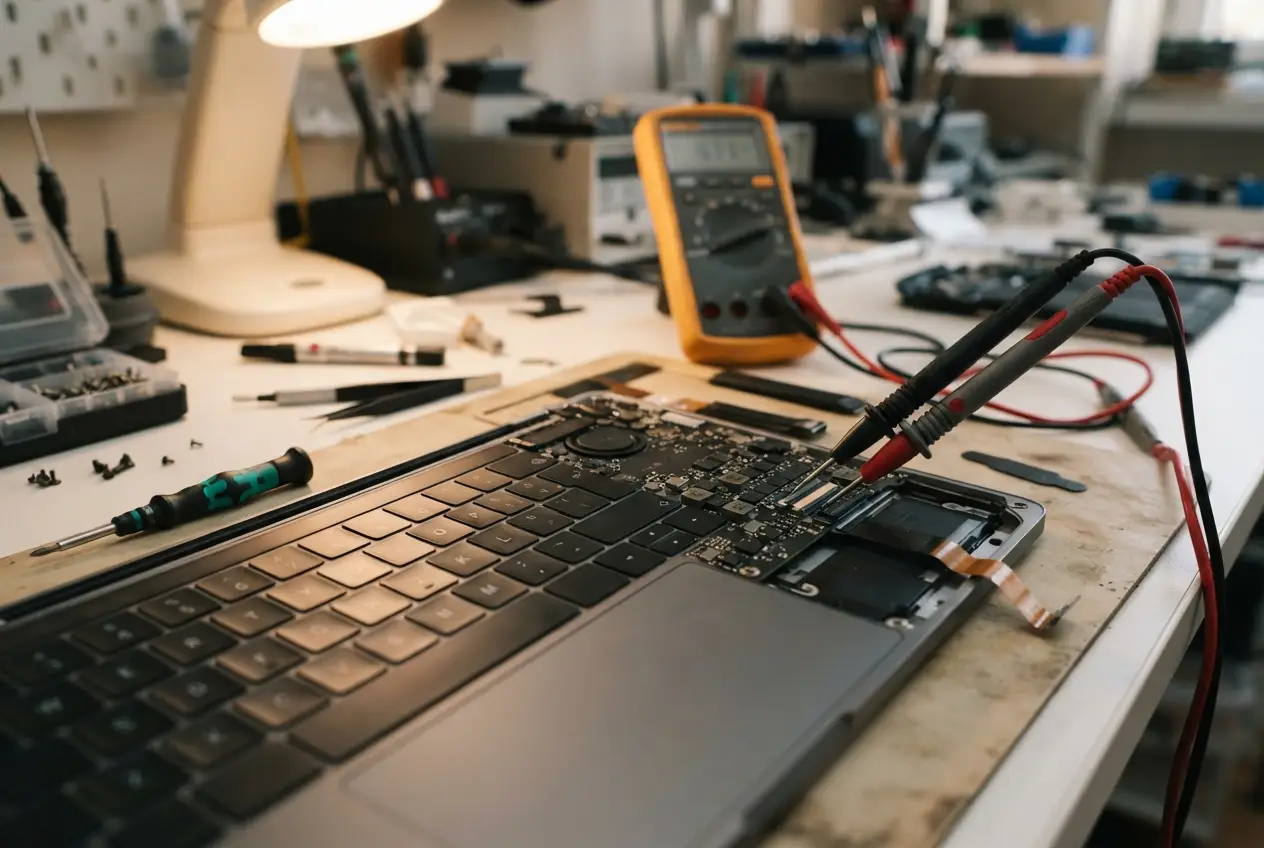
کیبورد معمولاً اولین قطعهای است که در یک لپتاپ فرسوده میشود، اما خرابی آن همیشه همان چیزی نیست که در نگاه اول به نظر میرسد. گاهی یک کلید فقط بهخاطر درایور یا تنظیمات زبان جواب نمیدهد و گاهی مشکل از کابل یا مدار زیر کلیدهاست. در کارگاه درسا آی تی در قائمشهر، مازندران، هر هفته چند دستگاه با شکایت «کیبورد درست کار نمیکند» تحویل میگیریم و اولین کارمان انجام یک تست سلامت کیبورد لپ تاپ بهصورت اصولی است، چون اگر این مرحله را درست انجام ندهیم، ممکن است قطعه سالم را عوض کنیم یا ایراد اصلی را ندیده بگیریم.
- عمر مفید سوئیچهای ممبرین و قیچی (Scissor-switch) لپتاپ معمولاً بین ۵ تا ۱۰ میلیون بار فشردهسازی برای هر کلید است.
- پدیده گوستینگ (Ghosting) به دلیل اشتراک خطوط ماتریسی پینهای X و Y در مدار کنترلر هنگام فشردن بیش از ۳ کلید همزمان رخ میدهد.
- اکسیداسیون پینهای فلت کابل با گام (Pitch) استاندارد ۰.۵ میلیمتر، شایعترین عامل از کار افتادن یک ردیف کامل از کلیدها در لپتاپ است.
تست سلامت کیبورد لپ تاپ؛ تشخیص خطای سختافزاری از باگ نرمافزاری
⌨️ ابزار تست آنلاین سلامت کیبورد لپتاپ (درسا آی تی)
کلیدهای کیبورد خود را یکییکی فشار دهید تا سلامت سوئیچ، عدم چسبندگی و عملکرد همزمان آنها تست شود.
اولین سؤال ما همیشه این است: مشکل در همه محیطها دیده میشود یا فقط داخل ویندوز؟ برای پاسخ، لپتاپ را ریستارت میکنیم و وارد منوی BIOS میشویم. اگر کلیدی که در ویندوز کار نمیکند در BIOS هم جواب نداد، با احتمال بالا مشکل سختافزاری است. اگر در BIOS سالم بود، باید سراغ درایور، نرمافزارهای میانبر سازنده، تنظیمات زبان یا حتی کلیدهای فیلتر (Filter Keys) برویم.
در بررسیهای کارگاهی بارها دیدهایم که کاربر کیبورد سالمی را تعویض کرده، چون یک نرمافزار مدیریت کلید میانبر در پسزمینه ورودی را بلاک میکرد. نشانههای سختافزاری الگوی دیگری دارند. وقتی یک ردیف یا ستون کامل از کار میافتد، معمولاً مشکل از کابل فلت یا ماتریس مدار کیبورد است. وقتی فقط یک کلید خراب است، سراغ سنسور سوئیچ قیچی و پدِ لاستیکی زیر آن میرویم. همین تفکیک ساده جلوی تعویضهای بیدلیل را میگیرد.
آموزش گامبهگام کار با ابزارهای آنلاین و نرمافزارهای حرفهای تست کیبورد
برای شروع، یکی از سایتهای تست کیبورد را باز میکنیم؛ Key-Test نمونهای رایج است. با فشردن هر کلید، همان کلید روی صفحه رنگی میشود. کلید سالم همزمان با فشردن واکنش نشان میدهد و کلیدی که بیواکنش بماند، مشکوک است. بهتر است همه کلیدها را یکبار و به ترتیب فشار دهید، از ردیف توابع تا کلیدهای جهتدار، و کلیدهای ویژه مثل Fn، Shift و Ctrl را هم جداگانه بررسی کنید.
گام دوم تست رفتار کلیدها در فشار ممتد و سریع است. کلید را چند ثانیه نگه دارید و ببینید ورودی یکنواخت تکرار میشود یا نه. بعد چند بار پشتسرهم سریع فشار دهید. اگر یک فشار دو کاراکتر ثبت شد یا چند فشار سریع از دست رفت، با تاخیر ورودی کیبورد یا لرزش تماس (Bounce) روبهرو هستیم. این ایراد در تایپ روزمره مدام باعث غلطهای املایی میشود.
گام سوم استفاده از نرمافزار نصبی مثل PassMark KeyboardTest است. این برنامه علاوه بر نمایش کلیدهای فشردهشده، امکان بررسی دقیقتر رفتار کیبورد را میدهد و چون مستقل از مرورگر اجرا میشود، نتیجهاش به محدودیتهای وب وابسته نیست. اگر کیبورد روی سیستم شما نیاز به تست پایدارتر دارد، همین برنامه را کنار تست آنلاین اجرا کنید تا نتیجهها را مقایسه کنید. بهعنوان تکمیل، میتوانید همین کار را پس از اجرای یک بنچمارک سنگین هم تکرار کنید تا مطمئن شوید افزایش دما و بار سیستم روی رفتار کلیدها اثری ندارد.
جدول مقایسه برترین پلتفرمها و نرمافزارهای عیبیابی کلیدهای کیبورد
بر اساس تجربه خودمان، هر ابزار در یک بخش از عیبیابی بهتر عمل میکند. جدول زیر تفاوتهای عملی آنها را نشان میدهد.
| ابزار | نوع | نقطه قوت | محدودیت | مناسب برای |
|---|---|---|---|---|
| Key-Test | آنلاین (مرورگر) | سرعت بالا، بدون نیاز به نصب | وابسته به مرورگر؛ برخی کلیدهای سیستمی را نمیگیرد | بررسی سریع کلیدها و تشخیص اولیه |
| PassMark KeyboardTest | نرمافزار نصبی (ویندوز) | تست دقیقتر و مستقل از مرورگر | نیاز به نصب؛ مخصوص ویندوز | تست تخصصی در کارگاه و بعد از تعمیر |
| سایتهای تست کیبورد عمومی | آنلاین | نمایش بصری چیدمان کلیدها | دقت متفاوت در شناسایی چند کلید همزمان | تست Keyboard Ghosting و N-Key Rollover بهصورت تقریبی |
| محیط BIOS | داخلی (قبل از بوت) | حذف تاثیر ویندوز و درایور | فقط برای کلیدهای محدود قابل استفاده است | جداکردن مشکل نرمافزاری از سختافزاری |
توصیه ما این است که تنها به یک ابزار اکتفا نکنید. اگر نتیجه هر دو ابزار یکسان بود، میتوانید با اطمینان بیشتری به خرابی سختافزاری فکر کنید.
راهنمای تخصصی عیبیابی کارگاهی؛ رفع مشکل فلت، گیر کردن کلیدها و گوستینگ
مشکل کابل فلت و اکسیداسیون پینها
وقتی یک ردیف کامل از کلیدها جواب نمیدهد، اول کیبورد را باز میکنیم و کابل فلت کیبورد را بررسی میکنیم. در بسیاری از موارد، پینهای طلایی یا نقرهای کابل با گام ۰.۵ میلیمتر اکسید شدهاند یا کابل کاملاً در کانکتور ننشسته است. اتصال دوباره کابل با دقت و تمیزکاری ملایم پینها، بهویژه روی دستگاههایی مثل LATITUDE 5531، اغلب مشکل را حل میکند. اگر با مولتیمتر پیوستگی خطوط مسیر را بررسی کنیم و قطعی ببینیم، دیگر لازم نیست دنبال ایراد نرمافزاری بگردیم.
گیر کردن کلیدها و فرسودگی سوئیچ
گاهی کلید فشرده میشود اما برنگشتنش یا سفتی غیرعادی آن نشاندهنده آسیب به مکانیزم قیچی یا ورود ذرات و مایعات است. ابتدا سطح و اطراف کلید را تمیز میکنیم و اگر مشکل ادامه داشت، سنسور سوئیچ قیچی و پد لاستیکی را بررسی میکنیم. با توجه به عمر ۵ تا ۱۰ میلیون بار فشردن، کلیدهای پرکاربرد مثل Space و Enter در دستگاههای قدیمی زودتر خسته میشوند. در یک لپ تاپ استوک این فرسودگی طبیعیتر است و ارزیابی کیبورد باید جزو بازبینی قبل از خرید باشد.
گوستینگ و محدودیتهای ماتریس
برای تست گوستینگ، چند کلید را همزمان فشار میدهیم و نگاه میکنیم آیا کلید اضافی هم نمایش داده میشود یا بعضی کلیدها ثبت نمیشوند. چون خطوط X و Y در ماتریس مدار کیبورد مشترک هستند، فشار بیش از ۳ کلید ممکن است ورودی نادرست بسازد. کیبوردهای گیمینگ از قابلیت N-Key Rollover برای ثبت مستقل کلیدها استفاده میکنند، اما بیشتر کیبوردهای لپتاپ محدودیت دارند. پس اگر دستگاه شما با ترکیبهای سهکلیدی مشکل ندارد، لزوماً معیوب نیست؛ فقط به سقف طراحی خودش رسیده است. این نکته در نمونههایی با پردازنده اینتل یا AMD و حتی هر کارت گرافیک مجزا تفاوتی ندارد، چون ثبت کلید به کنترلر کیبورد مربوط است نه توان پردازشی.
تست سلامت کیبورد لپ تاپ بعد از تعمیر
بعد از هر تعمیر، چه تعویض فلت و چه تعویض کامل کیبورد، دوباره تست سلامت کیبورد لپ تاپ را از ابتدا انجام میدهیم: اول BIOS، بعد ابزار آنلاین، بعد نرمافزار نصبی. در درسا آی تی روی مدلهایی مثل LATITUDE 5570 هم همین روش را اجرا میکنیم و فقط وقتی همه کلیدها بینقص ثبت شدند، دستگاه را تحویل میدهیم.
سوالات متداول
آیا کار نکردن یک ردیف کلید به معنای سوختن کامل کیبورد لپتاپ است؟
خیر. در بیشتر موارد، علت کار نکردن یک ردیف کامل، مشکل در کابل فلت، اکسیداسیون پینها یا اتصال ناقص کانکتور است، نه سوختن کل کیبورد. فقط وقتی کابل و کانکتور سالم باشند و ردیف همچنان بیواکنش بماند، باید سراغ آسیب ماتریس مدار یا تعویض کیبورد برویم. تشخیص نهایی با بازکردن دستگاه و تست پیوستگی مسیرها انجام میشود.
تفاوت تست سلامت کیبورد به صورت آنلاین با نرمافزارهای نصبی چیست؟
ابزارهای آنلاین مثل Key-Test سریعاند و برای تشخیص اولیه کلیدهای بیواکنش کافی هستند، اما به مرورگر وابستهاند و ممکن است بعضی کلیدهای سیستمی را نبینند. نرمافزارهایی مانند PassMark KeyboardTest مستقیم روی سیستم اجرا میشوند و برای بررسی دقیقتر و تست بعد از تعمیر مناسبترند. ما در عمل از هر دو استفاده میکنیم و نتیجهها را کنار هم میگذاریم.
پدیده کی گوستینگ (Key Ghosting) چیست و چگونه میتوان آن را تست کرد؟
کی گوستینگ یعنی هنگام فشردن همزمان چند کلید، یا کلیدی ثبت میشود که فشار ندادهاید یا کلیدی که فشار دادهاید ثبت نمیشود. علت آن اشتراک خطوط X و Y در ماتریس کیبورد است. برای تست، در سایت یا نرمافزار تست کیبورد چند کلید را بهصورت ترکیبی فشار دهید و ببینید همان کلیدها دقیقاً نمایش داده میشوند یا نه. اگر فقط با ترکیبهای پیچیده خطا دیدید، احتمالاً محدودیت طراحی است و اگر با دو یا سه کلید هم مشکل داشتید، باید مدار و فلت را بررسی کنید.