

بلاگ
حل مشکل وصل نشدن لپتاپ به وایفای؛ راهنمای کامل

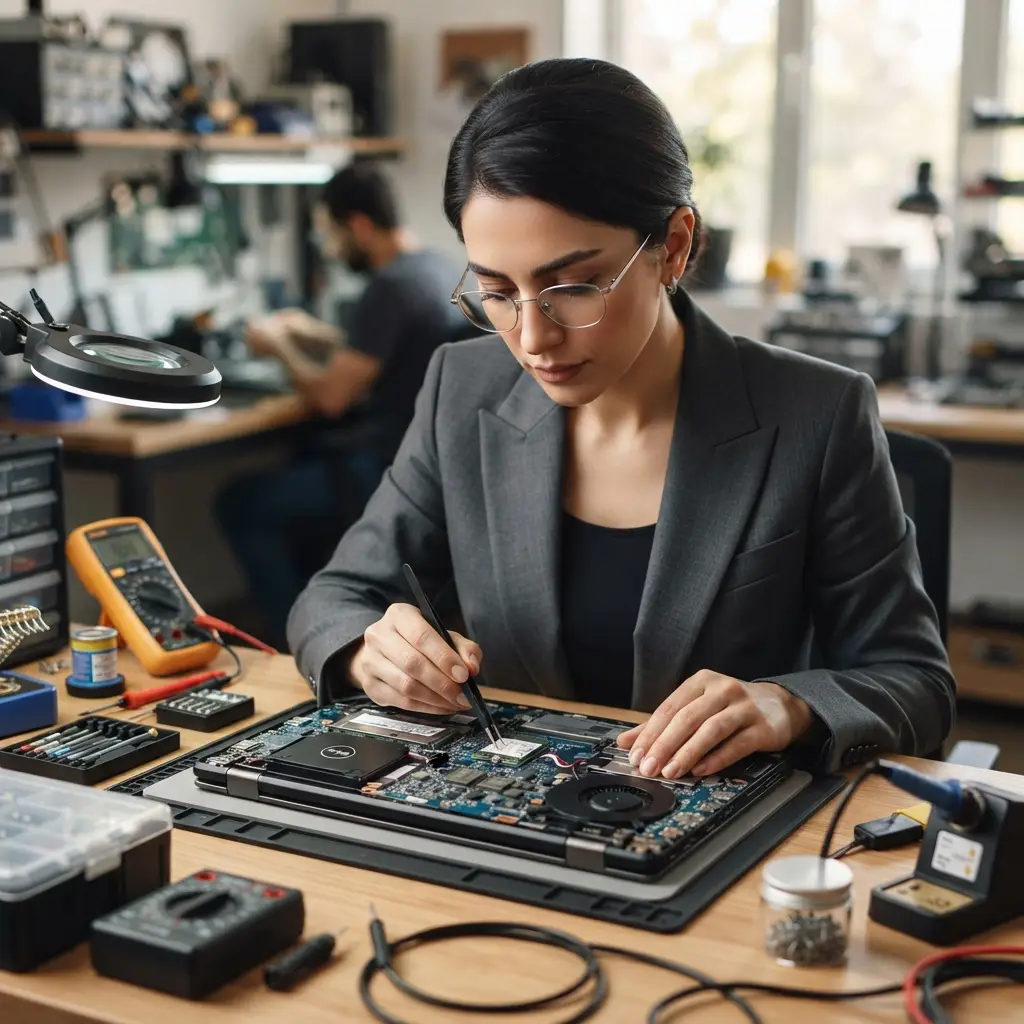
قطع شدن اتصال اینترنت در لپتاپها یکی از آزاردهندهترین مشکلاتی است که کاربران در طول روز با آن روبرو میشوند. وقتی لپتاپ شما به شبکه بیسیم وصل نمیشود، باید راهحلهای نرمافزاری و سختافزاری مختلف را به دقت بررسی کنید. استهلاک قطعات الکترونیکی با مرور زمان روی گیرندگی سیگنال تأثیر مستقیم میگذارد. هنگام عیبیابی این مشکل، شما باید حتماً به وضعیت قطعات داخلی و میزان عمر مفید کامپیوتر استوک توجه داشته باشید، زیرا کارکرد طولانیمدت قطعات قدیمی میتواند پایداری ارتباط بیسیم را کاهش دهد. ما در این مقاله جامع، روشهای گامبهگام برای برطرف کردن مشکل وصل نشدن وایفای را به شما آموزش میدهیم.
- فرکانس ۲.۴ گیگاهرتز برد عبوری بیشتری از دیوارهای خشتی و بتنی نسبت به فرکانس ۵ گیگاهرتز ارائه میدهد، اما نرخ انتقال داده کمتری دارد.
- پروتکلهای جدید امنیتی مانند WPA3 رمزنگاری بسیار قویتری نسبت به استانداردهای قدیمی WPA2 برای جلوگیری از نفوذ به شبکه بیسیم فراهم میسازند.
- تراشه کارت شبکه بیسیم به عنوان رابط سختافزاری عمل میکند و عدم تطابق درایور آن با نسخه سیستمعامل باعث قطعی کامل ارتباط شبکه میشود.
عمر مفید کامپیوتر استوک و تاثیر آن بر قطعی وایفای
کارشناسان عمر مفید کامپیوتر استوک را به عنوان مدت زمان استانداردی تعریف میکنند که یک سیستم کامپیوتر کارکرده میتواند بدون افت شدید عملکرد سختافزاری و بدون بروز خرابیهای مکرر، خدمات پردازشی مطلوب را به کاربر ارائه دهد. شما هنگام مواجهه با قطعی وایفای در لپتاپهای کارکرده باید بدانید که کارت شبکه بیسیم نیز مانند سایر قطعات الکترونیکی با مرور زمان دچار فرسودگی میشود. ما بررسی کردهایم که فرسودگی چیپست شبکه میتواند باعث قطعیهای ناگهانی سیگنال گردد. اگر کارت شبکه شما به انتهای دوره کارکرد استاندارد خود برسد، سیگنالها را بهدرستی دریافت نمیکند و اتصال شما با خطاهای مداوم روبرو میشود.
گامهای نرمافزاری اولیه برای حل مشکل وایفای
ما توصیه میکنیم ابتدا سادهترین تنظیمات نرمافزاری را روی سیستم خود بررسی کنید. کلید فیزیکی وایفای یا حالت هواپیما (Airplane Mode) را روی کیبورد لپتاپ کنترل کنید. شما میتوانید با فشردن کلیدهای ترکیبی مربوطه، کلید شبکه را فعال کنید. سپس سیستمعامل خود را یک بار ریاستارت کنید. ریاستارت کردن لپتاپ حافظه موقت (RAM) را خالی میکند و فرایندهای معلق شبکه را از نو میسازد. شما همچنین برای مطالعه مستندات رسمی عیبیابی سیستمعامل میتوانید به سایت Microsoft Support مراجعه کنید و راهنماهای متنی آنها را بخوانید.
در مرحله بعد، ابزار عیبیابی خودکار ویندوز (Windows Network Troubleshooter) را اجرا کنید. برای این کار، شما روی آیکون شبکه در نوار وظیفه راستکلیک کنید و گزینه Troubleshoot problems را بزنید. ویندوز بهطور خودکار آدرس IP شما را نوسازی میکند و کش DNS را پاکسازی مینماید. این ابزار ساده بخش زیادی از خطاهای عدم تخصیص IP را ظرف چند ثانیه برطرف میسازد.
بهروزرسانی و بازنشانی درایور کارت شبکه بیسیم
درایور قدیمی یا آسیبدیده اصلیترین علت وصل نشدن لپتاپ به شبکه بیسیم به شمار میرود. شما باید ابتدا عبارت Device Manager را در منوی استارت جستجو کرده و آن را باز کنید. سپس شاخه Network adapters را گسترش دهید. روی کارت شبکه بیسیم خود راستکلیک کنید و گزینه Update driver را فشار دهید. اگر سیستمعامل درایور جدیدی پیدا نکرد، گزینه Uninstall device را انتخاب نمایید و سپس لپتاپ را ریاستارت کنید. ویندوز پس از بالا آمدن، درایور پیشفرض و سالم را بهطور خودکار روی سیستم شما نصب میکند.
اگر مشکل شبکه همچنان ادامه داشت، دستورات بازنشانی شبکه را در محیط Command Prompt اجرا کنید. شما باید Command Prompt را با دسترسی مدیر (Run as administrator) باز کنید. سپس دستور netsh winsock reset را تایپ کرده و کلید Enter را بزنید. در ادامه، دستور netsh int ip reset را وارد کنید. این دستورات تمام پروتکلهای TCP/IP را به تنظیمات اولیه کارخانه برمیگردانند و تداخلهای نرمافزاری عمیق را به کامل برطرف میکنند.
ارزیابی مشکلات سختافزاری و عمر مفید کامپیوتر استوک
گاهی اوقات تمام تنظیمات نرمافزاری درست کار میکنند اما سختافزار لپتاپ دچار مشکل شده است. کارتهای شبکه بیسیم هنگام ارسال و دریافت داده گرمای زیادی تولید میکنند. اگر سیستم کولینگ لپتاپ عملکرد مناسبی نداشته باشد، حرارت زیاد لحیمهای پایه چیپست شبکه را خراب میکند. بررسی میزان عمر مفید کامپیوتر استوک به شما نشان میدهد که چه زمانی باید قطعات مصرفی مانند کارت شبکه، خمیر سیلیکون و پدهای حرارتی را تعویض کنید تا سختافزار دچار سوختگی نشود.
اگر کارت شبکه داخلی لپتاپ شما به کلی از کار افتاده است، شما میتوانید از یک دانگل وایفای USB به عنوان راهحل جایگزین و سریع استفاده کنید. تکنسینهای ما در مجموعه درسا آی تی (dorsait) واقع در قائمشهر، مازندران خدمات تخصصی عیبیابی سختافزاری، تعویض کارت شبکه و سرویس کامل لپتاپ را ارائه میدهند. ما بستههای قطعات تعویضی را با بستهبندی ایمن و سریع به سراسر کشور ارسال میکنیم تا شما بدون دغدغه سختافزار سیستم خود را بازسازی کنید.
جدول مقایسه منشا مشکلات وایفای و روشهای حل آن
| نوع مشکل | علائم متداول | روش اصلی حل مشکل | سطح پیچیدگی |
|---|---|---|---|
| نرمافزاری (درایور) | علامت تعجب زرد روی آیکون شبکه | بهروزرسانی یا نصب مجدد درایور Wi-Fi | ساده |
| نرمافزاری (تنظیمات IP) | خطای No Internet Access | اجرای دستورات Reset TCP/IP در CMD | متوسط |
| سختافزاری (کارت شبکه) | عدم شناسایی کارت شبکه در Device Manager | تعویض کارت شبکه داخلی یا دانگل USB | تخصصی |
| مربوط به استهلاک سختافزار | قطعی متناوب وایفای پس از داغ شدن سیستم | سرویس سیستم برادشت حرارت و تعویض تراشه | تخصصی |
تنظیمات مودم و بررسی تداخل فرکانسی
در بسیار از موارد، عدم اتصال لپتاپ به وایفای به تنظیمات مودم مربوط میشود. ما پیشنهاد میکنیم مودم را به مدت ۳۰ ثانیه از برق بکشید و دوباره آن را روشن کنید. این کار حافظه موقت مودم را کاملاً خالی میکند. شما همچنین وارد پنل مدیریتی مودم شوید و کانال فرکانسی (Wi-Fi Channel) را روی اعداد ۱، ۶ یا ۱۱ تنظیم کنید. این کانالها کمترین تداخل فرکانسی را با مودمهای همسایه ایجاد میکنند و پایداری سیگنال شما را به شدت افزایش میدهند.
علاوه بر این، بخش MAC Filtering مودم را بررسی کنید. اگر آدرس مک لپتاپ شما در لیست مسدود شده مودم قرار گرفته باشد، دستگاه اجازه اتصال به اینترنت را دریافت نمیکند. شما میتوانید با غیرفعال کردن موقت فیلتر مک، دسترسی لپتاپ به شبکه را دوباره آزمایش کنید.
خدمات تخصصی درسا سیستم در قائمشهر، مازندران
اگر تمام روشهای نرمافزاری را پیادهسازی کردید اما مشکل قطع و وصلی وایفای برطرف نشد، سیستم شما نیاز به عیبیابی دقیق در مرکز تعمیرات دارد. متخصصان مرکز درسا سیستم در قائمشهر، مازندران با بهرهگیری از ابزارهای پیشرفته تست الکترونیک، تمام بخشهای کارت شبکه و مادربرد لپتاپ شما را ارزیابی میکنند. ما قطعات یدکی اصلی را همراه با گارانتی معتبر به سراسر ایران ارسال میکنیم تا شما خدمات سختافزاری مطمئنی را تجربه نمایید.
سوالات متداول
چرا لپتاپ شبکه وایفای خانگی را پیدا نمیکند اما به نقطه اتصال گوشی وصل میشود؟
ما بررسی کردهایم که این مشکل معمولاً از تداخل کانال فرکانسی مودم یا تنظیمات نامناسب فرکانس ۲.۴ و ۵ گیگاهرتز ناشی میشود. شما باید کانال فرکانسی مودم خود را در پنل تنظیمات تغییر دهید تا لپتاپ سیگنال را شناسایی کند.
آیا خرابی کارت شبکه وایفای به معنای سوختن کامل مادربرد است؟
خیر، کارت شبکه بیسیم یک ماژول مجزا روی مادربرد است. تکنسینهای ما میتوانند ماژول کارت شبکه قدیمی را جدا کرده و یک قطعه جدید را روی مادربرد شما جایگزین نمایند.
چگونه میتوانیم از سلامت کارت شبکه بیسیم لپتاپ مطمئن شویم؟
شما میتوانید وضعیت کارت شبکه را در بخش Device Manager کنترل کنید. اگر نام کارت شبکه با خطای کد ۱۰ یا کد ۴۳ نمایش داده شود یا کلاً از لیست حذف شده باشد، سختافزار شما نیاز به تعمیر یا تعویض دارد.