

بلاگ
رازهای افزایش سرعت لپتاپ استوک با ارتقای SSD و رم

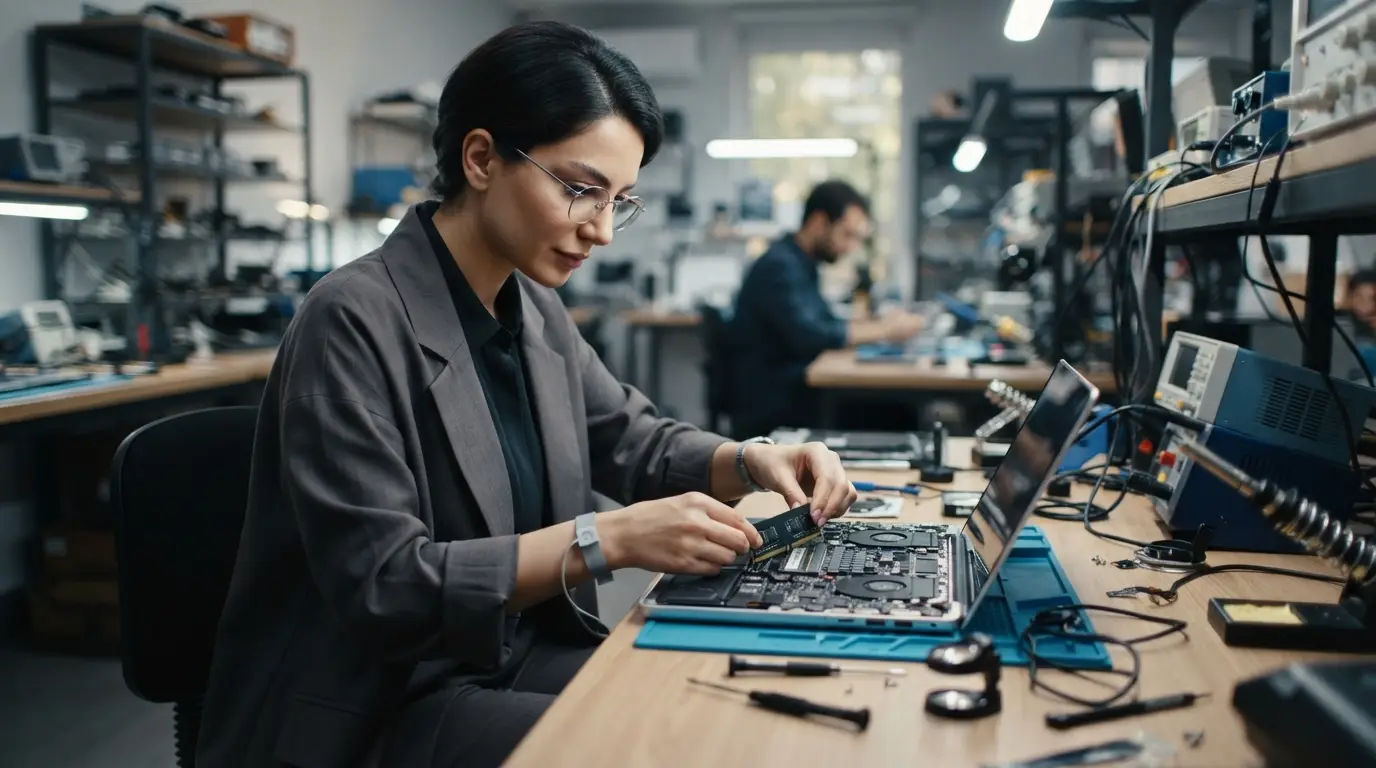
خرید یک لپ تاپ استوک باکیفیت و ارزانقیمت، هوشمندانهترین تصمیمی است که شما میتوانید برای مدیریت هزینههای خود اتخاذ کنید، اما شاید سرعت اجرای برنامهها در ابتدا شما را کاملاً راضی نکند. بسیاری از کاربران پس از خرید این دستگاهها متوجه کندی سیستم در هنگام اجرای نرمافزارهای سنگین یا بالا آمدن ویندوز میشوند. خوشبختانه شما با دو راهکار کلیدی یعنی ارتقای حافظه SSD و افزایش ظرفیت رم، جان تازهای به سختافزار خود میبخشید و سرعت پردازش اطلاعات را تا چند برابر افزایش میدهید. کارشناسان ما در این مقاله تخصصی، تمام مراحل، استانداردها و نکات طلایی ارتقا را به زبان ساده برای شما تشریح میکنند تا بدون نیاز به تخصص پیچیده، سیستم خود را بهینهسازی کنید.
- جایگزینی هارد دیسکهای قدیمی (HDD) با درایوهای حالت جامد (SSD)، زمان بوت سیستمعامل را از حدود ۶۰ ثانیه به کمتر از ۱۰ ثانیه کاهش میدهد.
- ارتقای رم از ظرفیت ۸ گیگابایت به ۱۶ گیگابایت، پهنای باند ارتباطی سیستم را دو برابر میکند و فضای کاملاً کافی را برای اجرای همزمان چندین برنامه سنگین مهندسی فراهم میسازد.
- درایوهای نسل جدید NVMe سرعت خواندن اطلاعات را به بیش از ۳۵۰۰ مگابایت بر ثانیه میرسانند که این رقم حدود شش برابر سریعتر از درایوهای معمولی SATA است.
چگونه ارتقای سختافزار کارایی یک لپ تاپ استوک را متحول میکند؟
کارشناسان اصطلاح لپ تاپ استوک را برای رایانههای همراه کارکرده یا نمایشگاهی به کار میبرند که پس از پایان دوره اجاره سازمانی در کشورهای توسعهیافته یا مرجوع شدن توسط خریداران اولیه، بازسازی فنی میشوند. کارخانههای بزرگ معمولاً این دستگاهها را در زمان تولید با سختافزارهای پایهای روانه بازار میکنند؛ بنابراین هارد دیسکهای مکانیکی قدیمی و ظرفیت پایین رم، سرعت واقعی پردازندههای قدرتمند آنها را به شدت محدود میسازند. وقتی شما رم و حافظه ذخیرهسازی دستگاه را ارتقا میدهید، در حقیقت گلوگاههای اصلی انتقال داده را نابود میکنید تا پردازنده بدون وقفه کار کند. پردازنده مرکزی دیگر منتظر خواندن اطلاعات کند از روی دیسک چرخشی نمیماند و بلافاصله به دادههای فوقسریع دسترسی پیدا میکند که این فرآیند، سرعت کاربری روزانه را دگرگون میکند.
نقش حیاتی درایو SSD در افزایش سرعت لود برنامهها
درایوهای حالت جامد برخلاف هاردهای سنتی، هیچ قطعه متحرکی درون خود ندارند و اطلاعات را روی تراشههای فلش فوقسریع ذخیره میکنند. این فناوری پیشرفته به سیستمعامل اجازه میدهد تا در کسری از ثانیه فایلهای سیستمی سنگین را لود کند و کارایی ویندوز را ارتقا دهد. اگر شما بازیهای سنگین، نرمافزارهای مهندسی یا حتی مرورگرهای با تبهای متعدد را روزانه اجرا میکنید، خرید یک SSD مناسب اولین قدم برای رهایی از تاخیرهای کلافهکننده است. برای بررسی دقیق مشخصات فنی و سازگاری استانداردهای این قطعه، شما میتوانید کاتالوگ درایوهای ذخیرهسازی را در وبسایت مرجع جهانی Crucial مطالعه کنید تا بهترین گزینه را برگزینید. ارتقای این قطعه نهتنها سرعت لود سیستم را چند برابر میکند، بلکه به دلیل عدم نیاز به جریان برق برای چرخش موتور دیسک، عمر باتری دستگاه را نیز به شکل محسوسی افزایش میدهد.
چرا رم بیشتر به معنای چندوظیفگی روانتر است؟
حافظه دسترسی تصادفی وظیفه نگهداری موقت دادههای فعال سیستم را بر عهده دارد تا پردازنده مرکزی بدون تاخیر زمانبر به آنها دسترسی داشته باشد. هنگامی که شما ظرفیت رم لپتاپ خود را افزایش میدهید، به سیستمعامل فضای کاری بازتری برای تنفس و پردازش همزمان دستورات هدیه میدهید. به عنوان مثال، باز کردن همزمان فتوشاپ، مرورگر کروم و نرمافزار حسابداری، حافظههای کمظرفیت ۴ یا ۸ گیگابایتی را به سرعت اشباع میکند و سیستم را مجبور به استفاده از حافظه مجازی هارد میکند که این کار سرعت را به شدت پایین میآورد. ما قویاً پیشنهاد میکنیم که حداقل از رم ۱۶ گیگابایتی برای کارهای اداری مدرن و طراحی استفاده کنید تا در کارهای روزمره با هیچ خطای کندی مواجه نشوید.
راهنمای انتخاب رم و حافظه مناسب برای انواع لپ تاپ استوک
برای انتخاب قطعه سازگار بر اساس نیاز و بودجه خود، باید شناخت کافی از تفاوت قطعات سختافزاری داشته باشید. ما مشخصات فنی و نیازمندیهای استاندارد هر رده از کاربری را در قالب یک جدول دقیق آماده کردهایم تا با کمترین هزینه، بهترین خرید ممکن را انجام دهید. مجموعه تخصصی درسا آی تی (dorsait) که در شهر قائمشهر، استان مازندران مستقر است، با ارائه مشاورههای دقیق فنی رایگان و ارسال قطعات اورجینال به سراسر کشور، شما را در تمامی مراحل خرید و ارتقای سختافزاری پشتیبانی میکند تا بهترین بازدهی را از سیستم خود دریافت کنید.
| نوع کاربری | ظرفیت رم پیشنهادی | نوع حافظه ذخیرهسازی مناسب | میزان بهبود سرعت تقریبی |
|---|---|---|---|
| وبگردی، تماشای فیلم و کارهای اداری سبک | ۸ گیگابایت DDR4 | SSD SATA 256GB | ۳ الی ۴ برابر سریعتر |
| برنامهنویسی، حسابداری و طراحی نیمهحرفهای | ۱۶ گیگابایت DDR4 | SSD NVMe M.2 512GB | ۵ الی ۷ برابر سریعتر |
| بازیهای سنگین، تدوین ویدیو و رندرهای سهبعدی | ۳۲ گیگابایت DDR4 یا DDR5 | SSD NVMe PCIe Gen4 1TB | ۱۰ برابر سریعتر به بالا |
چگونه سازگاری قطعات جدید را با سیستم خود بررسی کنیم؟
پیش از خرید قطعات جدید، شما باید از سازگاری کامل آنها با مادربرد دستگاه خود اطمینان کامل حاصل کنید. شما باید دفترچه راهنمای سیستم یا مشخصات فنی وبسایت سازنده را به دقت مطالعه کنید تا بدانید دستگاهتان از کدام نسل از رمها پشتیبانی میکند. همچنین فرکانس رم باید با فرکانس قابل پشتیبانی مادربرد هماهنگی کامل داشته باشد؛ در غیر این صورت سیستم با کارایی نامطلوب روبهرو میشود. برای بخش حافظه نیز بررسی کنید که آیا مادربورد شما اسلات مخصوص M.2 دارد یا اینکه باید از درایوهای ۲.۵ اینچی SATA استفاده کنید. تکنسینهای باسابقه درسا سیستم در قائمشهر، استان مازندران میتوانند از طریق مشاوره تلفنی سریع، مدل دقیق دستگاه شما را تحلیل کرده و قطعه کاملاً سازگار را برایتان ارسال کنند.
مراحل گامبهگام ارتقای فیزیکی رم و SSD لپتاپ
انجام فرآیند ارتقا نیاز به تمرکز بالا و ابزار مناسب دارد تا به بردهای حساس الکترونیکی آسیبی وارد نکنید. در گام نخست، شما باید لپتاپ را به طور کامل خاموش کنید، کابل شارژر را بکشید و در صورت امکان، باتری دستگاه را جدا کنید. سپس با استفاده از پیچگوشتیهای ظریف مخصوص، پیچهای قاب پشتی را به آرامی باز کنید و با یک پیک پلاستیکی قاب را از شاسی جدا سازید. پیش از لمس قطعات داخلی، حتماً الکتریسیته ساکن بدن خود را با لمس یک شیء فلزی تخلیه کنید تا جریان ناگهانی برق به قطعات آسیب جدی نزند.
نصب و جایگذاری صحیح رم جدید روی اسلاتها
شما با فشار دادن ملایم دو گیره فلزی طرفین اسلات به سمت بیرون، رم قدیمی را آزاد میکنید تا به راحتی از جای خود بیرون بیاید. سپس رم جدید را با زاویه ۳۰ درجه درون شیار مخصوص قرار دهید و پس از هماهنگ کردن خار وسط، آن را به آرامی به سمت پایین فشار دهید تا گیرهها رم را در جای خود قفل کنند. از وارد کردن فشار بیش از حد و ناگهانی به شدت خودداری کنید زیرا این کار آسیب جبرانناپذیری به پایههای حساس اسلات مادربرد وارد میسازد.
نصب درایو SSD جدید و راهاندازی ویندوز
اگر دستگاه شما از درایوهای مدرن M.2 پشتیبانی میکند، کافی است لبه اتصال طلایی درایو را درون اسلات قرار دهید، آن را به سمت پایین هدایت کنید و پیچ نگهدارنده انتهای آن را ببندید. در صورتی که میخواهید هارد قدیمی را بردارید، پیچهای براکت نگهدارنده هارد را باز کرده و SSD جدید ۲.۵ اینچی را جایگزین آن کنید و پیچها را ببندید. پس از بستن قاب لپتاپ، شما باید سیستمعامل جدید را روی درایو SSD نصب کنید تا از سرعت فوقالعاده بالا آمدن سیستم خود شگفتزده شوید.
مزایای اقتصادی ارتقای سختافزار به جای خرید سیستم جدید
بسیاری از کاربران فکر میکنند برای داشتن یک سیستم سریع، حتماً باید مبالغ هنگفتی را برای خرید یک لپتاپ کاملاً نو هزینه کنند. اما شما با ارتقای هدفمند قطعات کلیدی میتوانید تا چندین سال دیگر کارایی فوقالعادهای از سیستم فعلی خود دریافت کنید و هزینههای خود را تا یکسوم کاهش دهید. خرید رم و حافظه ذخیرهسازی نهتنها جان تازهای به پردازنده میدهد، بلکه ارزش فروش مجدد دستگاه را نیز حفظ میکند. ما به شما اطمینان میدهیم که این سرمایهگذاری کوچک، بازدهی بسیار بالایی در کارهای روزمره شما ایجاد خواهد کرد و رضایت کامل شما را به همراه داشت.
سوالات متداول
آیا ارتقای رم و SSD گارانتی لپتاپ را باطل میکند؟
خیر، در اکثر موارد شما با باز کردن دریچه ارتقا یا قاب پشتی لپتاپ، گارانتی آن را باطل نمیکنید. با این حال، ما همیشه توصیه میکنیم که پیش از شروع کار، شرایط ضمانتنامه شرکت فروشنده را با دقت مطالعه کنید یا برای حفظ سلامت قطعات، فرآیند ارتقا را به تکنسینهای باسابقه درسا سیستم بسپارید.
چگونه بفهمم لپتاپ من از SSD نوع NVMe پشتیبانی میکند؟
شما میتوانید مدل دقیق پردازنده و مادربرد خود را در اینترنت جستجو کنید یا دفترچه راهنمای رسمی دستگاه را بخوانید. همچنین کارشناسان فنی ما در قائمشهر به صورت تلفنی و آنلاین مشخصات دقیق دستگاه شما را بررسی میکنند و پشتیبانی یا عدم پشتیبانی از فناوری NVMe را به شما اطلاع میدهند.
آیا ارتقای لپتاپهای بسیار قدیمی ارزش خرید رم و SSD جدید را دارد؟
بله، نصب درایو SSD روی حتی قدیمیترین لپتاپها نیز سرعت بوت و اجرای برنامههای روزمره را تا چندین برابر افزایش میدهد. با این حال، اگر پردازنده شما بسیار ضعیف است، ما پیشنهاد میکنیم ابتدا با متخصصان درسا آی تی مشورت کنید تا از اثربخشی این ارتقا مطمئن شوید.