بلاگ
رفع داغی و افت فریم لپتاپ استوک گیمینگ با ۳ ترفند ساده

گیمرهای حرفهای همواره هنگام اجرای بازیهای سنگین با چالش افزایش شدید دما و کاهش ناگهانی نرخ فریم مواجه میشوند. خریداران معمولاً خرید لپ تاپ استوک برای گیم را به دلیل قیمت اقتصادی و سختافزار قدرتمند انتخاب میکنند، اما عدم مدیریت حرارت میتواند کارایی این دستگاهها را به شدت کاهش دهد. ما در این مقاله راهکارهای عملی و سادهای را بررسی میکنیم تا شما بتوانید بدون هزینه سنگین، حداکثر توان پردازشی دستگاه خود را آزاد کنید و تجربه گیمینگ روانی داشته باشید.
- پدیده گلوگاه حرارتی (Thermal Throttling) فرکانس کاری هستههای پردازنده را برای جلوگیری از آسیب فیزیکی تا ۴۰ درصد کاهش میدهد.
- خمیر سیلیکون خشکشده انتقال حرارت بین پردازنده و لولههای مسی را تا ۶۰ درصد مختل میکند و دمای تراشه را بالا میبرد.
- محدود کردن نرخ فریم بر ثانیه (FPS Limit) مصرف برق تراشه گرافیکی را تا ۲۵ وات کاهش میدهد و دمای کلی سیستم را پایین میآورد.
چرا لپ تاپ استوک برای گیم دچار داغی و افت فریم میشود؟
کارشناسان حوزه سختافزار، لپ تاپ استوک برای گیم را رایانههای همراه کارکرده یا نمایشگاهی با سختافزار قدرتمند گرافیکی و پردازشی تعریف میکنند که گیمرها برای اجرای بازیهای سنگین با هزینه بسیار مناسبتر نسبت به مدلهای نو تهیه میکنند. این دستگاهها به دلیل پردازشهای طولانیمدت در گذشته و گذر زمان، گرد و غبار بیشتری را در سیستم خنککننده خود جای دادهاند. تجمع پرز و گرد و غبار روی پرههای فن، مسدودکننده اصلی جریان هوای تازه است. خمیر حرارتی موجود روی سطح پردازنده مرکزی (CPU) و پردازنده گرافیکی (GPU) نیز بعد از حدود ۲ سال حالت خمیری و رسانایی خود را از دست میدهد و کاملاً خشک میشود. سیستمهای هوشمند حفاظت سختافزاری با مشاهده دمای بالای ۸۵ یا ۹۰ درجه سانتیگراد، فرکانس کاری تراشهها را به صورت خودکار پایین میآورند تا از سوختن آنها جلوگیری کنند. این فرآیند افت ناگهانی فریم یا همان پدیدهی شدیدی از افت کارایی را در حساسترین لحظات بازی ایجاد میکند.
کاربران باید قبل از هر اقدامی، وضعیت دقیق دمای قطعات خود را در حین فشار کاری اندازه بگیرند. ما استفاده از نرمافزارهای تخصصی و معتبر مانند برنامه HWInfo را برای پایش لحظهای دما و ولتاژ پردازنده پیشنهاد میکنیم. اگر دمای پردازنده در هنگام اجرای بازی به بالای ۹۰ درجه سانتیگراد برسد، سیستم شما قطعاً دچار افت فریم حرارتی شده است. کارشناسان ما در درسا آی تی (dorsait) واقع در قائمشهر، مازندران روزانه دهها دستگاه گیمینگ استوک را تست میکنند و بر اساس تجربه، اصلیترین عامل کاهش کارایی این لپتاپها را انباشت آلودگی محیطی و تنزل کیفیت خمیر حرارتی میدانند.
جدول زیر تاثیر راهکارهای مختلف خنکسازی را روی کاهش دما و ثبات نرخ فریم نشان میدهد:
| روش خنکسازی | میزان کاهش دما (سانتیگراد) | تاثیر بر ثبات نرخ فریم | سطح سختی اجرا |
|---|---|---|---|
| تعویض خمیر سیلیکون و سرویس فن | ۱۰ تا ۱۵ درجه | عالی (حذف کامل افت فریم) | متوسط (نیازمند دقت) |
| کاهش ولتاژ (Undervolting) و محدودسازی توان | ۵ تا ۱۰ درجه | بسیار خوب (افزایش ثبات) | آسان (از طریق نرمافزار) |
| استفاده از پایه خنککننده (کولپد) | ۳ تا ۷ درجه | متوسط | بسیار آسان |
| تغییر تنظیمات گرافیکی و قفل فریم | ۴ تا ۸ درجه | خوب (کاهش نوسان) | بسیار آسان |
ترفند اول: سرویس دورهای فن و تعویض خمیر سیلیکون مرغوب
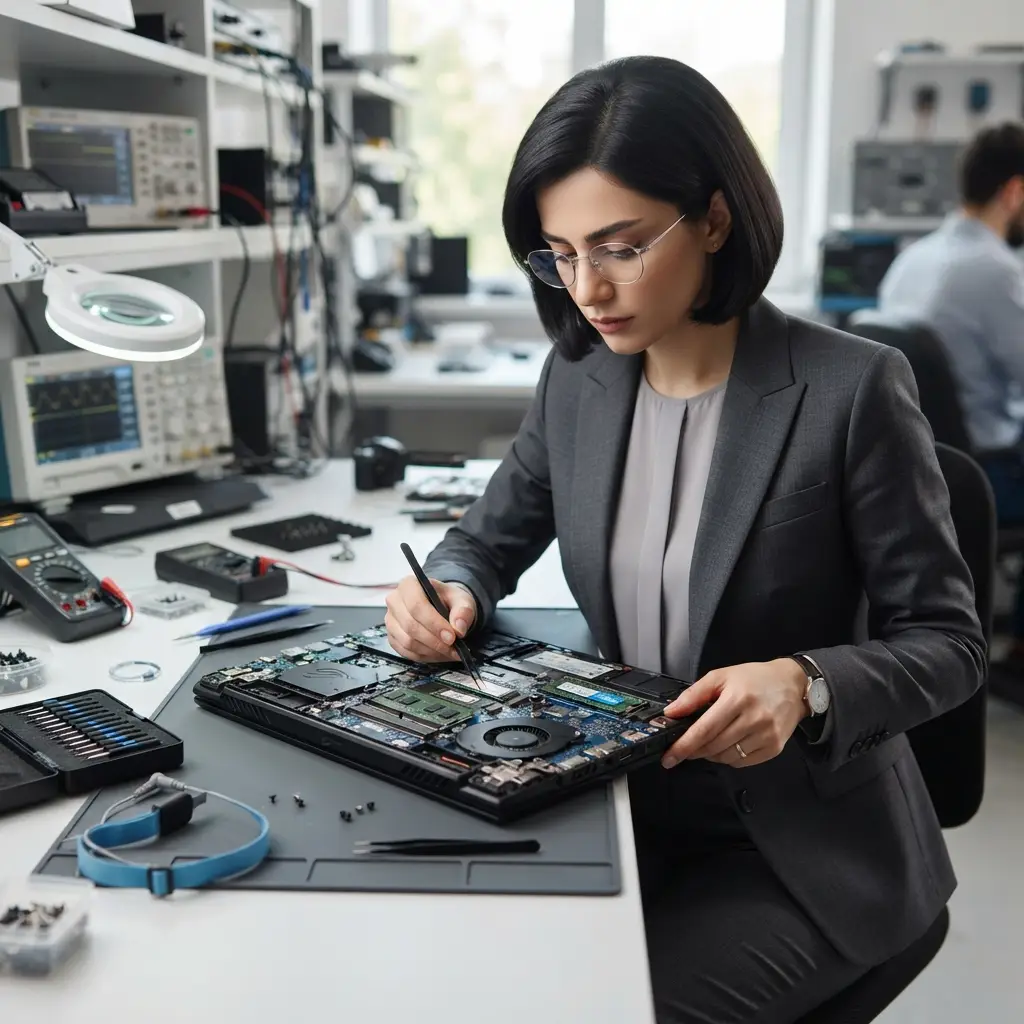
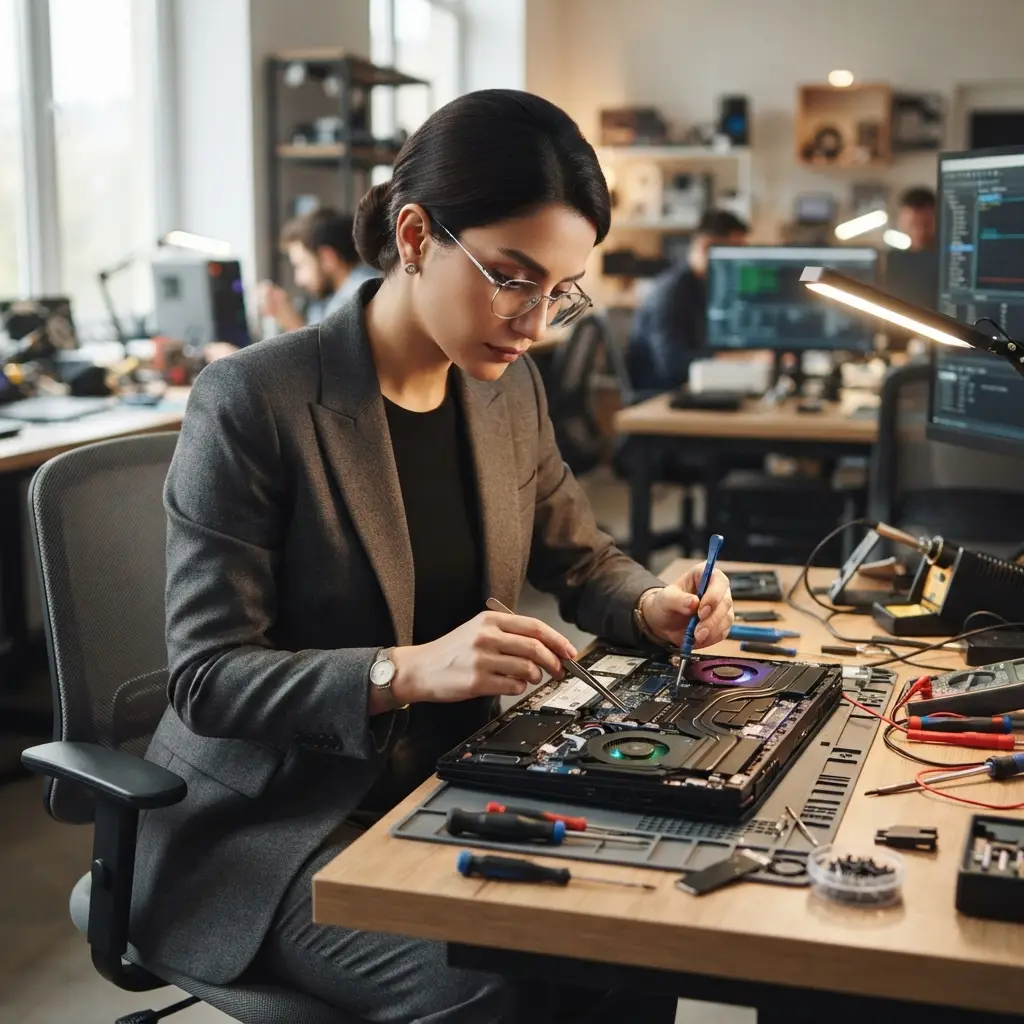
تولیدکنندگان لپتاپهای گیمینگ از لولههای مسی انتقال حرارت و فنهای توربو با پرههای بسیار باریک استفاده میکنند. گرد و غبار محیطی به مرور زمان لایهای ضخیم را در خروجی شبکههای رادیاتور ایجاد میکند. این لایه مانع خروج هوای داغ میشود. شما باید قاب پشتی دستگاه را با ابزار مناسب باز کنید و پرههای فن را با فرچه نرم و هوای فشرده به آرامی تمیز کنید. همچنین انتخاب خمیر سیلیکون با رسانایی حرارتی بالا نقش تعیینکنندهای دارد. شما با پاک کردن خمیرهای قدیمی خشکشده به وسیله الکل ایزوپروپیل و اعمال یک قطره خمیر جدید با کیفیت، انتقال حرارت را به رادیاتورها دوباره زنده میکنید. مجموعه درسا سیستم در قائمشهر، مازندران خدمات تخصصی سرویس کامل حرارتی انواع لپتاپ را با تضمین کیفیت به سراسر کشور ارائه میدهد.
ترفند دوم: بهینهسازی ولتاژ پردازنده در لپ تاپ استوک برای گیم
شرکتهای سازنده تراشه معمولاً ولتاژ بیشتری نسبت به حد نیاز واقعی به پردازندهها تزریق میکنند تا پایداری کامل سیستم را در تمامی شرایط کارخانهای تضمین کنند. ولتاژ اضافه به صورت مستقیم به گرمای تلفشده تبدیل میشود. شما میتوانید با تکنیک کاهش ولتاژ (Undervolting) یا محدود کردن توان مصرفی، دمای پردازنده را به شکل چشمگیری پایین بیاورید. نرمافزارهایی مثل Throttlestop یا Intel XTU به شما امکان میدهند ولتاژ پردازنده را به میزان ۵۰ تا ۱۰۰ میلیولت کاهش دهید بدون اینکه حتی یک فریم از قدرت پردازشی خود را از دست بدهید. این کار تولید حرارت را در نقطه مبدا مهار میکند و فنهای دستگاه شما با صدای بسیار کمتری کار خواهند کرد.
ترفند سوم: تنظیم مدیریت توان در ویندوز و قفل کردن نرخ فریم بازیها
سیستمعامل ویندوز در حالت High Performance حداکثر انرژی را به پردازنده میفرستد، حتی زمانی که بازی به این حجم از قدرت نیازی ندارد. شما میتوانید در بخش Power Options میزان حداکثر حالت پردازنده (Maximum Processor State) را روی ۹۹ درصد قرار دهید. این تغییر کوچک، قابلیت توربو بوست غیرضروری را در بازیهای سبکتراز مدار خارج میکند و دمای سیستم را فوراً ۱۰ درجه کاهش میدهد. علاوه بر این، قفل کردن نرخ فریم بر روی نرخ بهروزرسانی مانیتور (مثلاً ۶۰ یا ۱۴۴ فریم بر ثانیه) از طریق پنل تنظیمات Nvidia یا تنظیمات درون بازی، بار کاری گرافیک را متعادل میسازد. کارت گرافیک با رندر نکردن فریمهای اضافی، گرمای کمتری تولید میکند و پایداری بازی را در ساعات طولانی حفظ مینماید.
سوالات متداول
آیا استفاده از کولپد به تنهایی داغی لپتاپ را برطرف میکند؟
خیر، کولپد تنها جریان هوای ورودی را بهبود میبخشد و دمای بدنه را ۳ تا ۵ درجه کاهش میدهد. اگر خمیر سیلیکون خشک شده باشد یا منافذ فن مسدود باشند، کولپد نمیتواند مشکل افت فریم را به طور کامل حل کند.
آیا تغییر ولتاژ پردازنده باعث خرابی سختافزار میشود؟
خیر، کاهش ولتاژ (Undervolting) هیچ آسیب فیزیکی به پردازنده وارد نمیکند. اگر ولتاژ را بیش از حد کاهش دهید، سیستم تنها ریستارت میشود و شما میتوانید تنظیمات را به حالت قبل برگردانید.
هر چند وقت یکبار باید خمیر سیلیکون لپتاپ گیمینگ را تعویض کنیم؟
ما توصیه میکنیم گیمرها بسته به میزان استفاده و شرایط گرد و غبار محیط، هر ۱۲ تا ۱۸ ماه یکبار خمیر سیلیکون دستگاه خود را تعویض کنند.