بلاگ
روش تشخیص لپتاپ استوک تعمیر شده با ابزارهای تست

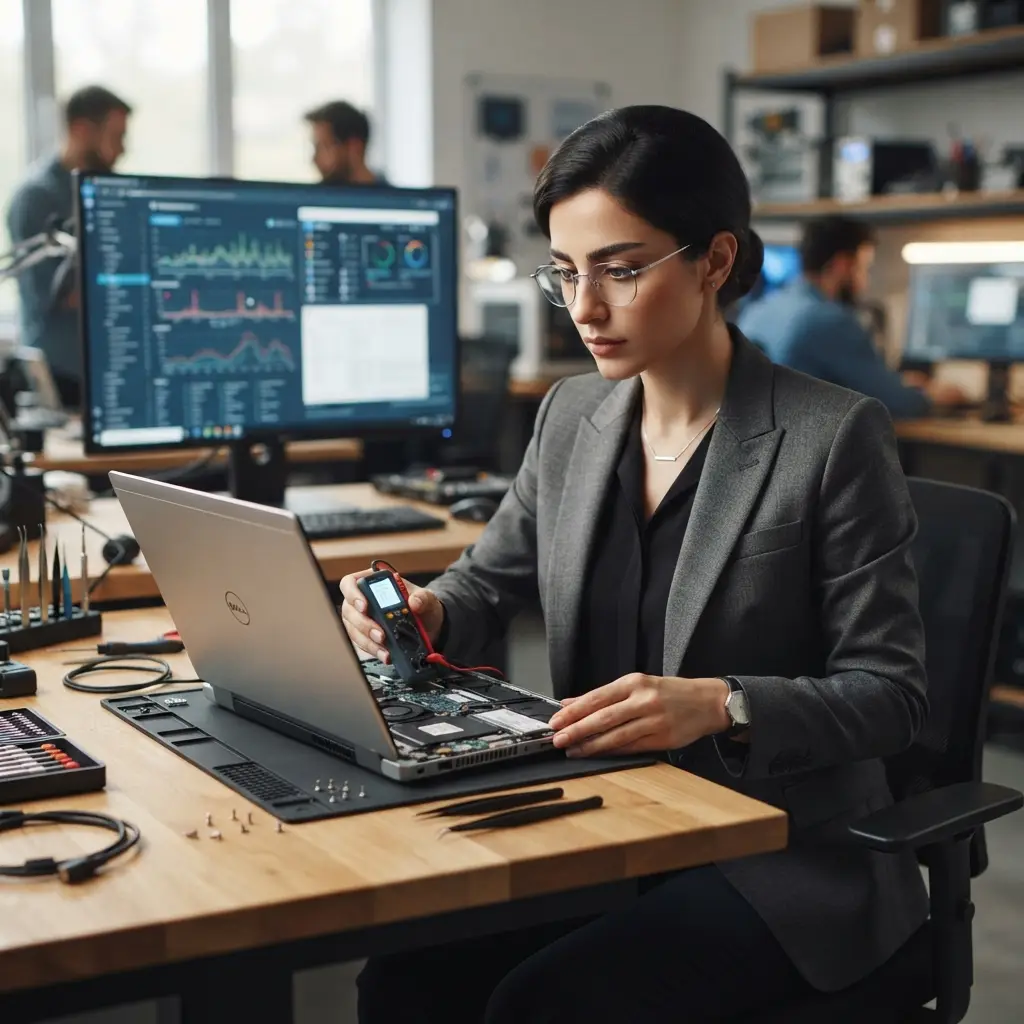
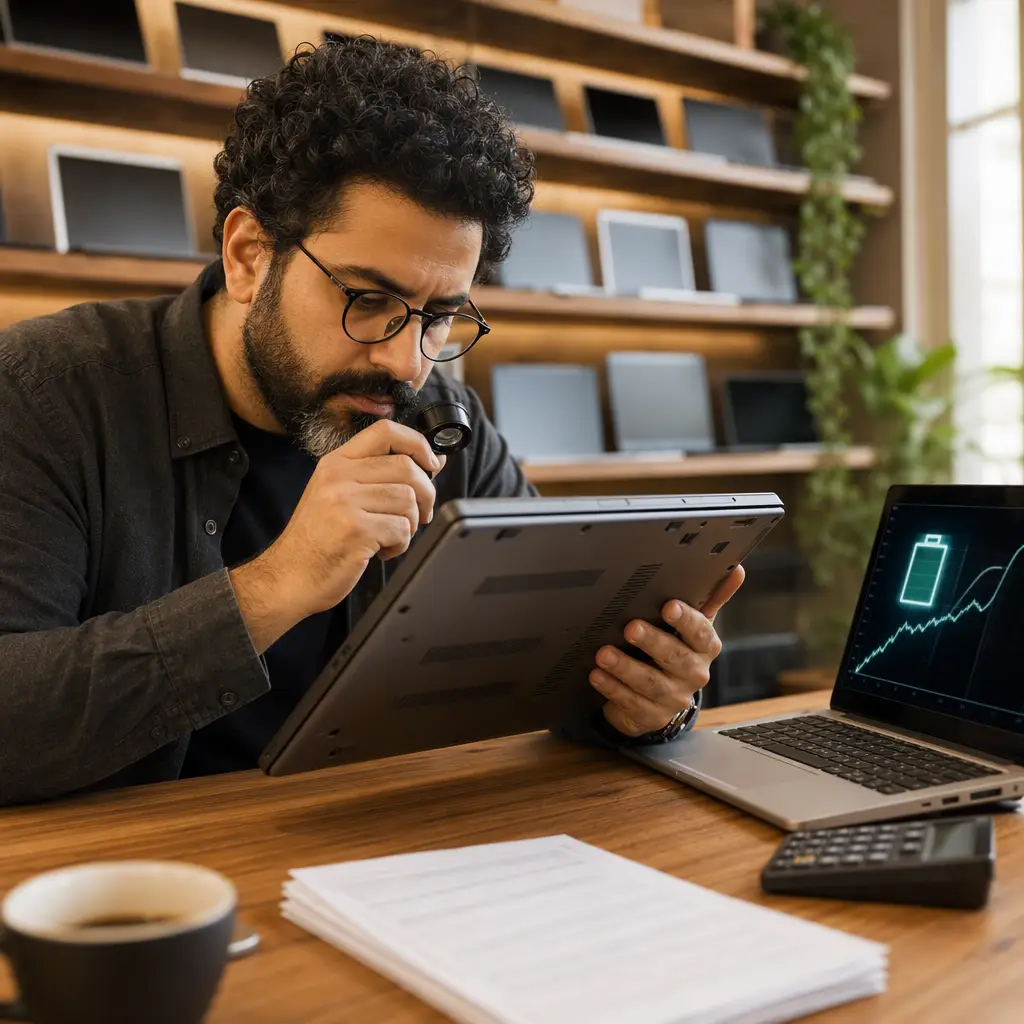
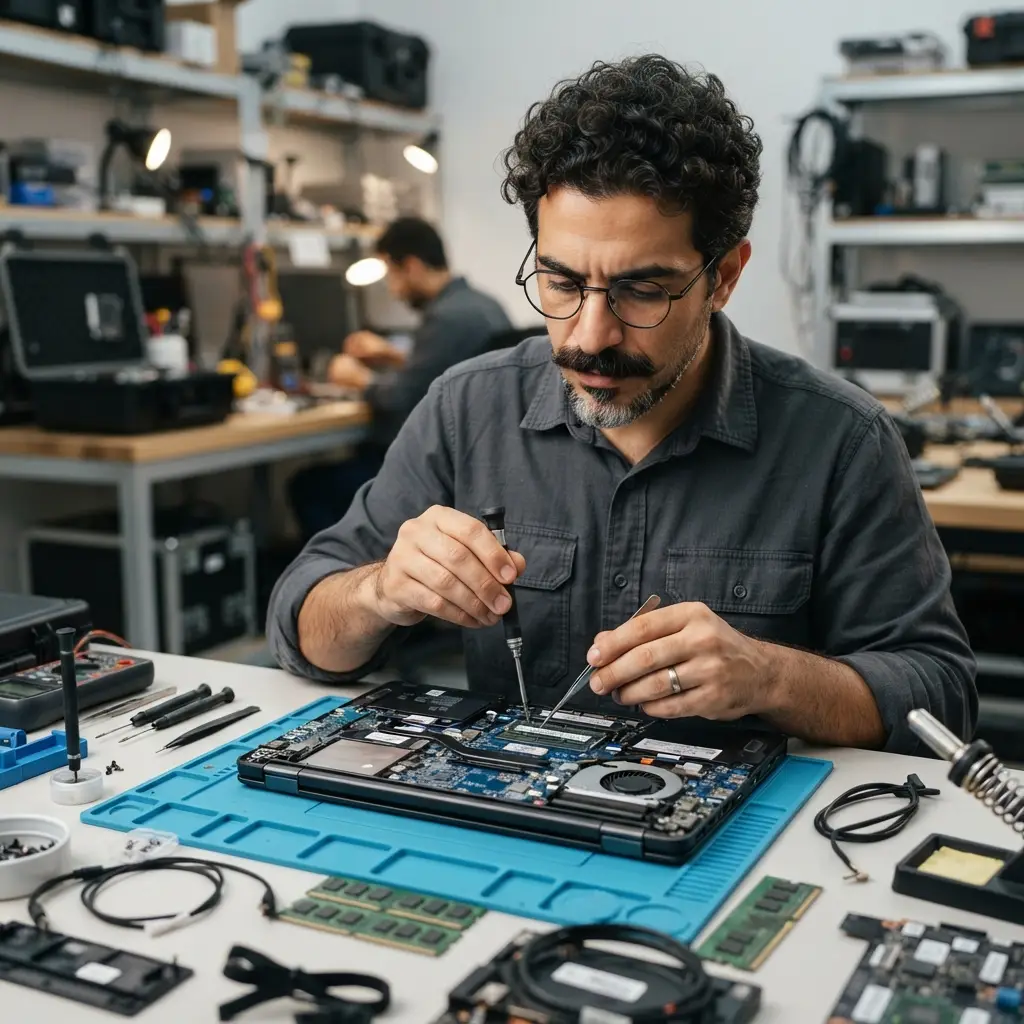
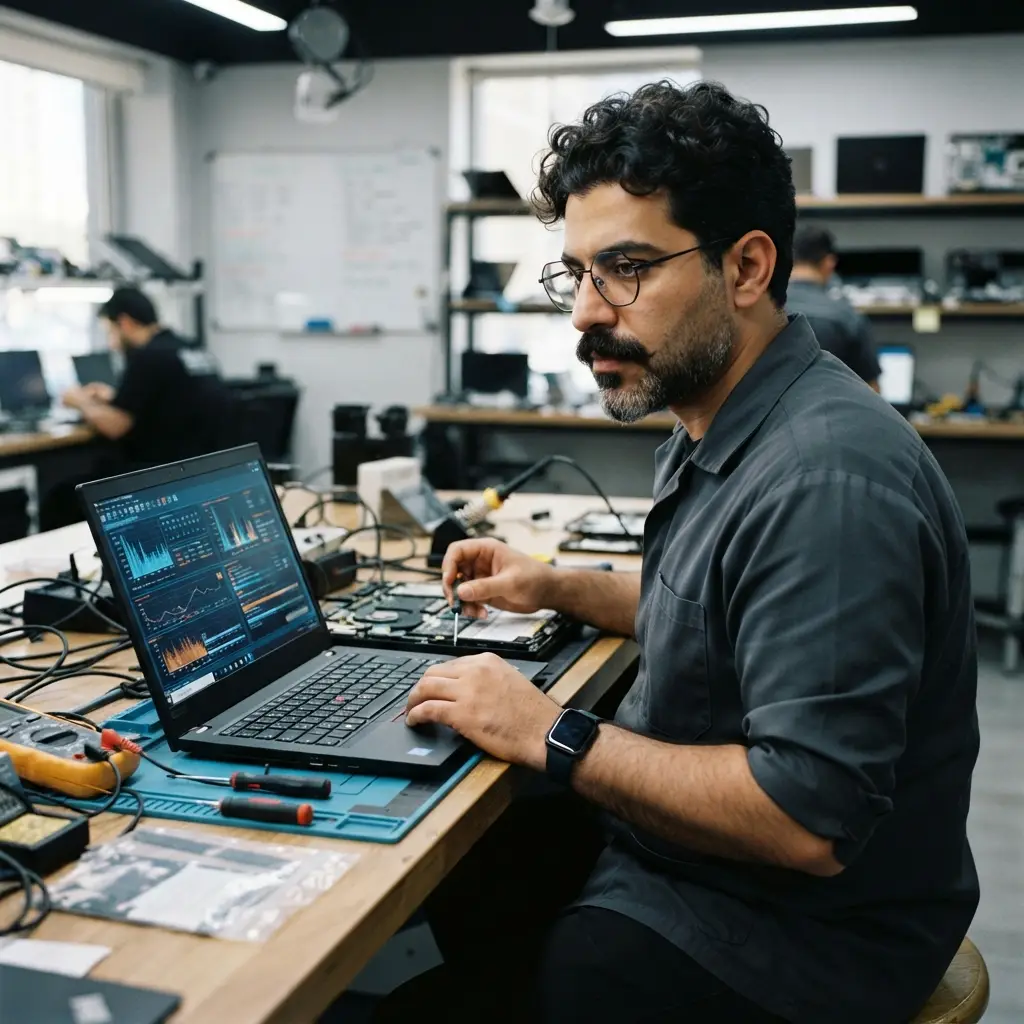
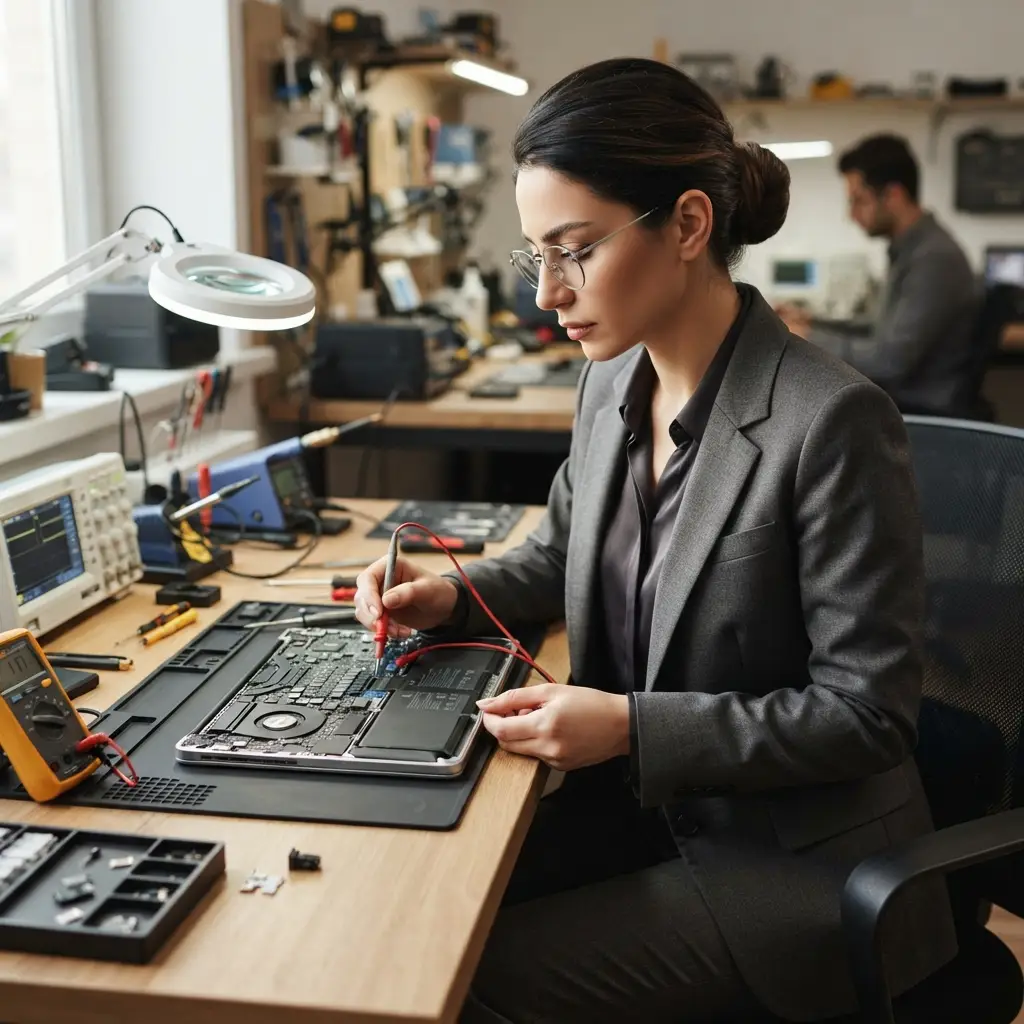
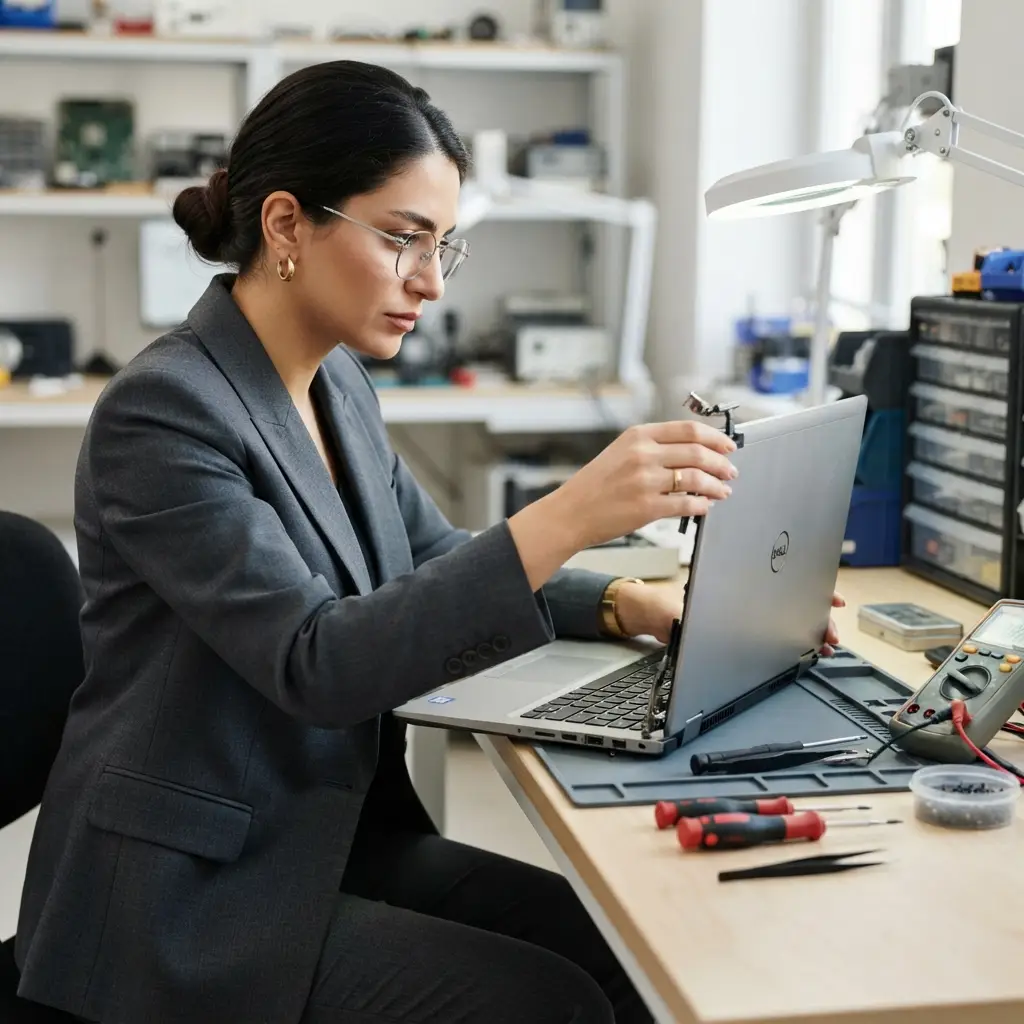
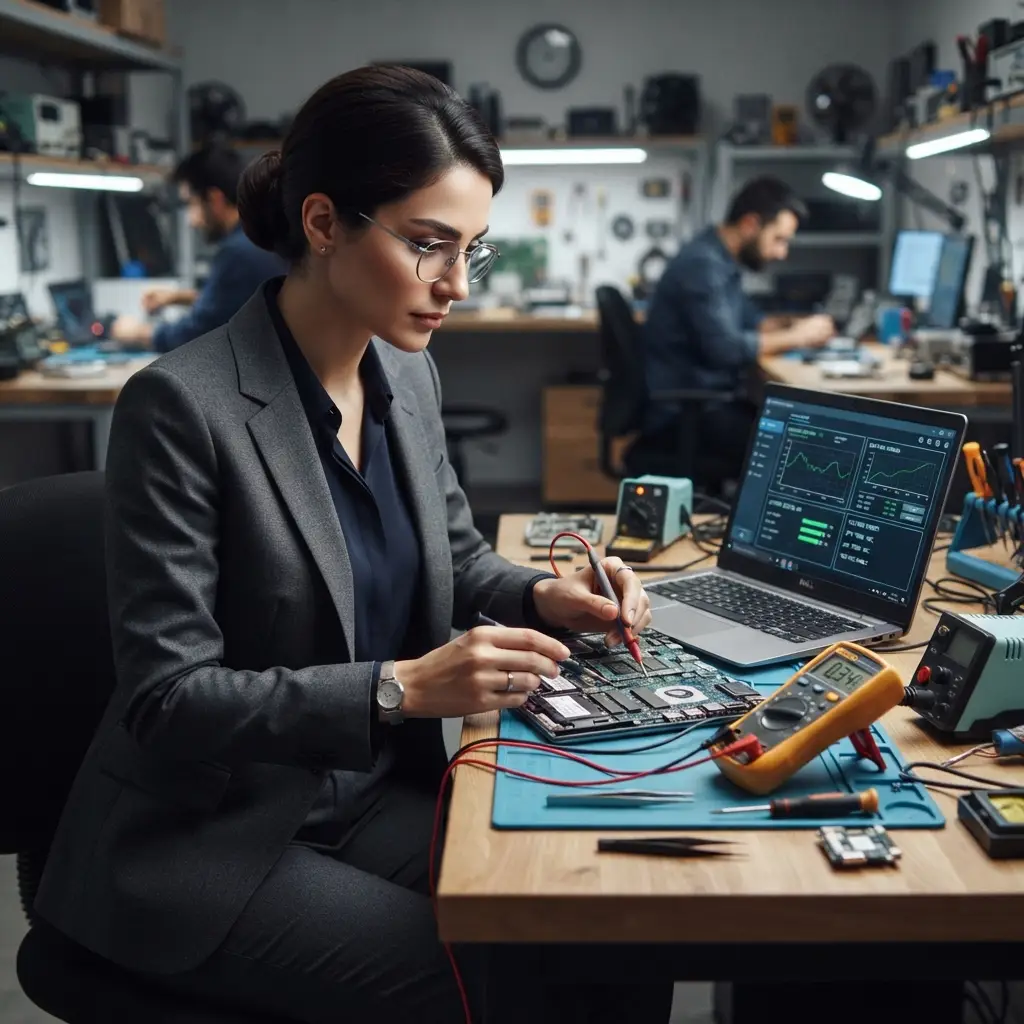
خرید لپتاپ استوک همواره چالشهای فراوانی برای خریداران دارد. افراد زیادی هنگام خرید نگران دریافت سیستمهای دستکاریشده یا تعمیری هستند. برخی تعمیرکاران غیرمجاز قطعات آسیبدیده را با روشهای موقت احیا میکنند و دستگاه را به خریداران بیخبر میفروشند. شما با بهرهگیری از نرم افزار تست لپ تاپ استوک و شناخت روشهای عیبیابی دقیق، تمام قطعات داخلی را تحلیل میکنید و از سلامت کامل دستگاه مطمئن میشوید. ما در این مقاله تخصصی، کاربردیترین ابزارها و روشهای فنی را برای افشای تعمیرات مخفی به شما آموزش میدهیم.
- دادههای S.M.A.R.T حافظه ذخیرهسازی، ساعات کارکرد واقعی و تعداد دفعات روشن شدن سیستم را بدون امکان تغییر اساسی نمایش میدهند.
- استرستستهای طولانیمدت کارت گرافیک و پردازنده، پایداری مدار تغذیه (VRM) و کیفیت لحیمکاری چیپها را آشکار میسازند.
- تطبیق شماره سریال ثبتشده در BIOS با شماره سریال حکشده روی بدنه و مادربورد، تعویض کامل برد اصلی را افشا میکند.
بهترین نرم افزار تست لپ تاپ استوک برای سنجش اصالت سختافزار
نرم افزار تست لپ تاپ استوک به برنامههای تخصصی سنجش سلامت سختافزار میگویند که با تحلیل دقیق قطعات الکترونیکی، تغییرات ولتاژ، دمای کاری و سابقه کارکرد سیستم را گزارش میدهند. این برنامهها به شما کمک میکنند تا ریزترین نوسانات سختافزاری را بدون نیاز به باز کردن بدنه لپتاپ شناسایی کنید و از دستکاری نشدن قطعات مطمئن شوید.
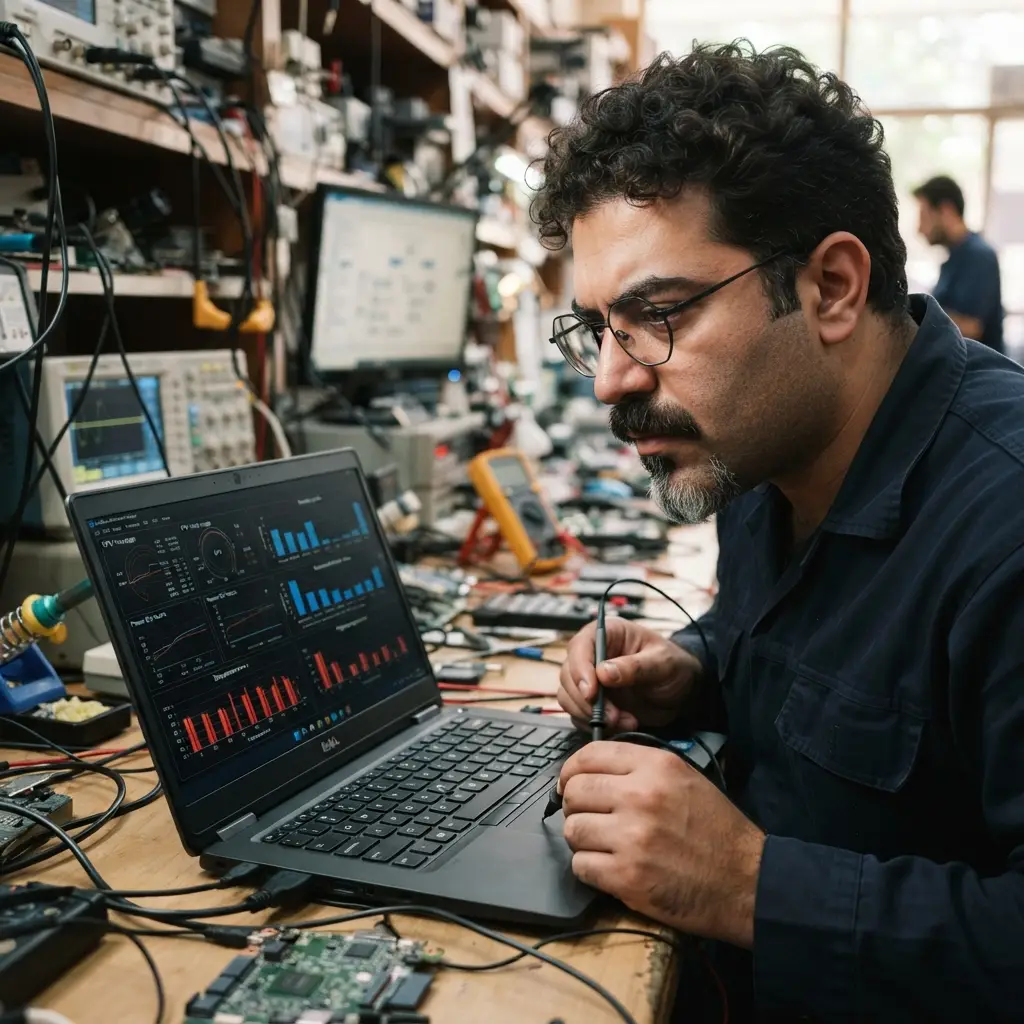
برای شروع فرآیند عیبیابی، ما نرمافزار جامع سایت رسمی HWInfo را پیشنهاد میکنیم. این ابزار قدرتمند تمام سنسورهای حرارتی، ولتاژ مدارها و مشخصات دقیق پردازنده و کارت گرافیک را ثبت میکند. وقتی تعمیرکاران چیپ گرافیک را ریسولد (Re-soldering) یا ریبال (Re-balling) میکنند، سیستم زیر بار سنگین حرارتی دچار افت فرکانس شدید یا افت ولتاژ میشود. شما با اجرای همزمان این ابزار و تستهای پردازشی، نوسان غیرعادی در بخش پردازنده را کشف میکنید. نرمافزار CPU-Z نیز جزییات دقیق چیپست و حافظه رم را نشان میدهد تا شما مطابقت آن را با مشخصات کارخانه بررسی کنید.
حافظه داخلی دستگاه تاریخچه زنده لپتاپ را در خود نگه میدارد. شما با نصب برنامه CrystalDiskInfo تمام اطلاعات حیاتی هارد دیسک یا SSD را استخراج میکنید. اگر فروشنده ادعا کند دستگاه کاملاً نو یا کمکارکرد است اما این نرمافزار چند هزار ساعت کارکرد را نشان دهد، شما بلافاصله به ادعای فروشنده شک خواهید کرد. همچنین نرمافزار Smarter Battery میزان سلامت سلولهای باتری را اندازهگیری میکند. باتریهای تعمیرشده یا سلولهای تعویضشده غیرstandard، معمولاً افت ناهماهنگ ولتاژ نشان میدهند و نرخ تخلیه شارژ آنها بسیار ناپایدار است.
| نام ابزار تست | قطعه هدف | نشانه تعمیر یا تعویض غیرمجاز |
|---|---|---|
| HWInfo | مادربورد، پردازنده و کارت گرافیک | نوسان شدید ولتاژ، دمای غیرعادی چیپها و افت فرکانس ناگهانی |
| CrystalDiskInfo | حافظه SSD و HDD | کارکرد بالا، وجود خطاهای S.M.A.R.T و بدسکتورهای متعدد |
| FurMark | پردازنده گرافیکی (GPU) | بهمریختگی تصویر (Artifact)، خاموشی ناگهانی و داغی بیش از حد چیپ |
| MemTest86 | حافظه رم (RAM) | خطاهای متعدد آدرسدهی و عدم پایداری ماژولهای رم |
چگونه با نرم افزار تست لپ تاپ استوک قطعات تعویضی را پیدا کنیم؟
پیدا کردن قطعات تعویضی نیازمند تحلیل دقیق گزارشهای نرمافزاری است. هنگام بررسی کارت گرافیک، بنچمارک FurMark فشار زیادی به پردازنده گرافیکی وارد میکند. اگر تعمیرکار چیپست گرافیک را قبلاً حرارت داده یا تعمیر کرده باشد، پس از چند دقیقه فشار کاری، خطوط رنگی متقاطع یا آرتيفکت روی صفحه نمایش پدیدار میشوند. همچنین سیستم بهطور ناگهانی خاموش یا ریستارت خواهد شد. ما توصیه میکنیم حتماً تست پایداری گرافیک را حداقل به مدت ۱۵ دقیقه اجرا کنید تا پایداری مدار تغذیه را بسنجید.
مجموعه درسا آی تی (dorsait) در قائمشهر، مازندران تمامی لپتاپهای استوک وارداتی را پیش از عرضه با پیشرفتهترین تستهای نرمافزاری و سختافزاری ارزیابی میکند. این مرکز متخصصان خود را موظف میسازد تا دستگاههایی صددرصد سالم و تستشده را به سراسر کشور ارسال کنند. اگر شما قصد خرید حضوری یا آنلاین دارید، میتوانید از خدمات مشاوره فنی فروشگاه درسا سیستم در قائمشهر مازندران بهرهمند شوید و خریدی با ضمانت واقعی را تجربه کنید.
بررسی صفحه نمایش و کیبورد نیز اهمیت فراوانی دارد. نرمافزار DisplayX برای شناسایی پیکسلهای سوخته و هالههای نور غیرطبیعی به شما کمک میکند. پنلهای تعویضی بیکیفیت معمولاً زاویه دید بسیار محدودی دارند و روشنایی آنها با مشخصات اصلی مدل دستگاه مطابقت ندارد. علاوه بر این، با نرمافزار Keyboard Test Utility تمام کلیدهای کیبورد را به صورت همزمان تست کنید تا از سلامت مسیرهای ارتباطی روی برد مطمئن شوید.
مراحل عملی تست لپتاپ استوک پیش از خرید
برای اجرای دقیق مراحل تست لپتاپ استوک، ابتدا یک فلش مموری حاوی ابزارهای ضروری آماده کنید. پس از روشن کردن دستگاه، وارد محیط BIOS شوید و شماره سریال سیستم را یادداشت کنید. سپس سیستمعامل را بالا بیاورید و نرمافزار HWInfo را اجرا کنید تا اطلاعات BIOS نرمافزاری را با شماره سریال سختافزاری تطبیق دهید. ناهمخوانی این دو بخش نشاندهنده تعویض مادربورد یا دستکاری نرمافزاری BIOS برای پنهانسازی مدل واقعی است.
در مرحله بعد، نرمافزار OCCT را برای تست فشار همزمان پردازنده و رم اجرا کنید. این نرمافزار تمام خطاهای پردازشی و نوسانات ولتاژ را در لحظه ثبت میکند. اگر پردازنده به سرعت به دمای بالای ۹۰ درجه سانتیگراد برسد و فرکانس کاری خود را بهشدت کاهش دهد، سیستم از مشکل خنککننده یا خمیر سیلیکون خشکشده رنج میبرد. در مواردی حتی این مسئله از آسیبدیدگی لولههای انتقال حرارت (Heat Pipes) ناشی از تعمیرات غیراصولی خبر میدهد.
در نهایت، پورتهای ارتباطی شامل USB، HDMI و جک صدا را با اتصال تجهیزات جانبی واقعی آزمایش کنید. نوسان در پورتهای USB یا عدم شناسایی درست دستگاههای خارجی، تعمیرات قبلی روی خروجیهای مادربورد را فاش میسازد. با ترکیب این روشها و تحلیل گزارش نرم افزار تست لپ تاپ استوک، خریدی کاملاً مطمئن و عاری از ریسک انجام خواهید داد.
سوالات متداول
آیا نرمافزار تست هارد تمام تعویضهای قبلی را مشخص میکند؟
بله، نرمافزارهای تخصصی با بررسی دادههای S.M.A.R.T میزان کارکرد دقیق و خطاهای فیزیکی هارد را استخراج میکنند و تغییر دادن این دادهها کار بسیار دشواری است.
چگونه بفهمیم چیپ گرافیک لپتاپ استوک را ریبال کردهاند؟
شما با اجرای استرستست FurMark به مدت ۱۵ دقیقه و مشاهده دمای غیرعادی، آرتيفکتهای تصویری یا خاموشی ناگهانی، متوجه ریبال بودن یا تعمیری بودن چیپ گرافیک میشوید.
آیا ناهمخوانی شماره سریال BIOS با بدنه نشاندهنده تعمیر دستگاه است؟
بله، ناهمخوانی شماره سریال BIOS با بدنه لپتاپ تعویض کامل مادربورد یا دستکاری نرمافزاری برای پنهان کردن مشخصات اصلی دستگاه را اثبات میکند.