

بلاگ
لپ تاپ استوک روشهای تست برای رندرینگ و رم مناسب چیست؟

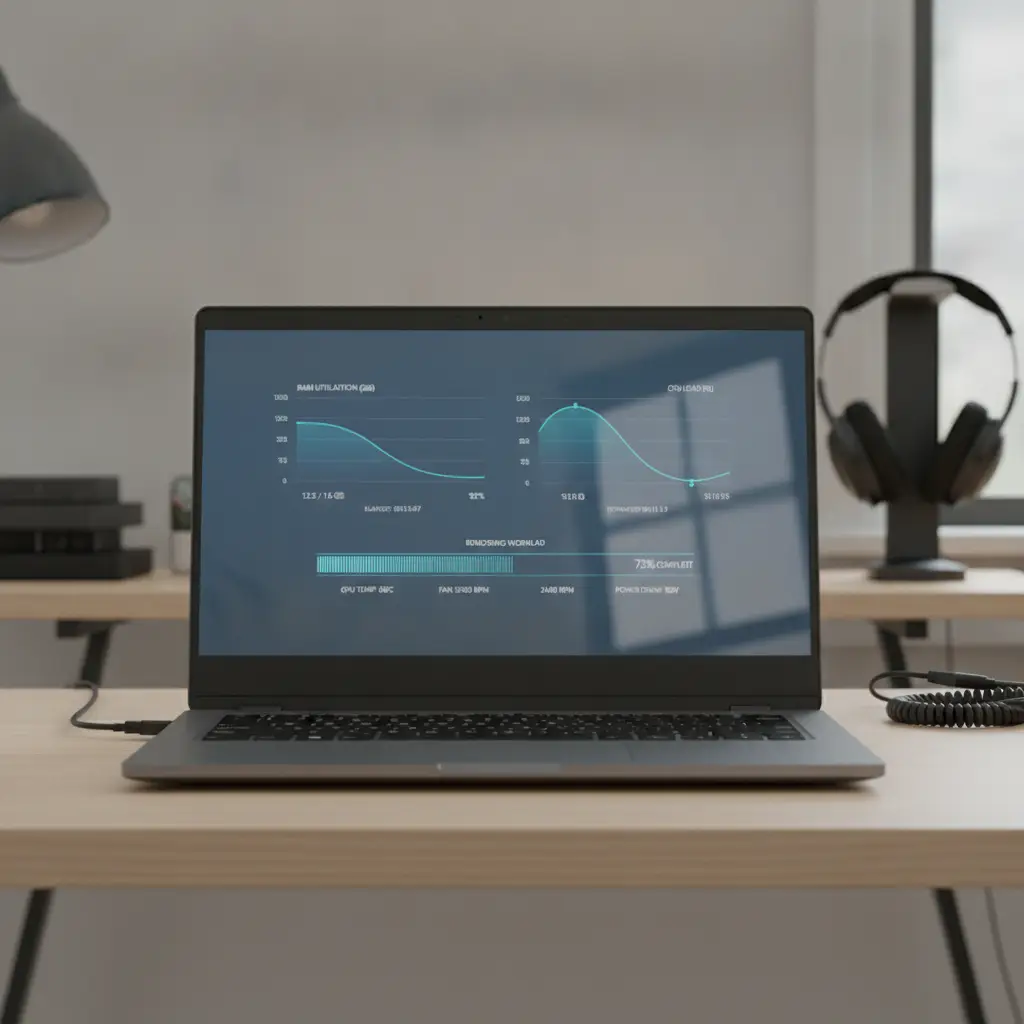
لپ تاپ استوک یکی از هوشمندانهترین انتخابها در بازار امروز است، به خصوص زمانی که بودجه محدودی برای خرید دارید. اما سوال اصلی اینجاست که چطور میتوانیم از سلامت و کارایی آن برای نیازهای خاص، به ویژه کارهای سنگین مثل رندرینگ و مالتیتسکینگ، مطمئن شویم؟ انتخاب رم مناسب (۴، ۸ یا ۱۶ گیگابایت) نیز دغدغهای کلیدی برای بسیاری از خریداران است. در این مقاله، به صورت عمیق به روشهای تست و انتخاب پیکربندی ایدهآل برای لپتاپهای استوک میپردازیم.
لپ تاپ استوک: چرا تست عمیق برای کارهای سنگین حیاتی است؟
خرید لپ تاپ استوک فرصتی برای دسترسی به سختافزار قدرتمند با قیمتی اقتصادی است. اما ماهیت استوک بودن این دستگاهها، به معنای استفاده قبلی در محیطهای کاری فشرده است. به همین دلیل، بررسیهای ظاهری و تستهای سطحی، نمیتوانند تمام جزئیات سلامت و عملکرد واقعی یک لپتاپ را آشکار کنند. کارهای سنگین مانند رندرینگ، تدوین ویدئو، طراحی سهبعدی و اجرای نرمافزارهای مهندسی، فشار زیادی به پردازنده، کارت گرافیک و رم وارد میکنند. یک نقص کوچک یا فرسودگی پنهان میتواند به فاجعه در میانه پروژه منجر شود. به همین دلیل، انجام تستهای جامع و استرسزا برای اطمینان از پایداری سیستم در زیر بار کاری سنگین، امری ضروری است.
این تستها به شما کمک میکنند تا نقاط ضعف احتمالی مانند مشکل در سیستم خنککننده، کاهش عملکرد پردازنده تحت فشار (تروتلینگ)، خرابیهای جزئی رم یا کندی هارد دیسک را شناسایی کنید. بدون این ارزیابیهای دقیق، خرید یک لپتاپ استوک برای کارهای حرفهای میتواند به ریسکی بزرگ تبدیل شود.
روشهای تست لپ تاپ استوک: ابزارهای ضروری و گام به گام
برای تست دقیق لپ تاپ استوک، باید از نرمافزارهای تخصصی کمک بگیرید و هر بخش از سختافزار را به صورت جداگانه تحت فشار قرار دهید. این کار، عملکرد واقعی و پایداری دستگاه را به شما نشان میدهد:
- تست پردازنده (CPU):
پردازنده قلب سیستم برای رندرینگ است. نرمافزارهایی مانند Cinebench R23 یا Prime95 را نصب کنید. Cinebench امتیاز عملکرد CPU را در یک سناریوی رندرینگ واقعی نشان میدهد. Prime95 پردازنده را برای ساعات طولانی در حداکثر توان خود قرار میدهد. در حین اجرای این تستها، دمای پردازنده را با نرمافزارهایی مثل HWMonitor یا Core Temp کنترل کنید. دمای بالا (بالاتر از ۹۰ درجه سانتیگراد) یا کاهش ناگهانی فرکانس (تروتلینگ) نشاندهنده مشکل در سیستم خنککننده یا خمیر حرارتی است.
- تست کارت گرافیک (GPU):
اگر برای رندرینگ یا کارهای گرافیکی سنگین به سراغ لپتاپهای استوک ورکاستیشن رفتهاید، کارت گرافیک مجزا اهمیت زیادی دارد. FurMark یا 3DMark ابزارهای قدرتمندی برای استرس تست GPU هستند. FurMark کارت گرافیک را تا حد نهایی توانش تحت فشار قرار میدهد و دمای آن را نمایش میدهد. به دنبال افت ناگهانی فریم ریت، بروز آرتیفکتهای تصویری (تصاویر مخدوش) یا دماهای بیش از حد (بالاتر از ۸۵ درجه سانتیگراد) باشید. نتایج پایدار و بدون مشکل، نشاندهنده سلامت کارت گرافیک است.
- تست حافظه رم (RAM):
رم سالم و کافی برای مالتیتسکینگ و رندرینگ ضروری است. نرمافزار MemTest86 را دانلود کرده و روی یک فلش مموری بوتابل کنید. سیستم را با این فلش بوت کرده و تست کامل رم را انجام دهید. این تست میتواند ساعتها طول بکشد اما هرگونه خطای سختافزاری در ماژولهای رم را شناسایی میکند. وجود خطا به معنای خرابی رم و نیاز به تعویض آن است. تشخیص خطای رم در مراحل اولیه خرید، جلوی مشکلات جدیتر را میگیرد.
- تست هارد دیسک/SSD:
سرعت و سلامت حافظه ذخیرهسازی بر سرعت بارگذاری پروژهها و نرمافزارها تأثیر مستقیم دارد. CrystalDiskInfo وضعیت کلی سلامت (Health Status) درایو را نشان میدهد. به دنبال عدد “Good” با درصد بالا (بالای ۹۰%) باشید. CrystalDiskMark سرعت خواندن و نوشتن (Read/Write Speed) را ارزیابی میکند. برای SSD، سرعتهای بالا (مثلاً ۵۰۰MB/s به بالا برای SATA و ۱۰۰۰MB/s به بالا برای NVMe) مورد انتظار است. هارد دیسکهای HDD باید سرعت خواندن/نوشتن بالای ۱۰۰MB/s داشته باشند. هرگونه کاهش چشمگیر سرعت یا وضعیت سلامت پایین، نشاندهنده مشکل است.
- تست باتری:
اگر جابجایی با لپتاپ برایتان مهم است، سلامت باتری را با نرمافزارهایی مثل HWMonitor یا BatteryInfoView بررسی کنید. این نرمافزارها اطلاعاتی مانند Design Capacity (ظرفیت اولیه کارخانه) و Full Charge Capacity (ظرفیت فعلی) را نشان میدهند. میزان Wear Level یا درصد فرسودگی باتری (هرچه کمتر باشد بهتر است) معیار خوبی برای ارزیابی عمر باقیمانده باتری است.
- تست نمایشگر (Display):
برای کارهای طراحی و رندرینگ، کیفیت نمایشگر حیاتی است. لپتاپ را به یک صفحه سفید، مشکی، قرمز، سبز و آبی کامل نمایش دهید تا پیکسلهای سوخته یا گیرکرده (Dead/Stuck Pixels) و همچنین نشت نور پسزمینه (Backlight Bleed) را بررسی کنید. ابزارهای آنلاین تست نمایشگر میتوانند در این زمینه کمک کنند.
لپ تاپ استوک برای رندرینگ: چه مشخصاتی را با دقت تست کنیم؟
هنگام انتخاب لپ تاپ استوک برای رندرینگ، تمرکز اصلی شما باید بر پردازنده (CPU) و کارت گرافیک (GPU) باشد، به خصوص اگر از نرمافزارهایی استفاده میکنید که از شتابدهنده GPU بهره میبرند (مانند Blender با Cycles، V-Ray GPU، Octane Render). در تست CPU، همانطور که قبلاً اشاره شد، نمره Cinebench بالاتر به معنای رندر سریعتر است. برای GPU، بررسی بنچمارکهای FurMark و 3DMark و مقایسه آن با میانگین همان مدل کارت گرافیک در وبسایتهای مرجع (مانند Tom’s Hardware) ضروری است. مطمئن شوید که سیستم خنککننده لپتاپ در اوج فشار، توانایی حفظ دما را در محدوده ایمن دارد تا دچار تروتلینگ نشود.
علاوه بر این، لپ تاپ استوک باید دارای حداقل ۱۶ گیگابایت رم باشد. اگر قصد اجرای پروژههای سنگین را دارید، ۳۲ گیگابایت رم انتخابی بسیار منطقیتر است تا با کمبود منابع مواجه نشوید. سرعت SSD نیز بر سرعت بارگذاری فایلهای بزرگ و ذخیره پروژهها تأثیر میگذارد. یک SSD NVMe با ظرفیت بالا (۵۱۲ گیگابایت یا بیشتر) برای ذخیره سیستمعامل و نرمافزارهای اصلی، همراه با یک هارد دیسک بزرگ (HDD) برای ذخیره دادههای حجیم پروژه، ترکیبی ایدهآل است.
لپ تاپ استوک با رم 4، 8 و 16 گیگابایت: کدام برای شما رایتاپ است؟
انتخاب میزان رم مناسب برای لپ تاپ استوک بستگی به کاربرد شما دارد. انتظارات نرمافزارهای امروزی از رم به شدت بالا رفته است و رم، نقشی کلیدی در تجربه کاربری روان ایفا میکند:
- لپ تاپ استوک با رم ۴ گیگابایت:
این مقدار رم برای نیازهای بسیار سبک و پایه مانند وبگردی کمتعداد تب، استفاده از نرمافزارهای آفیس (Word, Excel) و تماشای فیلم کافی است. اما برای مالتیتسکینگ، اجرای چند برنامه همزمان، یا حتی باز کردن تعداد زیادی تب در مرورگر، به سرعت با مشکل مواجه میشوید. برای کارهای حرفهای یا رندرینگ، رم ۴ گیگابایت به هیچ وجه مناسب نیست و تجربه کاربری بسیار کندی را ارائه میدهد.
- لپ تاپ استوک با رم ۸ گیگابایت:
رم ۸ گیگابایت برای بیشتر کاربران خانگی و دانشجویی که کارهای روزمره، وبگردی متوسط، استفاده از آفیس، و ویرایش عکسهای سبک انجام میدهند، قابل قبول است. اما با ورود ویندوز ۱۱ و نیازهای رو به رشد نرمافزارهای جدید، رم ۸ گیگابایت دیگر بهعنوان یک استاندارد کافی محسوب نمیشود. برای رندرینگ یا کارهای گرافیکی سنگین، رم ۸ گیگابایت به سرعت گلوگاه میشود و منجر به افت شدید عملکرد و حتی کرش کردن نرمافزارها خواهد شد.
- لپ تاپ استوک با رم ۱۶ گیگابایت و بالاتر:
رم ۱۶ گیگابایت نقطه شروع ایدهآل برای کارهای حرفهای، رندرینگ، تدوین ویدئو، طراحی گرافیک، اجرای ماشینهای مجازی و بازیهای سنگین است. این مقدار رم به شما امکان میدهد تا چندین نرمافزار سنگین را به صورت همزمان اجرا کنید، تبهای زیادی در مرورگر باز داشته باشید و پروژههای رندرینگ را با سرعت قابل قبولی پیش ببرید. اگر بودجه اجازه میدهد یا قصد ارتقا دارید، رم ۳۲ گیگابایت یا بیشتر، بهترین گزینه برای آیندهنگری و حداکثر عملکرد در سنگینترین کاربردهاست. همیشه به قابلیت ارتقاء رم در لپتاپهای استوک دقت کنید.
نتیجهگیری: خرید لپ تاپ استوک یک سرمایهگذاری هوشمندانه است، اما فقط در صورتی که با دانش کافی و ابزارهای مناسب، آن را به دقت تست کنید. با رعایت روشهای تست پردازنده، کارت گرافیک، رم، حافظه و نمایشگر، میتوانید از سلامت کامل دستگاه مطمئن شوید. برای کارهای سنگین مانند رندرینگ، هرگز رم کمتر از ۱۶ گیگابایت را انتخاب نکنید و همواره به پایداری سختافزار تحت فشار، دما و سرعت قطعات دقت کنید. با انتخاب صحیح و تستهای جامع، لپتاپ استوک شما میتواند سالها با قدرت و اعتماد، همراه شما باشد.
سوالات متداول
آیا لپ تاپ استوک رم ۴ گیگابایت برای دانشآموزان مناسب است؟
خیر، رم ۴ گیگابایت برای نیازهای تحصیلی امروزی که شامل وبگردی با چندین تب، استفاده از نرمافزارهای آموزشی و حتی برخی نرمافزارهای سبک میشود، بسیار محدود است و باعث کندی سیستم خواهد شد. حداقل رم ۸ گیگابایت برای دانشآموزان توصیه میشود.
چگونه بفهمیم لپ تاپ استوک برای رندرینگ مناسب است؟
برای تشخیص مناسب بودن لپ تاپ استوک برای رندرینگ، باید تستهای استرس پردازنده (Cinebench, Prime95) و کارت گرافیک (FurMark, 3DMark) را اجرا کنید. به پایداری سیستم، عدم تروتلینگ، دمای مناسب و نمرات بنچمارک بالا دقت کنید. همچنین، حداقل ۱۶ گیگابایت رم و یک SSD پرسرعت ضروری است.
بهترین رم برای لپ تاپ استوک جهت کارهای گرافیکی چیست؟
برای کارهای گرافیکی سنگین مانند طراحی، تدوین و رندرینگ، بهترین و حداقل رم پیشنهادی ۱۶ گیگابایت است. اگر با پروژههای بسیار بزرگ و پیچیده سروکار دارید، رم ۳۲ گیگابایت یا بالاتر، انتخاب ایدهآل برای جلوگیری از هرگونه گلوگاه در عملکرد خواهد بود.