بلاگ
نصب لینوکس روی لپتاپ استوک اچپی و دل؛ راهنمای عملی

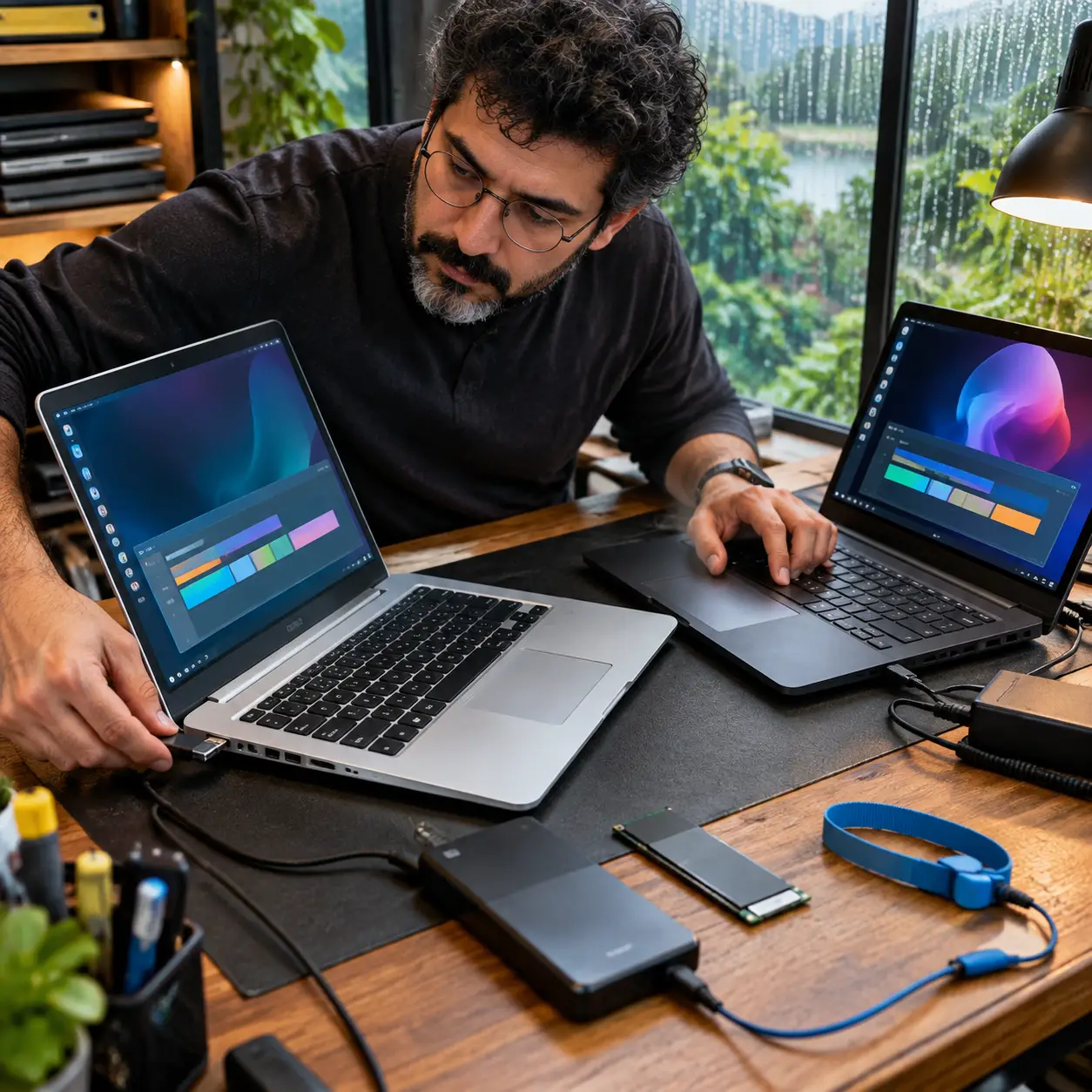
اگر قیمت لپ تاپ استوک را با هزینه ارتقا و سازگاری لینوکس مقایسه کنید، انتخاب دقیقتری خواهید داشت. لپتاپهای تجاری اچپی و دل معمولاً سختافزار مناسبی برای اوبونتو و لینوکس مینت دارند؛ اما مدل تراشه وایفای، وضعیت باتری و تنظیمات ذخیرهسازی نتیجه را تغییر میدهند. این راهنما مسیر بررسی دستگاه، ساخت فلش، نصب امن و رفع ایرادهای رایج را توضیح میدهد تا بدون ریسک غیرضروری، سیستم کاری سریع و قابلاعتمادی بسازید.
- با محیط زنده لینوکس، بدون نصب روی دیسک، وایفای، صدا و تاچپد دستگاه را آزمایش کنید.
- حالت UEFI و جدول پارتیشن GPT برای نصب جدید روی دستگاههای سازگار، ترکیب مناسبی میسازند.
- قابلیت Secure Boot امضای اجزای راهاندازی را بررسی میکند؛ اوبونتو رسمی معمولاً با این قابلیت کار میکند.
قیمت لپ تاپ استوک و معیار خرید لینوکسی
قیمت لپ تاپ استوک مبلغی است که خریدار برای لپتاپ کارکرده، با توجه به مدل، سلامت، مشخصات و شرایط فروش میپردازد. برای لینوکس، فقط نسل پردازنده را ملاک نگیرید؛ کیفیت SSD، ظرفیت حافظه و پشتیبانی درایور اهمیت مشابهی دارند. ما برای کار اداری، هشت گیگابایت رم و SSD سالم را نقطه شروع عملی میدانیم.
برای گزینه اقتصادی، LATITUDE 5570 را پس از بررسی مشخصات همان دستگاه پیشنهاد میکنیم. نام مدل بهتنهایی سازگاری کامل را تضمین نمیکند، چون فروشنده ممکن است کارت شبکه یا حافظه متفاوتی ارائه کند. برای ارزیابی حضوری و خدمات نصب، درباره تست لینوکس و شرایط پشتیبانی از درسا آی تی (dorsait) در قائمشهر، مازندران سؤال کنید.
انتخاب توزیع و مقایسه اچپی با دل
اوبونتو LTS برای دسترسی به مستندات فراوان انتخاب مطمئنی است؛ لینوکس مینت با میزکار Cinnamon محیط آشناتری برای مهاجران ویندوز فراهم میکند. اگر حافظه محدود دارید، نسخه Xfce مینت را بررسی کنید. هیچ برند برنده همیشگی ندارد؛ جدول زیر مسیر آزمایش را مشخص میکند، نه تضمین سازگاری تمام مدلها.
| معیار | اچپی | دل |
|---|---|---|
| منوی بوت | اغلب F9 پس از Esc | اغلب F12 |
| تنظیمات ذخیرهسازی | حالت کنترلر را بررسی کنید | وجود RAID را بررسی کنید |
| گرافیک مجزا | درایور مناسب تراشه را بیازمایید | درایور مناسب تراشه را بیازمایید |
کلیدها میان مدلها تفاوت دارند؛ راهنمای سازنده را ملاک قرار دهید.
آمادهسازی امن پیش از نصب
ابتدا فایلهای شخصی را روی حافظه خارجی کپی کنید و چند فایل را باز کنید تا سلامت نسخه پشتیبان را بسنجید. اگر ویندوز دارید، کلید بازیابی BitLocker را نگه دارید و پیش از تغییر میانافزار، حفاظت آن را موقتاً تعلیق کنید. تغییر تنظیمات بوت یا کنترلر ممکن است درخواست کلید بازیابی ایجاد کند.
فایل ISO را از وبسایت رسمی توزیع بگیرید و مقدار SHA256 آن را با مقدار مرجع مقایسه کنید. سپس با Rufus یا Etcher فلش نصب بسازید؛ این ابزارها محتوای فلش را پاک میکنند. برای جزئیات تصویری، راهنمای رسمی نصب اوبونتو را دنبال کنید. هنگام نصب، شارژر را متصل نگه دارید.
تنظیم بوت و آزمایش سختافزار
فلش را وصل کنید، منوی بوت را باز کنید و ورودی UEFI فلش را انتخاب کنید. ابتدا محیط زنده را اجرا کنید و اتصال وایفای، بلوتوث، وبکم، میکروفن، روشنایی نمایشگر و خروجی تصویر را بیازمایید. در لپتاپ، تعلیق و بیدارکردن دستگاه را نیز چند بار امتحان کنید؛ همین آزمایش ساده مشکل مدیریت انرژی را آشکار میکند.
اگر نصاب دیسک را نمیبیند، تنظیمات RAID یا Intel RST را بررسی کنید. تغییر مستقیم به AHCI میتواند بوت ویندوز را مختل کند؛ ابتدا ویندوز را طبق راهنمای معتبر برای این تغییر آماده کنید. Secure Boot را بیدلیل خاموش نکنید؛ درایورهای اختصاصی گاهی ثبت کلید MOK را درخواست میکنند.
پارتیشنبندی و اجرای نصب
برای نصب کنار ویندوز، ابتدا Fast Startup را خاموش کنید و از ابزار مدیریت دیسک ویندوز برای کوچککردن پارتیشن استفاده کنید. فضای آزاد را به لینوکس اختصاص دهید؛ برای استفاده روزمره، حدود شصت گیگابایت فضای شروع مناسبی فراهم میکند. پارتیشن EFI موجود را حفظ کنید و گزینه فرمت آن را فعال نکنید.
اگر فقط لینوکس میخواهید، گزینه پاککردن دیسک را تنها پس از تأیید پشتیبان انتخاب کنید. نصاب معمولاً پارتیشنهای ضروری و فضای swap را مدیریت میکند. در مرحله نهایی، نام دیسک و خلاصه تغییرات را بخوانید، حساب کاربری بسازید و نصب را آغاز کنید. پس از پایان، فلش را خارج کنید و دستگاه را دوباره راهاندازی کنید.
بهروزرسانی و رفع ایرادهای رایج
پس از ورود، بستهها را با مدیر بهروزرسانی ارتقا دهید. در اوبونتو، بخش Additional Drivers را برای درایور پیشنهادی انویدیا بررسی کنید؛ درایورهای تصادفی اینترنتی نصب نکنید. اگر وایفای کار نمیکند، موقتاً کابل شبکه یا اشتراک اینترنت USB گوشی را امتحان کنید و شناسه تراشه را با دستور lspci یا lsusb بیابید.
برای مصرف باتری، ابتدا پروفایل انرژی میزکار را تنظیم کنید و چند ابزار مدیریت انرژی همزمان نصب نکنید. دمای بالا همیشه ریشه نرمافزاری ندارد؛ گردوغبار، خمیر حرارتی و باتری فرسوده را بررسی کنید. اگر بعد از ارتقای کرنل مشکل دارید، از منوی بوت کرنل قبلی را انتخاب کنید و گزارش خطا را نگه دارید.
قیمت لپ تاپ استوک پس از محاسبه هزینه واقعی
بودجه نهایی را با جمع هزینه خرید، ارتقای رم، تعویض SSD و سرویس احتمالی محاسبه کنید. لینوکس هزینه مجوز بسیاری از کاربردهای عمومی را حذف میکند، اما سلامت سختافزار همچنان هزینه اصلی را تعیین میکند. پیش از پرداخت، مهلت تست بگیرید و نتیجه آزمایش محیط زنده را ثبت کنید. اگر نرمافزار تخصصی ویندوزی دارید، سازگاری جایگزینها را بررسی کنید و تا پایان ارزیابی، ویندوز را نگه دارید.
سوالات متداول
آیا نصب لینوکس فایلهای ویندوز را پاک میکند؟
گزینه پاککردن کامل دیسک همه پارتیشنهای دیسک انتخابی را حذف میکند. برای حفظ ویندوز، فضای آزاد بسازید و نصب کنار ویندوز را انتخاب کنید. پیش از تأیید تغییرات، دیسک مقصد و پشتیبان فایلها را دوباره بررسی کنید.
برای لپتاپ قدیمی کدام توزیع مناسبتر است؟
برای دستگاه کمحافظه، مینت Xfce را امتحان کنید؛ اما حداقل نیازهای نسخه فعلی را در سایت توزیع بخوانید. SSD سالم معمولاً پاسخگویی برنامهها را بهتر میکند. پیش از نصب، عملکرد مرورگر و پخش ویدئو را در محیط زنده بسنجید.
آیا باید Secure Boot را خاموش کنیم؟
خیر؛ اوبونتو رسمی معمولاً از Secure Boot پشتیبانی میکند. اگر درایور اختصاصی درخواست ثبت کلید داشت، مراحل MOK را دنبال کنید. تنها پس از تشخیص دقیق خطا و مطالعه راهنمای توزیع، تغییر این تنظیم را بررسی کنید؛ ابتدا کلید بازیابی ویندوز را ذخیره کنید.