

بلاگ
راهنمای ارتقا هارد لپ تاپ لنوو؛ از تینکپد تا لجیون

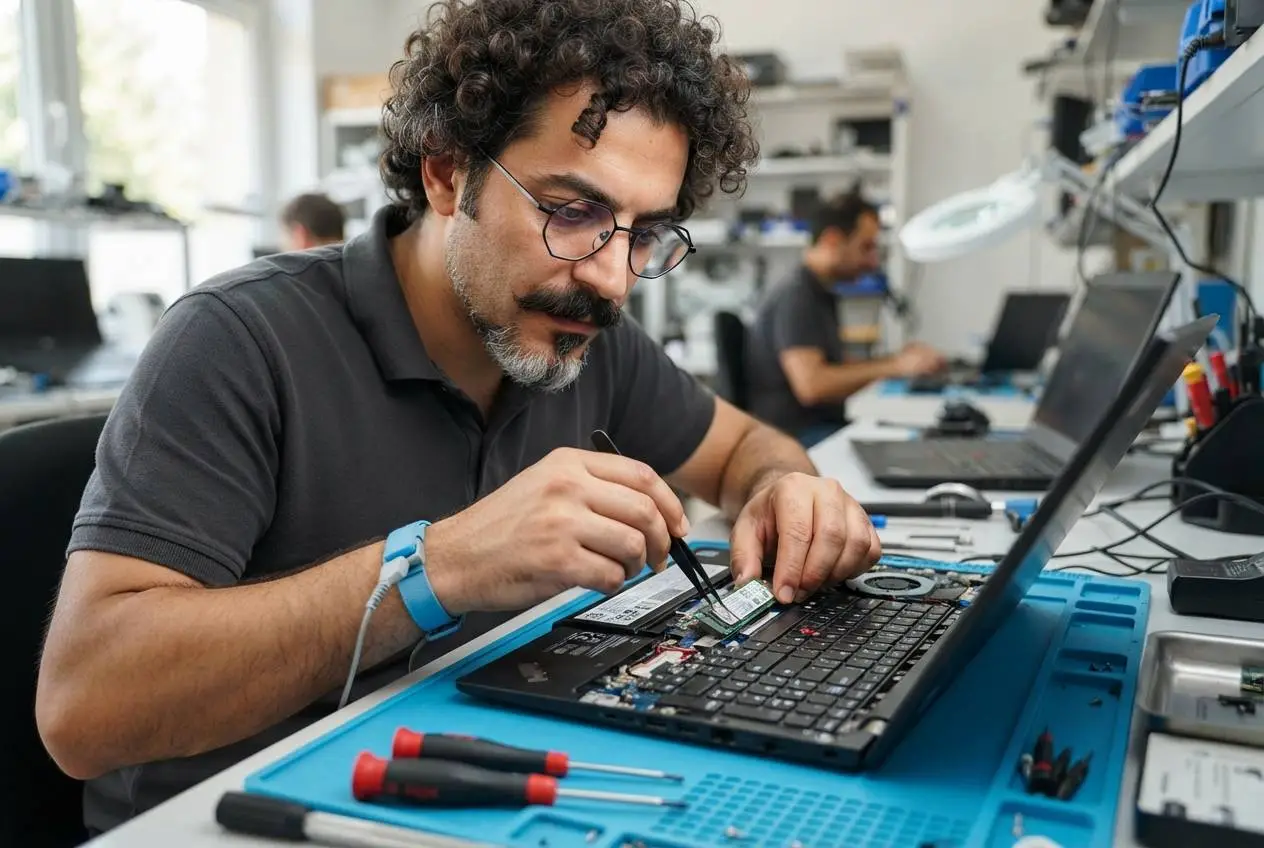
ارتقا هارد لپ تاپ لنوو یکی از مؤثرترین کارها برای زنده کردن یک دستگاه کند است، اما فقط خریدن یک SSD و جا زدنش کافی نیست. در کارگاه فنی درسا آی تی بارها دیدهایم که کاربران بهخاطر ناسازگاری فرمفاکتور، انتخاب اشتباه کنترلر ذخیرهسازی یا نبود کدی مناسب به مشکل خوردهاند. این راهنما مسیر را از ThinkPad تا Legion مرور میکند. پیش از شروع، این سه نکته فنی را مرور کنید:
- بسیاری از مدلهای ThinkPad و IdeaPad Gaming از اسلات کوتاه M.2 2242 و استاندارد M.2 2280 پشتیبانی میکنند، پس طول فیزیکی SSD باید با اسلات بخواند.
- در برخی IdeaPadهای قدیمیتر، افزودن درایو ۲.۵ اینچی دوم بهجای درایو نوری به کدی اختصاصی با ضخامت 9 یا 9.5 میلیمتر نیاز دارد.
- در بایوس لنوو میتوان کنترلر ذخیرهسازی را بین Intel RST و AHCI تغییر داد، و انتخاب اشتباه آن مانع دیده شدن NVMe جدید هنگام نصب ویندوز میشود.
ارتقا هارد لپ تاپ لنوو؛ بررسی سازگاری مدلهای IdeaPad، ThinkPad و Legion
پیش از باز کردن اولین پیچ باید بدانید دستگاهتان چه جایگاههایی دارد. در سری ThinkPad، مثل تینکپد T480، معمولاً یک اسلات M.2 NVMe با طول 2280 و یک جایگاه SATA ۲.۵ اینچی در کنار هم وجود دارد. یعنی میتوانید ویندوز را روی SSD سریع نصب کنید و حجم قدیمی را برای آرشیو نگه دارید. برای تشخیص دقیق مدل، نرمافزار Lenovo Vantage و شماره سریال زیر دستگاه کمک میکند. مشخصات رسمی هر مدل را هم در صفحه PSREF لنوو و راهنمای سرویس آن میتوانید ببینید.
در IdeaPadهای جدید معمولاً یک یا دو اسلات M.2 هست، اما مدلهای قدیمیتر هنوز با رابط SATA 2.5 کار میکنند. اگر بخواهید در آنها درایو دوم را جای درایو نوری بگذارید، باید کدی مناسب تهیه کنید. در تستهای کارگاهی چند بار دیدهایم که کدی با ضخامت اشتباه، قاب را سر جایش نمینشاند و کانکتور را زیر فشار میگذارد.
در Legion و IdeaPad Gaming، چه پردازنده اینتل داشته باشید چه AMD، چیدمان اسلاتها و هیتاسپریدر بسته به مدل فرق میکند. کارت گرافیک پرقدرت این دستگاهها گرمای زیادی تولید میکند و SSD کنار آن زیر فشار حرارتی قرار میگیرد. اگر لپ تاپ استوک خریدهاید، پیش از ارتقا داخل دستگاه را ببینید، چون ممکن است قطعاتش قبلاً عوض شده باشد.
مراحل گامبهگام باز کردن قاب و نصب فیزیکی SSD روی لپتاپ لنوو
برای این کار یک پیچگوشتی دقیق Phillips، یک اهرم پلاستیکی، مچبند ضد الکتریسیته ساکن و میز کار تمیز کافی است. ما در کارگاه همیشه روی میز آنتیاستاتیک کار میکنیم و پیچها را به ترتیب باز شدن در یک ظرف مغناطیسی میچینیم.
نکات ایمنی پیش از ارتقا هارد لپ تاپ لنوو
دستگاه را کاملاً خاموش کنید و شارژر را بکشید. در ThinkPadهای با باتری داخلی، گزینه Disable Built-in Battery در بایوس لنوو را فعال کنید تا هنگام کار برق به مادربرد نرسد. از دادههای مهم هم پیش از هر کاری نسخه پشتیبان بگیرید.
- دستگاه را وارونه کنید و پیچهای درپوش زیرین را باز کنید. پیچها در بیشتر ThinkPadها به درپوش وصل میمانند.
- با اهرم پلاستیکی از گوشهها قاب را آرام جدا کنید و به کلیپسها فشار نیاورید.
- اسلات M.2 را پیدا کنید. اگر SSD قدیمی دارید، پیچ نگهدارنده را باز و آن را با زاویه حدود 30 درجه بیرون بکشید.
- SSD جدید را با همان زاویه داخل کانکتور فرو کنید، آن را پایین بیاورید و با پیچ ببندید. در اسلاتهای دوطولی، جای standoff را برای 2242 یا 2280 تنظیم کنید.
- درپوش را ببندید، باتری را فعال کنید و دستگاه را روشن کنید.
اگر مدل شما درایو ۲.۵ اینچی دارد، به کابل فلت هارد دقت کنید. زبانه قفل کانکتور بسیار ظریف است و باید با ناخن یا ابزار پلاستیکی بالا برود، نه با زور. در بررسیهای درسا آی تی بیشترین خرابیهای حین ارتقا به همین کابلهای پارهشده برمیگردد.
مقایسه اسلات M.2 2242 با 2280 و نکات انتخاب فرمفاکتور مناسب
عدد 2242 یعنی عرض 22 و طول 42 میلیمتر، و 2280 یعنی همان عرض با طول 80 میلیمتر. فرم فاکتور 2242 در لپتاپهای جمعوجور کاربرد دارد، اما گزینههای آن در بازار محدودتر و معمولاً گرانتر است. جدول زیر تفاوتهای عملی را کنار هم گذاشته است:
| ویژگی | M.2 2242 | M.2 2280 | SATA 2.5 اینچی |
|---|---|---|---|
| ابعاد | 22×42 میلیمتر | 22×80 میلیمتر | ۷ یا ۹.۵ میلیمتر ضخامت |
| رابط | NVMe یا SATA | بیشتر NVMe | SATA III |
| سرعت تقریبی | تا حدود 3000 مگابایت بر ثانیه (NVMe) | 3500 تا 7000 مگابایت بر ثانیه، بسته به نسل اسلات | حدود 550 مگابایت بر ثانیه |
| تنوع در بازار | کم | زیاد | زیاد |
| مناسب برای | ThinkPad و IdeaPad جمعوجور | ThinkPad، IdeaPad و Legion | مدلهای قدیمی و درایو دوم |
| نکته نصب | جابهجایی standoff | بررسی سرعت اسلات | کدی یا کابل مناسب |
توصیه ما این است که اگر اسلات 2280 دارید، همان را انتخاب کنید، چون تنوع و ظرفیت بیشتری دارد. فقط وقتی سراغ 2242 بروید که طول اسلات اجازه نمیدهد. پس از نصب هم یک بنچمارک ساده بگیرید و سرعت خواندن و نوشتن را با مشخصات SSD مقایسه کنید. بعضی اسلاتها فقط Gen3 یا حتی SATA را پشتیبانی میکنند.
عیبیابی عدم شناسایی هارد جدید در بایوس لنوو و انتقال اطلاعات
شایعترین دلیل ندیدن SSD، تنظیم کنترلر در بایوس است. وارد بایوس لنوو شوید و در بخش Storage یا Config حالت Intel RST را با AHCI عوض کنید. اگر ویندوز بدون درایور RST نصب میشود، حالت AHCI معمولاً مشکل را حل میکند. اگر SSD در بایوس هم دیده نمیشود، نشستن کامل SSD در کانکتور، پیچ نگهدارنده و سازگاری با اسلات (SATA یا NVMe) را دوباره بررسی کنید. بهروزرسانی بایوس از طریق Lenovo Vantage هم میتواند به شناسایی درایوهای جدیدتر کمک کند.
برای انتقال اطلاعات، کلون ویندوز Macrium Reflect بهترین گزینه است. SSD جدید را با یک قاب USB وصل کنید، نسخه Free یا Home را اجرا کنید و Clone this disk را بزنید. بعد از اتمام، SSD را سر جایش بگذارید و حالت بوت را روی UEFI تنظیم کنید. اگر SSD جدید ظرفیت کمتری از هارد قبلی دارد، پارتیشنها را پیش از کلون کوچک کنید.
تیم ما در درسا آی تی (dorsait) در قائمشهر، مازندران، ارتقاهای زیادی روی ThinkPad و IdeaPad انجام داده است. اگر ارتقا برایتان بهصرفه نیست و میخواهید دستگاهی آماده بخرید، در انبار ما مدلهایی مثل LATITUDE 5530 و PRECISION 3560 موجود است که اسلات NVMe و سختافزار مناسب کار روزمره دارند. با رعایت سازگاری، بایوس و فرمفاکتور، ارتقا هارد لپ تاپ لنوو در بیشتر موارد بدون مشکل پیش میرود.
سوالات متداول
آیا ارتقا هارد لپ تاپ لنوو در دوره گارانتی باعث ابطال آن میشود؟
در بسیاری از مدلهای ThinkPad و IdeaPad، هارد و SSD جزو قطعات قابل تعویض توسط کاربر هستند و تعویض آنها بهتنهایی گارانتی را باطل نمیکند. اما هر خسارتی که هنگام باز کردن قاب یا نصب وارد شود، تحت پوشش نیست. شرایط دقیق به نماینده یا فروشنده گارانتی بستگی دارد، پس پیش از ارتقا از او بپرسید و اگر برچسب مهر و موم روی پیچها هست، بدون هماهنگی آن را باز نکنید.
چرا لپتاپ لنوو پس از نصب SSD جدید هارد را در محیط بایوس یا ویندوز نمیشناسد؟
اول بررسی کنید SSD کامل در اسلات نشسته باشد و نوع آن (SATA یا NVMe) با اسلات سازگار باشد. اگر در بایوس دیده میشود ولی در نصب ویندوز نه، کنترلر ذخیرهسازی را بین Intel RST و AHCI عوض کنید یا درایور RST را هنگام نصب بارگذاری کنید. اگر در ویندوز نصبشده دیده نمیشود، در Disk Management آن را Initialize و فرمت کنید.
حداکثر ظرفیت SSD قابل پشتیبانی در لپتاپهای مهندسی لنوو چقدر است؟
این عدد به مدل و نسل بایوس بستگی دارد. در بسیاری از ThinkPadهای کاری، هر اسلات M.2 رسماً تا 2 ترابایت پشتیبانی میشود و مدلهای جدیدتر، بهویژه ورکاستیشنهای سری P، میتوانند چند اسلات و ظرفیت بیشتر داشته باشند. برای عدد دقیق، مشخصات PSREF لنوو و راهنمای سرویس همان مدل را ببینید و بایوس را پیش از خرید SSD پرظرفیت بهروز کنید.