بلاگ
تستهای حیاتی قبل از خرید ارزانترین لپتاپ دست دوم

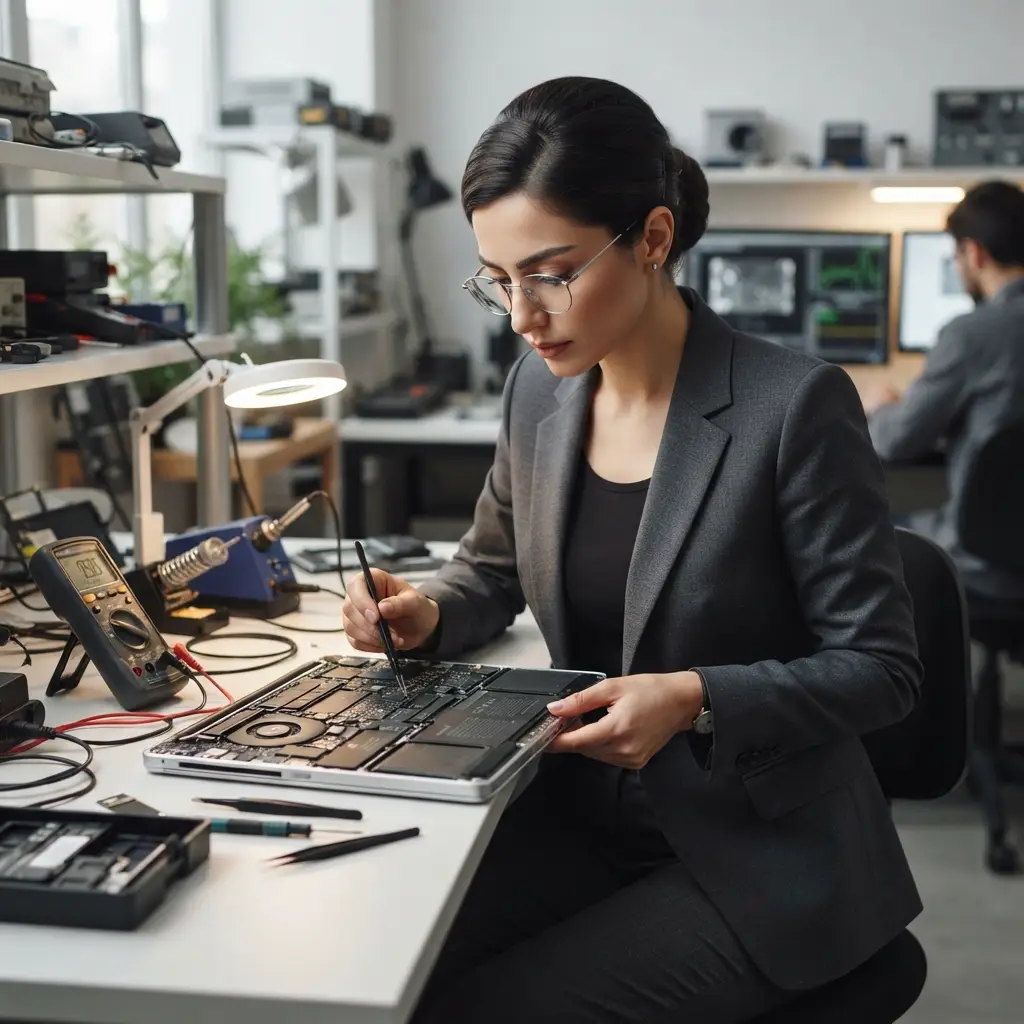
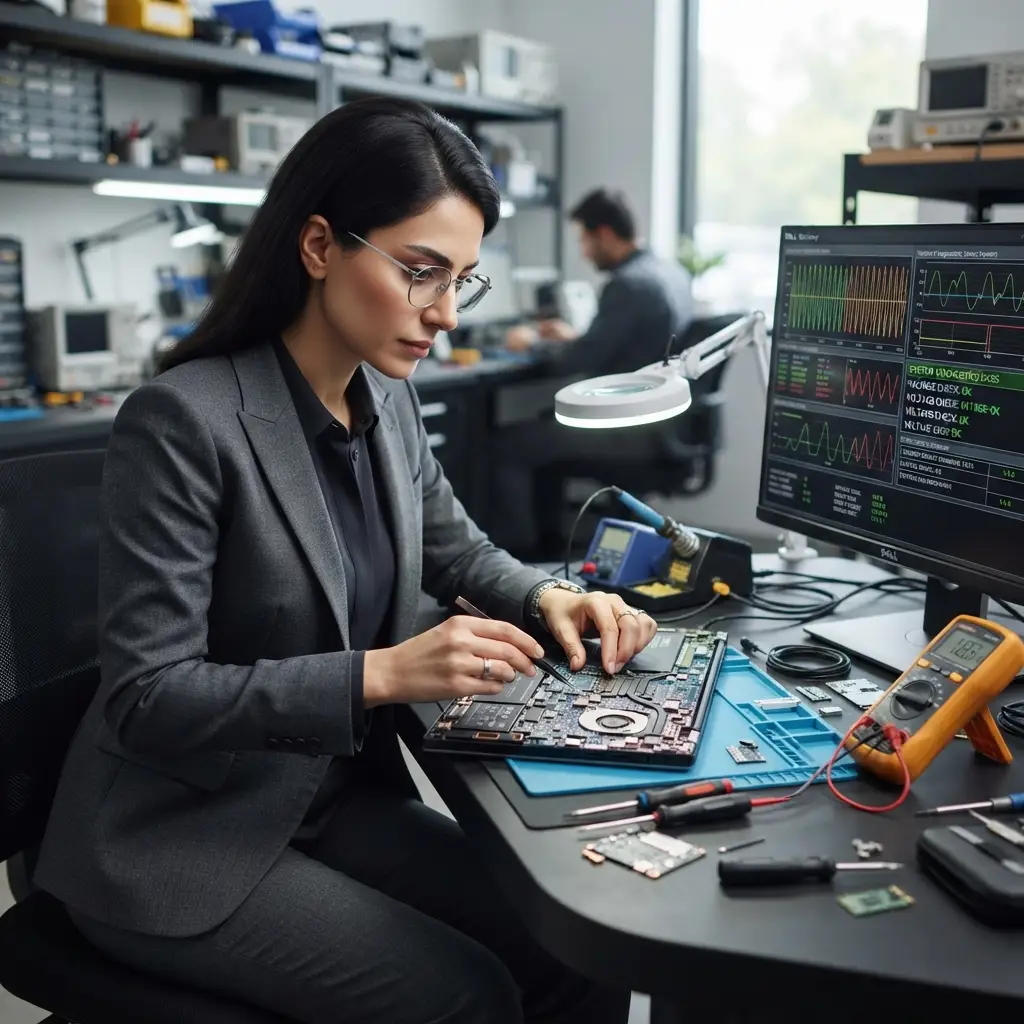
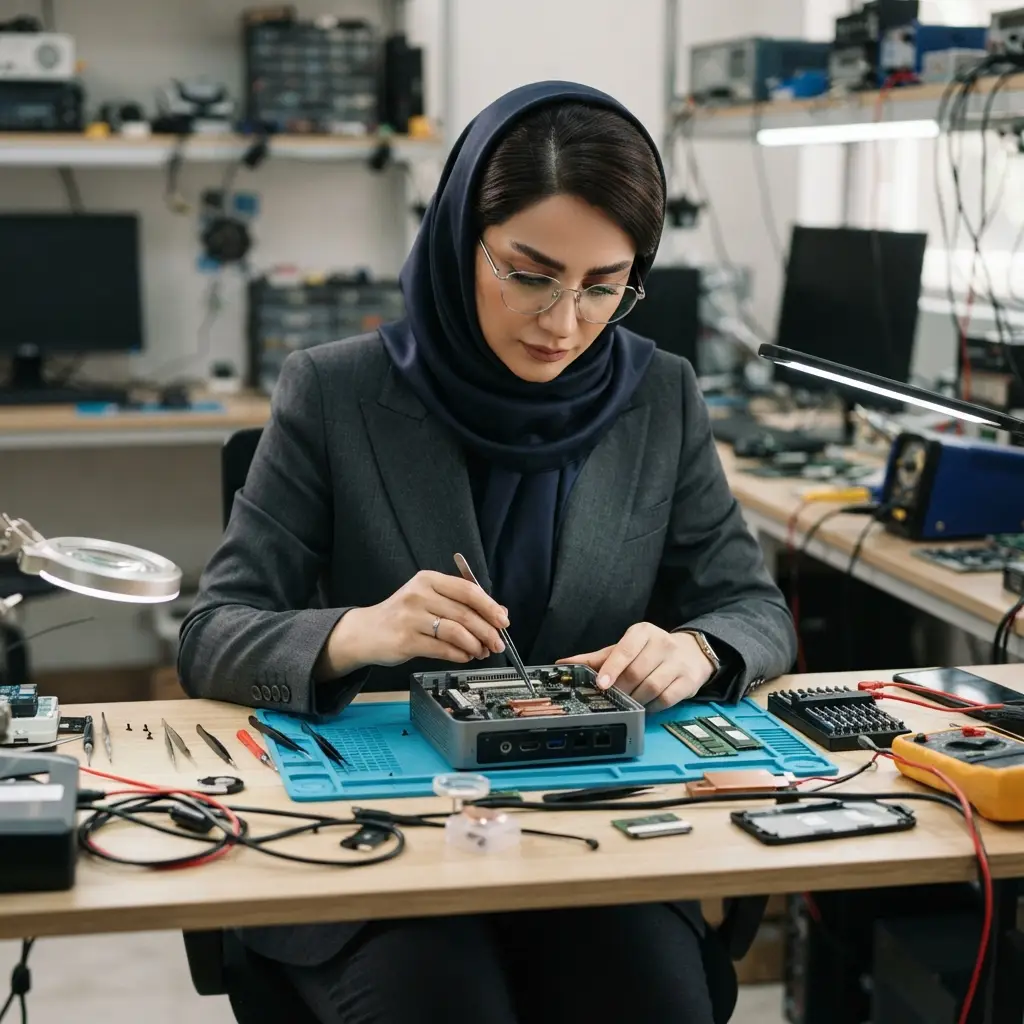
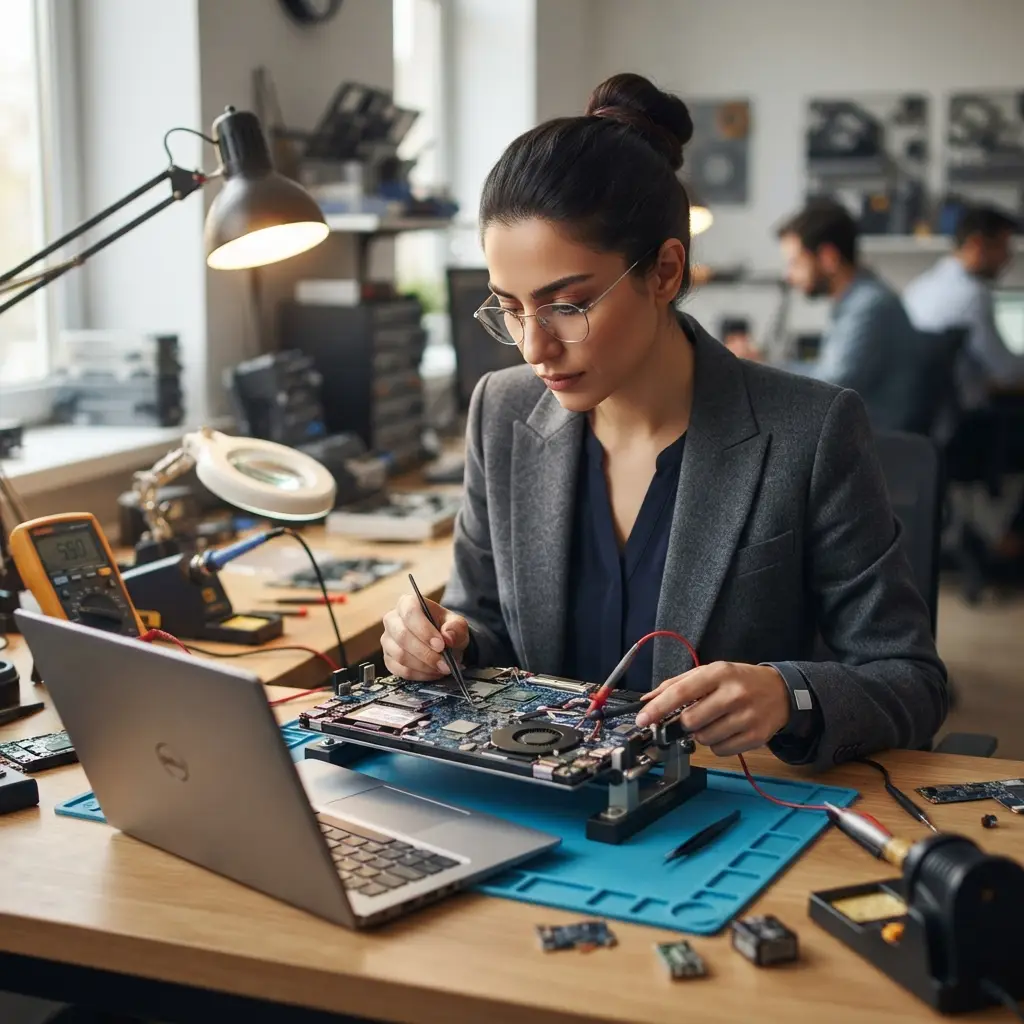
خرید ارزان ترین لپ تاپ دست دوم یکی از هوشمندانهترین روشها برای کاهش هزینههای سختافزاری است، اما اگر سیستم را بدون تستهای دقیق فنی تحویل بگیرید، احتمالاً با مشکلات پرهزینهای روبهرو میشوید. ما در این مقاله جامع تمام مراحل سنجش سلامت قطعات مختلف دستگاه را به شما آموزش میدهیم تا خریدی مطمئن و اقتصادی داشته باشید.
- سلامت هارد دیسک و حافظه SSD مستقیم بر سرعت بارگذاری سیستمعامل و امنیت اطلاعات شما تاثیر میگذارد.
- باتریهای لپتاپ دست دوم معمولاً بین ۲۰ تا ۵۰ درصد از افت ظرفیت اولیه را در طول زمان تجربه میکنند.
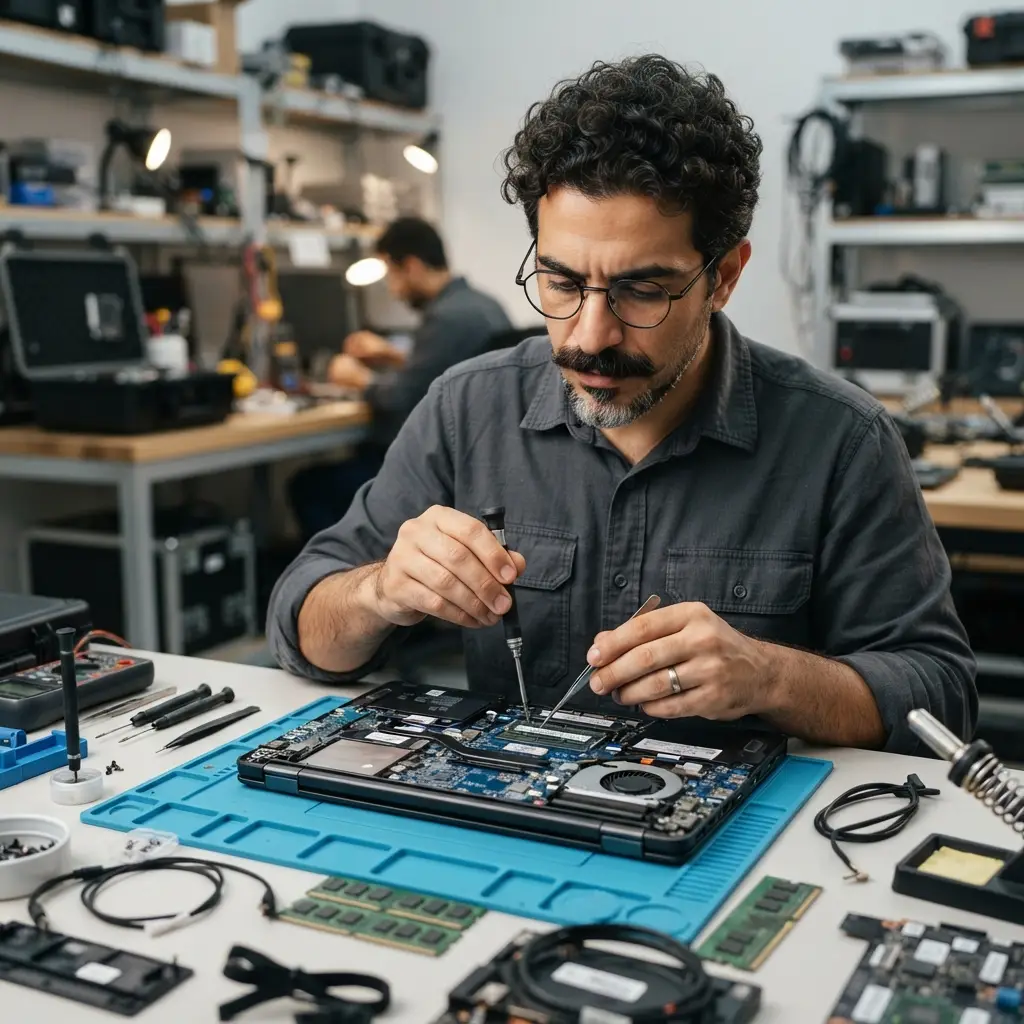
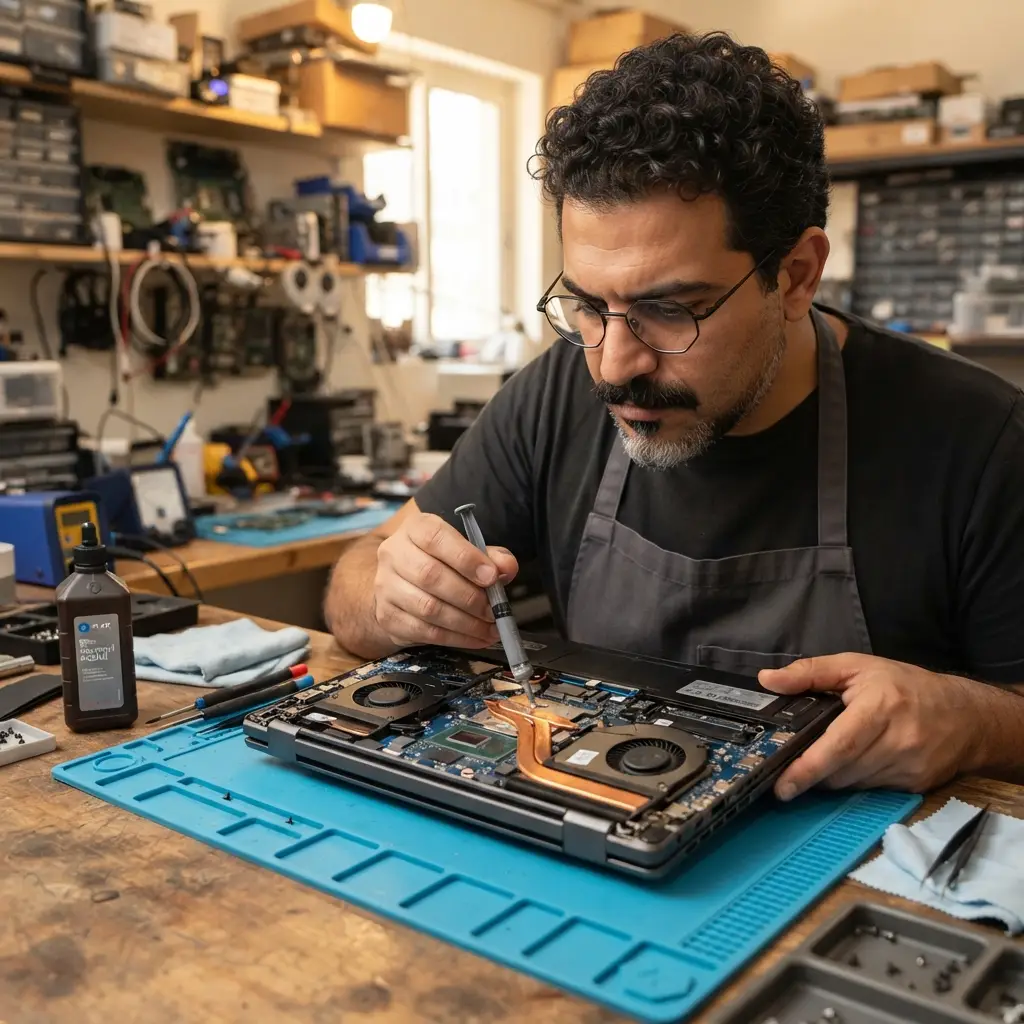
- حرارت بیش از حد پردازنده اصلی در اثر خشک شدن خمیر سیلیکون موجب کاهش شدید طول عمر مادربورد میشود.
ارزان ترین لپ تاپ دست دوم چیست و چگونه سلامت آن را تست کنیم؟
ما ارزان ترین لپ تاپ دست دوم را رایانهای همراه مینامیم که فروشندگان آن را با قیمتی بسیار کمتر از مدلهای آکبند عرضه میکنند و کاربران برای انجام امور روزمره، اداری یا دانشآموزی به سراغ آن میروند. خرید این سیستمها زمانی ارزش واقعی پیدا میکند که شما تمام بخشهای سختافزاری و نرمافزاری دستگاه را با دقت بررسی کنید. فروشگاه درسا آی تی (dorsait) در قائمشهر، مازندران همیشه تمامی دستگاههای استوک را پیش از عرضه به مشتریان، تحت سختترین آزمونهای عملکردی قرار میدهد تا خریداران با خیالی آسوده سفارش خود را تحویل بگیرند.
تستهای حیاتی بدنه و صفحه نمایش لپتاپ
شما باید بررسی ظاهری لپتاپ را از قاب، لولاها و صفحه نمایش آغاز کنید. وجود هرگونه پیکسل سوخته، هاله نور یا درز در لولاها نشاندهنده ضربهخوردگی دستگاه در گذشته است. ما توصیه میکنیم یک تصویر کاملاً سفید و سپس یک تصویر کاملاً مشکی را روی صفحه نمایش پخش کنید تا وجود پیکسلهای معکوس یا سوخته را فوراً تشخیص دهید. همچنین باز و بستهکردن لولاها نباید هیچگونه صدای اضافه یا فشار غیرعادی به بدنه وارد کند.
تست عملکرد پردازنده، رم و گرافیک
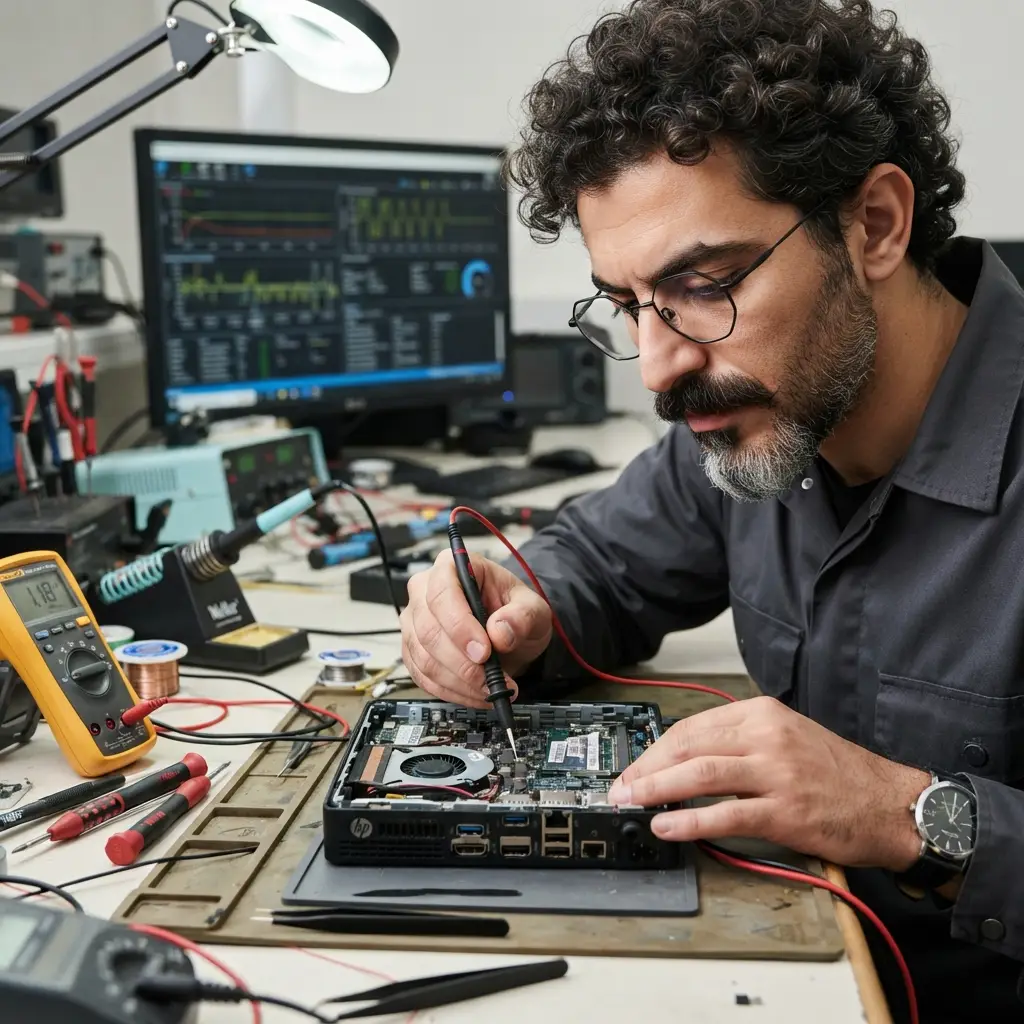
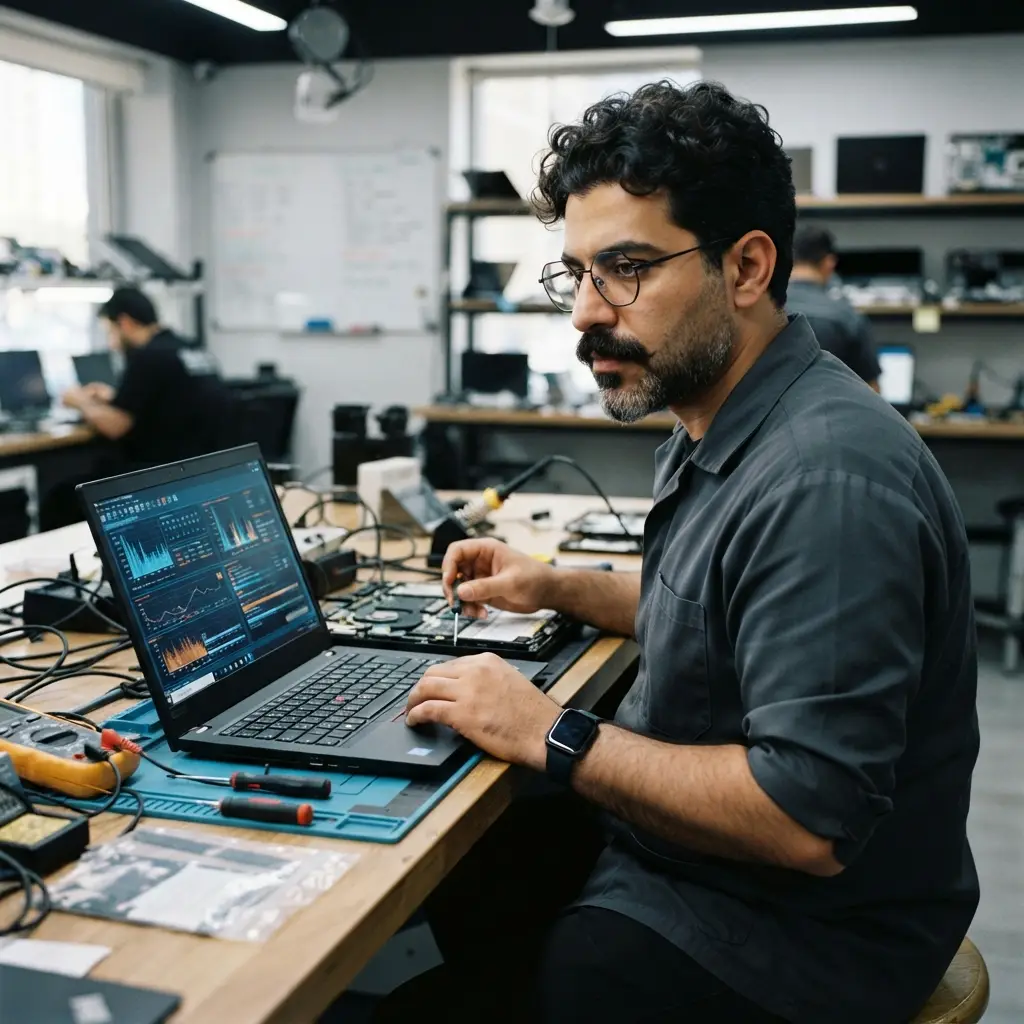
فشار آوردن به پردازنده و کارت گرافیک یکی از مهمترین مراحل تست سختافزاری به شمار میرود. شما میتوانید با اجرای نرمافزارهای بنچمارک سنگین، میزان پایداری پردازنده را در دمای بالا بسنجید. اگر دستگاه هنگام پردازشهای سنگین ناگهان خاموش شود، قطعاً مادربورد یا سیستم خنککننده آن ایراد اساسی دارد. کارشناسان ما پیشنهاد میکنند سلامت حافظه رم را نیز با ابزارهای تست رم بررسی کنید تا از عدم بروز خطاهای آبی رنگ سیستمعامل مطمئن شوید.
بررسی سلامت هارد، باتری و درگاههای ارتباطی
بررسی سلامت حافظه داخلی اهمیت فوقالعادهای دارد زیرا خرابی هارد باعث از دست رفتن ناگهانی تمام اطلاعات شما میشود. ما استفاده از نرمافزار رسمی CrystalDiskInfo را برای مشاهده میزان سلامت حافظه SSD و هارد دیسک پیشنهاد میکنیم تا درصد سلامت و ساعت کارکرد دقیق آن را ببینید. علاوه بر این، شما باید شارژدهی باتری را تحت فشار کاری تست کنید و تمام پورتهای USB، HDMI و جک هدفون را با اتصال لوازم جانبی بررسی نمایید.
جدول مقایسه ابزارهای تست سختافزار لپتاپ
برای تسهیل فرایند تست، ما بهترین نرمافزارهای تست سختافزار را در جدول زیر خلاصهسازی کردهایم تا شما بتوانید سلامت تمام بخشها را به سرعت ارزیابی کنید.
| نام نرمافزار | قطعه هدف | کاربرد اصلی |
|---|---|---|
| CrystalDiskInfo | هارد و SSD | نمایش درصد سلامت، دمای کارکرد و ساعت کارکرد قطعه |
| HWMonitor | پردازنده و مادربورد | پایش لحظهای دما، ولتاژ و دور فن خنککننده |
| FurMark | کارت گرافیک | تست فشار و پایداری پردازشگر گرافیکی در دمای بالا |
| BatteryInfoView | باتری لپتاپ | محاسبه میزان افت ظرفیت و تعداد سیکلهای شارژ |
چکلیست نهایی قبل از پرداخت وجه برای ارزان ترین لپ تاپ دست دوم
پیش از پرداخت نهایی وجه، حتماً تاچپد، تمام کلیدهای کیبورد و بلندگوها را امتحان کنید. شما میتوانید با باز کردن یک فایل متنی ساده، تمام کلیدهای کیبورد را بفشارید تا از سلامت فیزیکی و پاسخدهی دقیق کلیدها مطمئن شوید. مجموعه درسا سیستم واقع در قائمشهر، مازندران با ارائه مهلت تست واقعی و ارسال سریع به سراسر کشور، بستر امنی را برای خریداران لپتاپهای اقتصادی فراهم میکند تا مشتریان بدون دغدغه قطعات معیوب، بهترین کانفیگ ممکن را خریداری نمایند.
سوالات متداول
چگونه میزان سلامت باتری لپتاپ دست دوم را بدون نرمافزار تست کنیم؟
شما میتوانید دستور powercfg /batteryreport را در محیط Command Prompt پنجره ویندوز تایپ کنید و گزارش کامل سلامت باتری و میزان افت ظرفیت آن را تحویل بگیرید.
آیا وجود یک یا دو پیکسل سوخته دلیل بر انصراف از خرید لپتاپ است؟
ما توصیه میکنیم در صورت وجود پیکسل سوخته در مرکز صفحه نمایش از خرید انصراف دهید، اما اگر قیمت دستگاه بسیار پایین باشد و پیکسل در حاشیه قرار گیرد، خرید آن توجیه اقتصادی دارد.
چگونه از سلامتی مادربورد در خرید حضوری مطمئن شویم؟
شما باید دستگاه را حداقل ۳۰ دقیقه زیر فشار پردازشی سنگین قرار دهید و تمام پورتهای ورودی و خروجی را همزمان تست نمایید تا از عدم قطع و وصلی مادربورد اطمینان حاصل کنید.