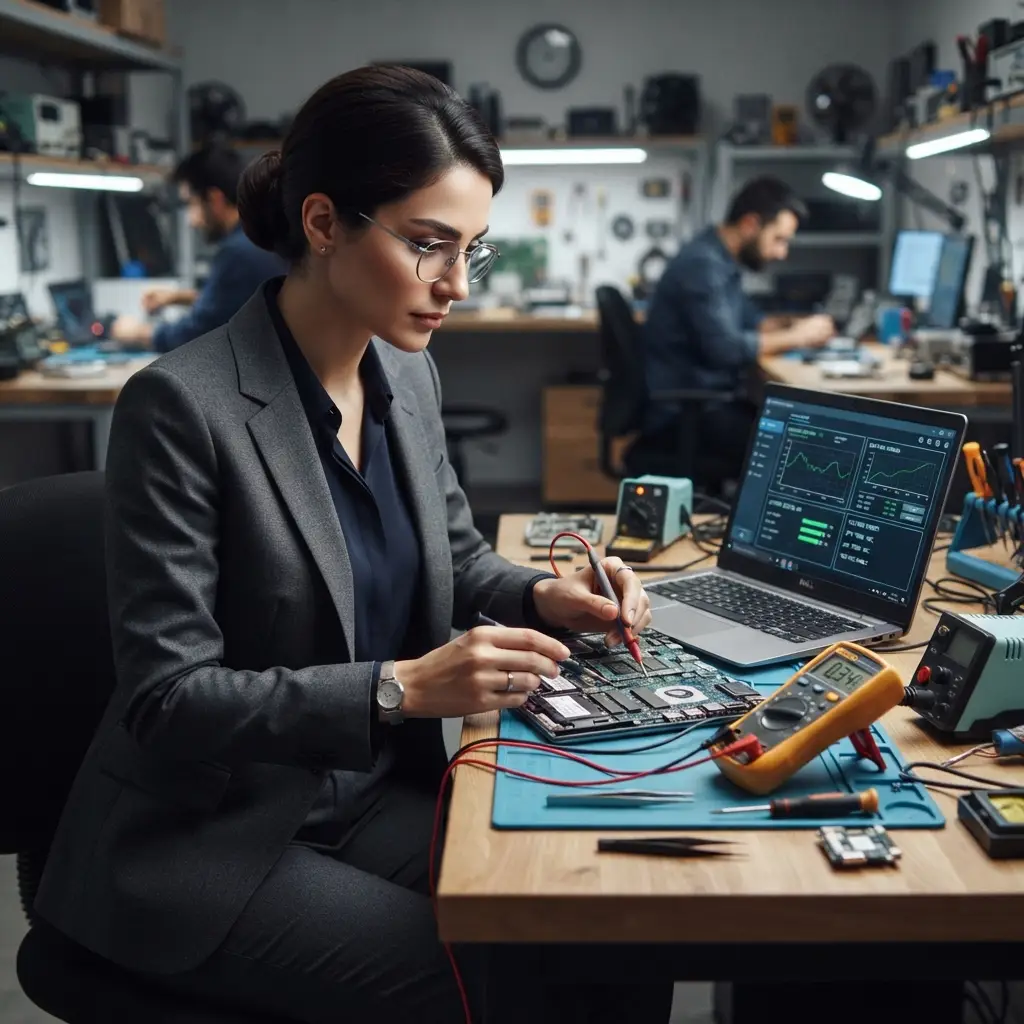
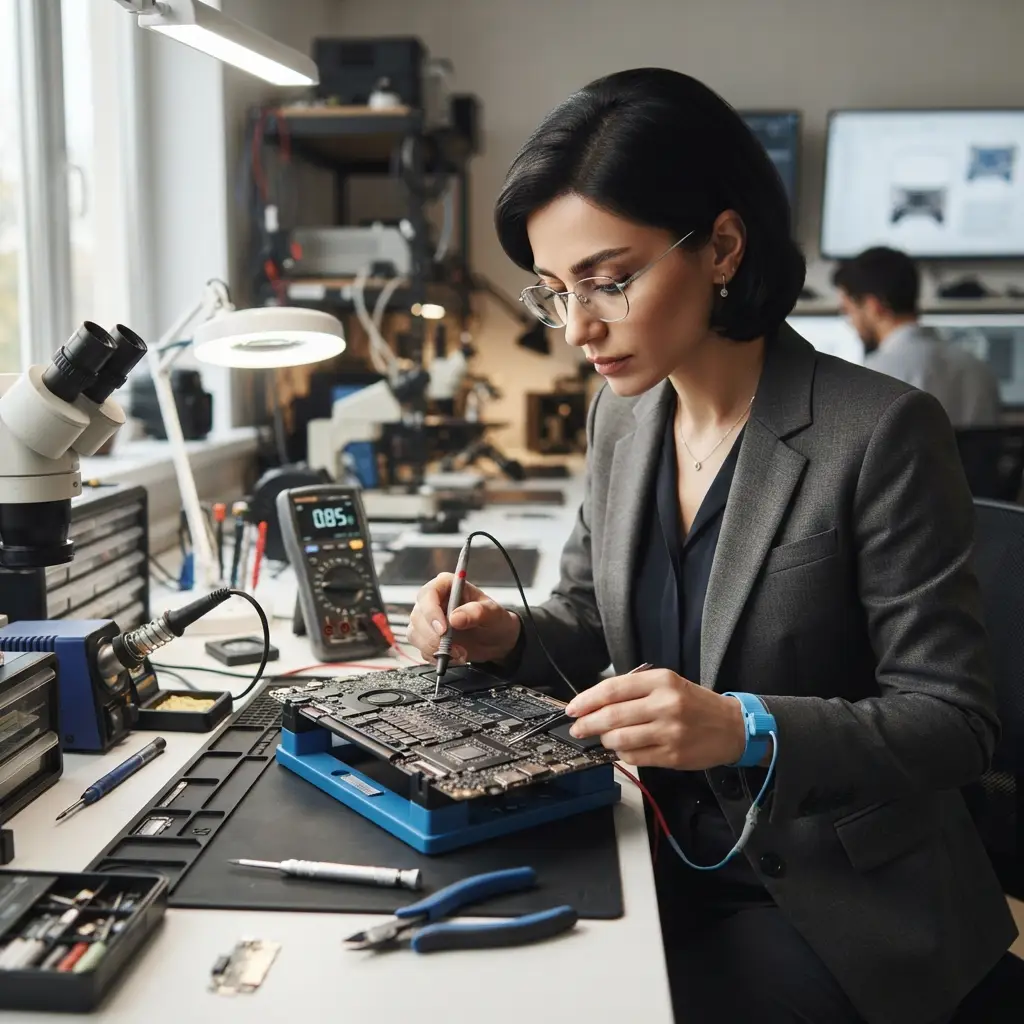
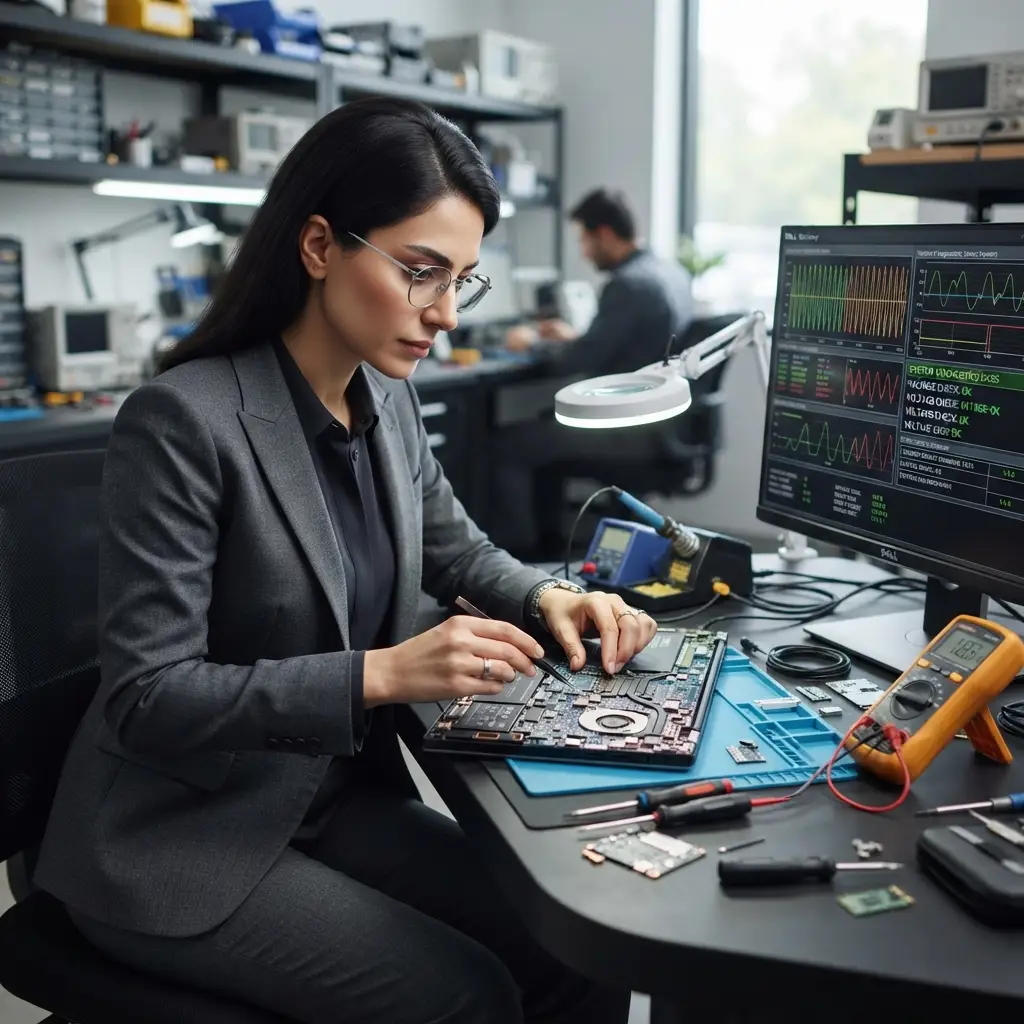
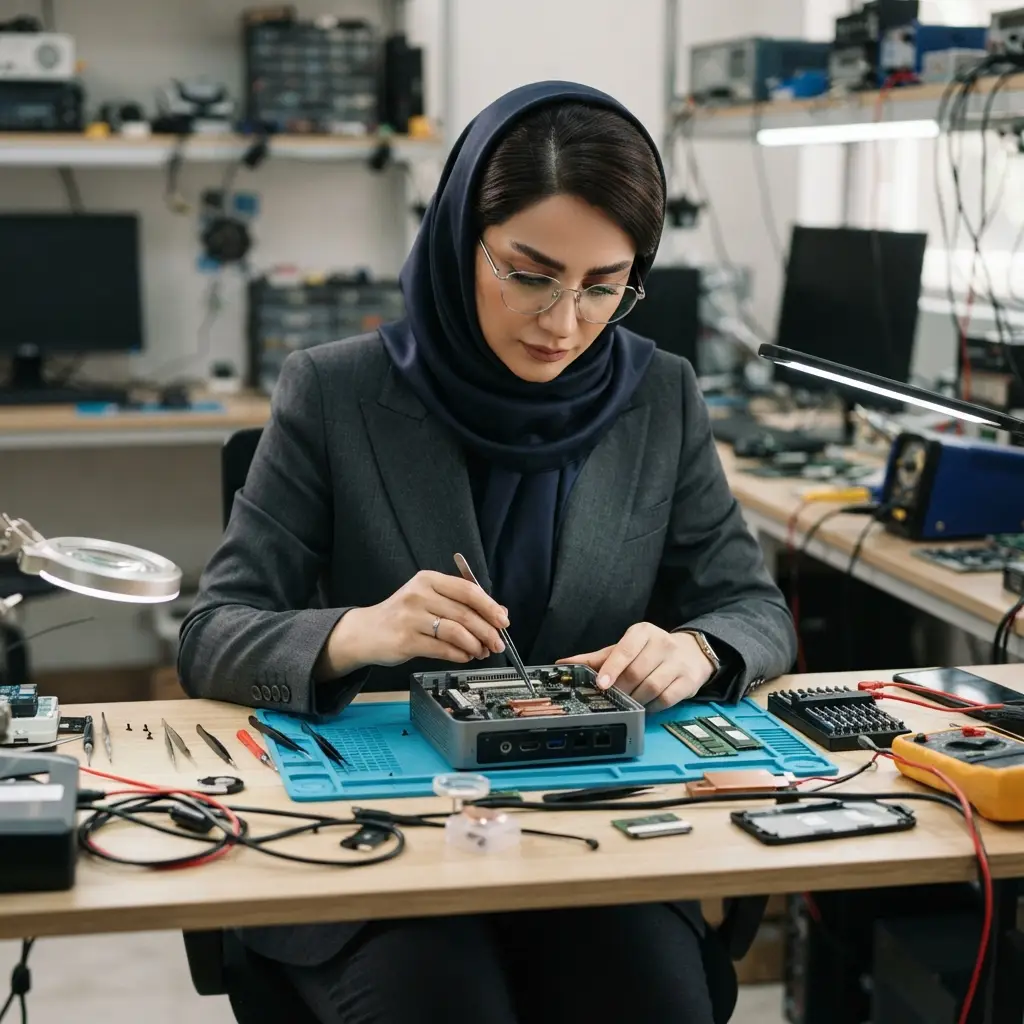
بلاگ
علت روشن نشدن لپتاپ و راهکارهای حل آن در خانه

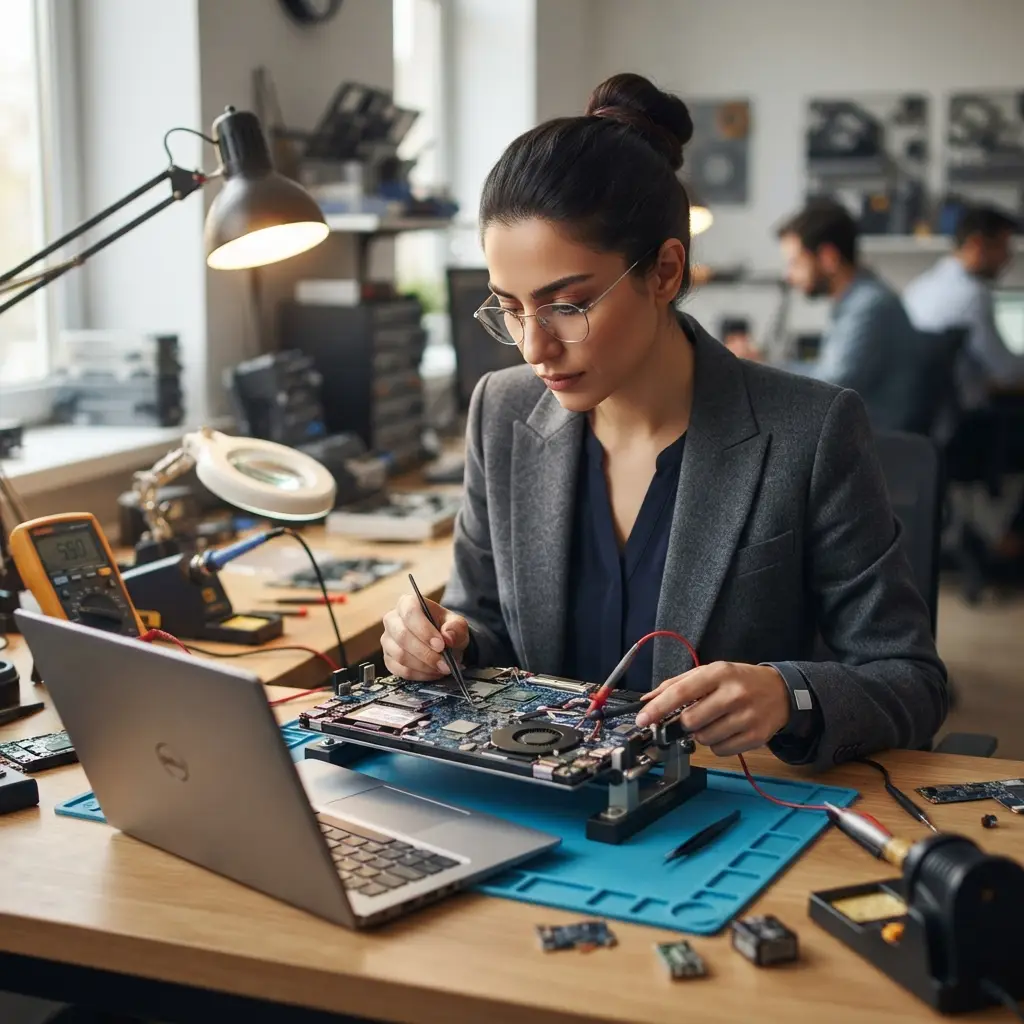
روشن نشدن لپتاپ یکی از نگرانکنندهترین مشکلاتی است که کاربران در طول روز با آن مواجه میشوند. وقتی دکمه پاور را فشار میدهید و هیچ واکنشی از دستگاه نمیبینید، تحلیل سریع علت بروز مشکل اهمیت زیادی پیدا میکند. اگر آسیب سختافزاری عمیق باشد، گاهی کاربران سوال میپرسند که چرا باید کامپیوتر استوک را جایگزین سیستم قدیمی کنیم یا اینکه چگونه سیستم فعلی خود را تعمیر نماییم. ما در این مقاله تمام دلایل اصلی خاموش ماندن لپتاپ و روشهای عیبیابی آن را بررسی میکنیم تا بتوانید دستگاه خود را در منزل دوباره راهاندازی کنید.
- بررسی ولتاژ خروجی آداپتور با مولتیمتر نشان میدهد که قطع شدن جریان برق منبع تغذیه عامل بیش از ۴۰ درصد از ناگهانی روشن نشدن لپتاپها است.
- تخلیه شارژ الکترواستاتیک (Hard Reset) از طریق قطع اتصال باتری و فشردن دکمه پاور به مدت ۳۰ ثانیه، مشکلات ناشی از قفل شدن مدار تغذیه مادربرد را رفع میکند.
- خرابی ماژولهای رم (RAM) یا اکسید شدن پایههای طلایی آنها مانع از اجرای فرایند POST توسط BIOS میگردد.
بررسی دلایل خاموشی سیستم و اینکه چرا باید کامپیوتر استوک را بشناسیم
عبارت چرا باید کامپیوتر استوک را بررسی کنیم به درک مزایای اقتصادی و فنی رایانههای تجاری بازسازیشده اشاره دارد؛ یعنی سیستمهایی که کارکرده یا مازاد انبار شرکتها هستند و کیفیتی بالاتر از لپتاپهای خانگی ارزانقیمت ارائه میدهند. وقتی لپتاپ شما به دلیل سوختن مادربرد روشن نمیشود، شناخت این تجهیزات به شما کمک میکند تا بین هزینه سنگین تعمیر یا خرید یک سیستم جایگزین باکیفیت، بهترین تصمیم را بگیرید.
گامهای عیبیابی منبع تغذیه و آداپتور برق
هنگامی که لپتاپ روشن نمیشود، ما ابتدا سادهترین قطعات یعنی آداپتور و کابل برق را بررسی میکنیم. شما باید چراغ نشانگر روی آداپتور را چک کنید. اگر این چراغ خاموش است، احتمالاً کابل ورودی آسیب دیده یا سوختگی در آداپتور رخ داده است. ما توصیه میکنیم شارژر را به پریز برق دیگری وصل کنید و اتصالات کابل به بدنه لپتاپ را بازرسی نمایید. در بسیاری از موارد، قطع شدن سیم داخلی آداپتور مانع ورود جریان به مدار شارژ میشود.
اگر باتری لپتاپ شما جداشدنی است، آن را از بدنه خارج کنید. سپس آداپتور را مستقیماً به دستگاه متصل کنید و دکمه پاور را فشار دهید. اگر لپتاپ بدون باتری روشن شد، باتری شما دچار خرابی کامل شده و مدار ایمنی را مسدود کرده است. شما میتوانید برای بررسی دقیقتر و دریافت مشاوره تخصصی، با تکنسینهای ما در درسا سیستم در شهر قائمشهر، مازندران تماس بگیرید تا قطعه جایگزین مناسب را برای شما ارسال کنند.
تخلیه انرژی الکترواستاتیک با روش هارد ریست
گاهی اوقات بارهای الکتریکی ساکن در خازنهای مادربرد باقی میمانند و از روشن شدن سیستم جلوگیری میکنند. ما برای حل این مشکل، روش هارد ریست را پیشنهاد میکنیم. برای انجام این کار، ابتدا تمام کابلها، فلشمموریها و آداپتور را از لپتاپ جدا کنید. اگر باتری دستگاه جدا میشود، آن را نیز بیرون بیاورید.
سپس دکمه پاور لپتاپ را به مدت ۳۰ الی ۴۰ ثانیه بدون وقفه نگه دارید. این کار تمام بارهای الکتریکی باقیمانده در مدار را تخلیه میکند. پس از اتمام این زمان، آداپتور برق را بدون جا زدن باتری متصل کنید و دکمه روشن شدن را بزنید. در اکثر برندها مانند ایسوس، لنوو و اچپی، این ترفند ساده مشکل خاموشی ناگهانی را برطرف میسازد. شما میتوانید دستورالعملهای نرمافزاری بیشتر را در پایگاه پشتیبانی مایکروسافت مطالعه کنید.
تست حافظه رم و عیبیابی صفحه نمایش لپتاپ
اگر هنگام فشار دادن دکمه پاور، چراغهای کیبورد یا فن لپتاپ روشن میشوند اما تصویری روی صفحه نمیبینید، مشکل از نمایشگر یا حافظه رم است. ما پیشنهاد میکنیم یک چراغقوه روی صفحه نمایش بتابانید. اگر تصویر بسیار کمرنگی مشاهده کردید، سیستم روشن است اما بکلایت (نور پسزمینه) صفحه نمایش خراب است.
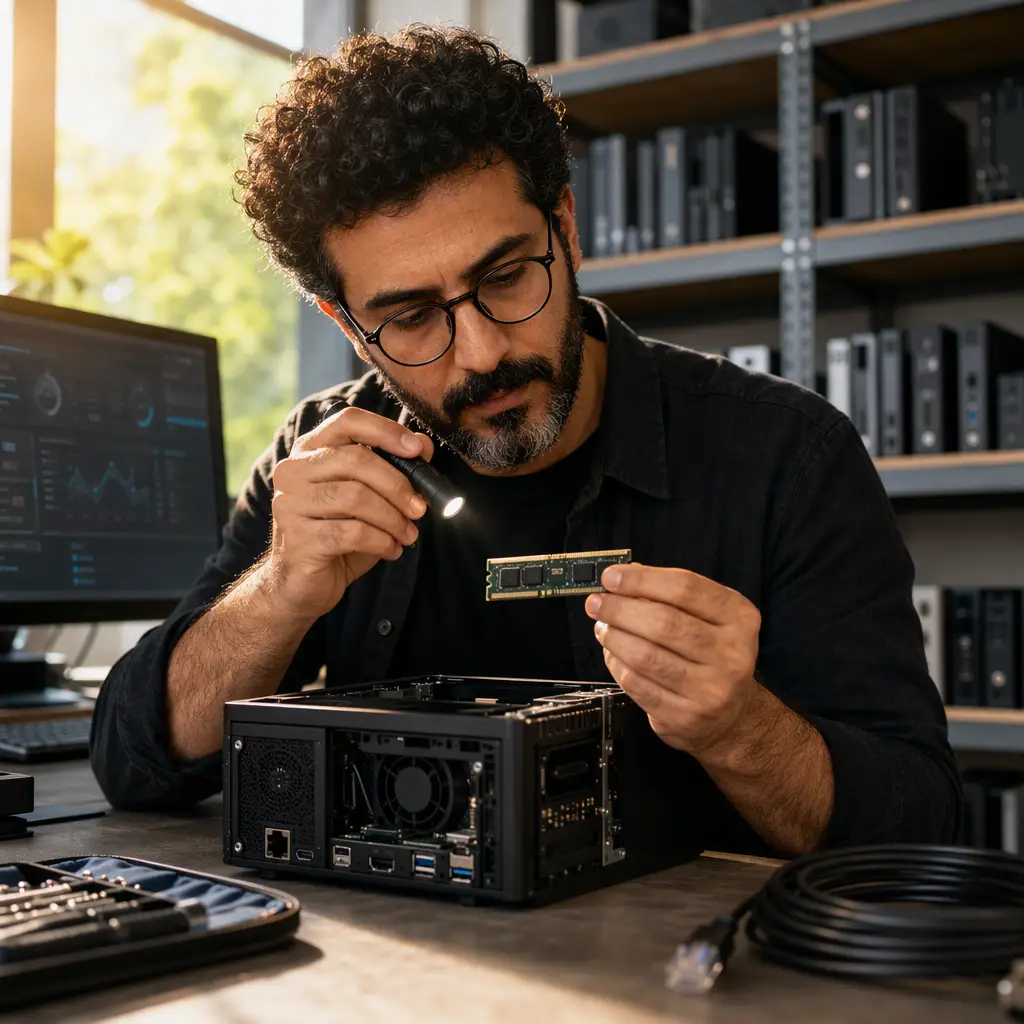
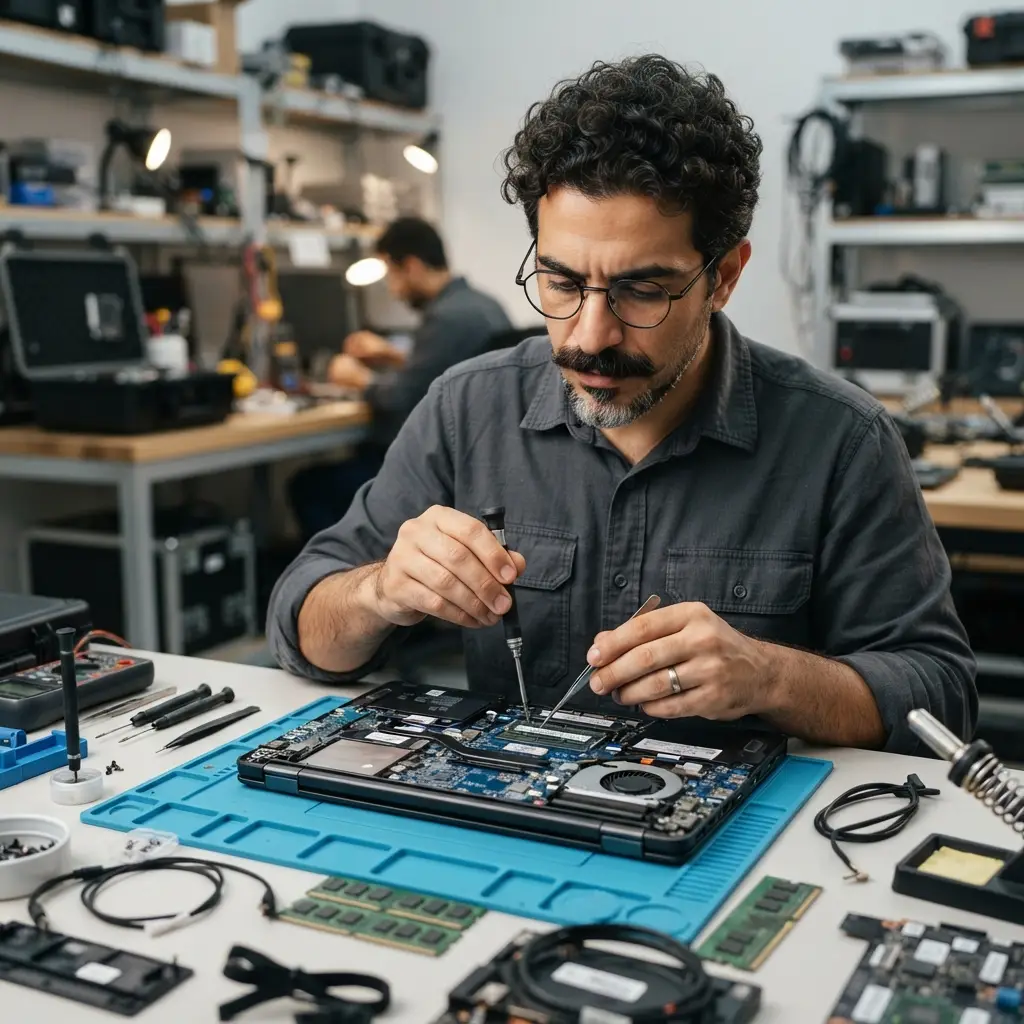
در صورتی که هیچ تصویری روی صفحه مشاهده نمیکنید، ما باز کردن درپوش زیر لپتاپ و خارج کردن رم را توصیه میکنیم. پایههای طلایی رم را با یک پاککن نرم تمیز کنید و آن را دوباره در اسلات قرار دهید. گرد و غبار یا اکسیداسیون پایهها مانع برقراری ارتباط پردازنده با رم میشود و سیستم را روی حالت بورد خاموش نگه میدارد.
جدول مقایسه دلایل روشن نشدن لپتاپ و راهکارهای حل آن
| علت مشکل | نشانه ظاهری | راهکار پیشنهادی در خانه |
|---|---|---|
| خرابی آداپتور یا کابل | چراغ شارژ روشن نمیشود | تست با پریز دیگر یا تغییر کابل برق |
| تراکم بار الکتریکی | هیچ چراغی روشن نمیشود | تخلیه شارژ با نگهداشتن ۳۰ ثانیهای پاور |
| عدم شناسایی رم | فن میچرخد ولی تصویر نیست | تمیز کردن پایههای طلایی رم و جاگذاری مجدد |
| سوختگی مادربرد | سیستم کاملاً بیواکنش است | مراجعه به مراکز تخصصی یا تعویض سیستم |
راهکارهای جایگزینی و پاسخ به این سوال که چرا باید کامپیوتر استوک بخریم
اگر تمام راهکارهای خانگی را امتحان کردید و مادربرد یا پردازنده لپتاپ شما آسیب جدی دیده بود، هزینه تعمیر معمولاً بسیار بالا خواهد بود. در چنین شرایطی، ما بررسی گزینههای جایگزین را توصیه میکنیم. بسیاری از کاربران سوال میپرسند که چرا باید کامپیوتر استوک یا لپتاپ تجاری کارکرده خریداری کنیم؟ سیستمهای استوک تجاری، بدنه بسیار مقاوم و سختافزار قدرتمندتری نسبت به لپتاپهای نو اقتصادی دارند.
مجموعه درسا آی تی (dorsait) واقع در استان مازندران، شهر قائمشهر، انواع کامپیوترها و لپتاپهای استوک تستشده را با مهلت تست و ارسال سریع به سراسر کشور عرضه میکند. کارشناسان ما کیفیت قطعات داخلی این دستگاهها را بهطور کامل تضمین میکنند تا شما با هزینهای بهصرفه، سیستمی با دوام و کارآمد تهیه کنید.
سوالات متداول
آیا نگهداشتن دکمه پاور آسیب سختافزاری به لپتاپ وارد میکند؟
خیر، ما این روش را برای تخلیه بارهای الکتریکی ساکن استفاده میکنیم و هیچ خطری برای قطعات مادربرد ندارد.
چرا بعد از روشن شدن لپتاپ فن با سرعت بالا میچرخد اما تصویری نمیبینیم؟
ما این حالت را معمولاً ناشی از عدم شناسایی حافظه رم یا مشکل در تنظیمات BIOS میدانیم که با تمیز کردن پایههای رم رفع میکنیم.
اگر مادربرد لپتاپ بسوزد، آیا تعمیر آن را پیشنهاد میکنید؟
اگر هزینه تعمیر مادربرد بیشتر از نصف قیمت دستگاه باشد، ما خرید یک سیستم استوک باکیفیت را جایگزین مناسبتری میدانیم.