

بلاگ
راهنمای فعالسازی حسگر اثر انگشت در لپتاپ استوک

شما هنگام خرید لپتاپ استوک معمولاً به دنبال امکانات امنیتی پیشرفته مانند حسگر اثر انگشت هستید تا امنیت اطلاعات شخصی و کاری خود را تضمین کنید. درک صحیح تفاوت کامپیوتر استوک با دستگاههای نو خانگی به شما کمک میکند تا علت وجود حسگرهای بیومتریک سازمانی قدرتمند را روی این دستگاهها درک کنید. بسیاری از کاربران پس از خرید لپتاپ استوک با چالش عدم شناسایی یا عدم فعالسازی حسگر اثر انگشت در ویندوز ۱۰ و ۱۱ مواجه میشوند. ما در این راهنمای جامع، تمام مراحل نرمافزاری و سختافزاری فعالسازی این حسگر بیومتریک را بررسی میکنیم تا شما بدون نیاز به مراجعه به مراکز تعمیراتی، اثر انگشت لپتاپ خود را راهاندازی کنید.
- حسگرهای اثر انگشت در لپتاپهای استوک تجاری از پروتکلهای امنیتی سختافزاری TPM 2.0 برای ذخیرهسازی امن دادههای بیومتریک استفاده میکنند.
- اکثر حسگرهای بیومتریک استوک برای کارکرد صحیح در ویندوز ۱۰ و ۱۱ به درایورهای اختصاصی Synaptics یا Validity نیاز دارند.
- سرویس Windows Biometric Service در بخش مدیریت خدمات ویندوز کنترل مستقیم عملکرد سختافزاری این حسگرها را بر عهده دارد.
تفاوت کامپیوتر استوک و بررسی امکانات بیومتریک آن
تفاوت کامپیوتر استوک تمایز ساختاری و کیفی میان سیستمهای رایانهای سازمانی وارداتی با دستگاههای نو خانگی را نشان میدهد که این تمایز اثر مستقیمی بر کیفیت قطعات بیومتریک دارد. مهندسان کمپانیهای بزرگ مانند اچپی، دل و لنوو لپتاپهای استوک مدیریتی را به حسگرهای بیومتریک بسیار سختجان و دقیق تجهیز میکنند. طراحان، این حسگرها را طبق استانداردهای امنیتی پیشرفته FIPS 201 میسازند. این استاندارد امنیت دادههای شما را بسیار بیشتر از لپتاپهای معمولی خانگی تامین میکند. شما وقتی یک لپتاپ استوک تجاری تهیه میکنید، صاحب یک سیستم امنیتی گرید سازمانی میشوید. بنابراین شناخت دقیق این قطعات به شما امکان میدهد تا از تمام ظرفیتهای امنیتی دستگاه خود بهرهبرداری کنید.
بررسی پیشنیازهای سختافزاری و شناسایی حسگر در Device Manager
شما قبل از آغاز مراحل فعالسازی نرمافزاری باید از وجود فیزیکی حسگر و شناسایی آن توسط مادربرد اطمینان حاصل کنید. برخی کاربران کاتاوت یا جایگاه خالی حسگر روی بدنه لپتاپ را با خود حسگر واقعی اشتباه میگیرند. شما باید ابتدا کلیدهای ترکیبی Win + X را روی کیبورد فشار دهید و گزینه Device Manager را انتخاب کنید. سپس بخش Biometric Devices را باز کنید. اگر عبارت Synaptics Sensor یا Validity Fingerprint Sensor را در این لیست میبینید، سختافزار شما کاملاً سالم است. در صورت عدم مشاهده این گزینه، شما باید ابتدا وارد محیط BIOS لپتاپ شوید و فعال بودن گزینه Biometric Device را در تب Security بررسی کنید. شما میتوانید دستورالعملهای تکمیلی تنظیمات سختافزاری ویندوز را در سایت پشتیبانی مایکروسافت مطالعه کنید.
مراحل گامبهگام فعالسازی حسگر اثر انگشت با Windows Hello
ویندوز ۱۰ و ۱۱ قابلیت مجتمع Windows Hello را برای مدیریت ورود بیومتریک به سیستم ارائه میدهند. شما برای فعالسازی این ویژگی ابتدا باید یک رمز عبور استاندارد و یک پینکد (PIN) برای حساب کاربری خود تعریف کنید. ابتدا کلیدهای ترکیبی Win + I را روی کیبورد فشار دهید تا پنجره Settings باز شود. سپس به بخش Accounts بروید و گزینه Sign-in options را انتخاب کنید. روی بخش Fingerprint recognition (Windows Hello) کلیک کنید و دکمنه Set up را بزنید. سیستم از شما میخواهد که پینکد خود را وارد کنید. سپس شما باید انگشت خود را چندین بار متوالی روی حسگر قرار دهید و بردارید تا سیستم الگوهای مختلف اسکن انگشت شما را پردازش کند. پس از تکمیل نوار پیشرفت، ویندوز اثر انگشت شما را ذخیره میکند.
جدول عیبیابی و رفع مشکلات رایج حسگر اثر انگشت
ما برای تسهیل روند عیبیابی حسگر اثر انگشت در لپتاپهای استوک، رایجترین خطاها و راهکارهای عملی حل آنها را در جدول زیر خلاصهسازی کردهایم تا شما سریعتر مشکل سیستم خود را برطرف کنید.
| خطا یا مشکل سیستم | علت اصلی بروز خطا | راهکار عملی و قطعی |
|---|---|---|
| Windows Hello is not available | غیرفعال بودن سرویس بیومتریک یا عدم تنظیم پینکد | فعالسازی سرویس WBS و تنظیم مجدد پینکد در ویندوز |
| علامت مثلث زرد در Device Manager | خرابی یا عدم تطابق درایور حسگر اثر انگشت | دانلود و نصب درایور رسمی از سایت سازنده لپتاپ |
| عدم واکنش حسگر هنگام لمس انگشت | کثیفی سطح حسگر یا غیرفعال بودن گزینه در BIOS | تمیزکاری سطح حسگر و فعالسازی گزینه Biometrics در BIOS |
حل مشکل درایور و تاثیر تفاوت کامپیوتر استوک در پشتیبانی نرمافزاری
گاهی اوقات ویندوز به صورت خودکار درایور مناسب حسگر بیومتریک را نصب نمیکند. شما در این حالت باید درایور اختصاصی را از وبسایت سازنده لپتاپ مانند HP، Dell یا Lenovo دانلود کنید. شناختی که شما از تفاوت کامپیوتر استوک با لپتاپهای معمولی به دست آوردهاید، اینجا به کارتان میآید؛ زیرا سازندگان برای دستگاههای استوک سازمانی پشتیبانی درایوری فوقالعاده طولانیمدتی ارائه میدهند. شما باید شماره مدل دقیق لپتاپ استوک خود را در بخش پشتیبانی سایت سازنده جستجو کنید و درایور Fingerprint Sensor را دانلود کنید. پس از دانلود، فایل نصب را اجرا کنید و سیستم را یک بار ریستارت کنید. اگر ویندوز همچنان حسگر را شناسایی نکرد، شما میتوانید سرویس Windows Biometric Service را در پنجره services.msc پیدا کرده و حالت Startup type آن را روی Automatic تنظیم کنید.
خدمات تخصصی و پشتیبانی سختافزاری درسا آی تی
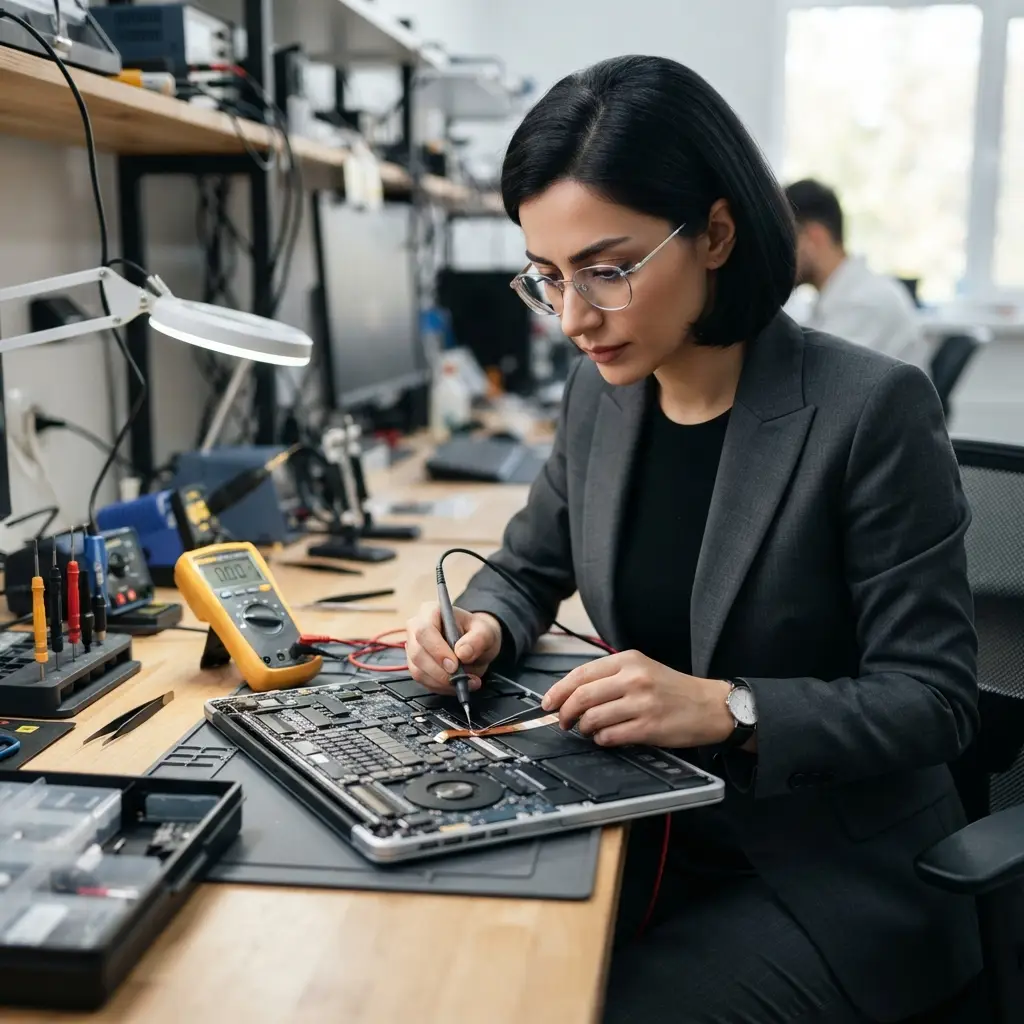
اگر تمام مراحل نرمافزاری را طی کردید اما حسگر اثر انگشت لپتاپ شما همچنان کار نمیکند، احتمال قطعی کابل فلت یا آسیب سختافزاری وجود دارد. مجموعه تخصصی درسا آی تی (dorsait) مستقر در قائمشهر، مازندران با بهرهگیری از تکنسینهای مجرب، تمامی خدمات تست، تعویض حسگر بیومتریک و تامین قطعات اصلی لپتاپهای استوک را انجام میدهد. شما میتوانید دستگاه خود را جهت عیبیابی سختافزاری دقیق به مرکز درسا سیستم ارسال کنید تا کارشناسان ما در سریعترین زمان ممکن مشکل بیومتریک لپتاپ شما را برطرف و سیستم را به سراسر کشور ارسال کنند.
سوالات متداول
آیا حسگر اثر انگشت لپتاپ استوک بدون پینکد کار میکند؟
خیر، شما برای فعالسازی Windows Hello و حسگر اثر انگشت حتماً باید ابتدا یک پینکد پشتیبان برای ویندوز تعریف کنید.
چرا ویندوز پیغام عدم سازگاری Windows Hello با حسگر اثر انگشت را نشان میدهد؟
شما با دانلود و نصب آخرین نسخه درایور بیومتریک از سایت سازنده و فعالسازی سرویس Windows Biometric Service این مشکل را حل میکنید.
آیا امکان اضافه کردن حسگر اثر انگشت به لپتاپ استوک فاقد حسگر وجود دارد؟
شما میتوانید از دانگلهای USB حسگر اثر انگشت استاندارد یا تعویض پالمرست در صورت پشتیبانی مادربرد استفاده کنید.