

بلاگ
فرمول ارتقای لپتاپ استوک ۱۰ میلیونی به مدل ۲۰ میلیونی

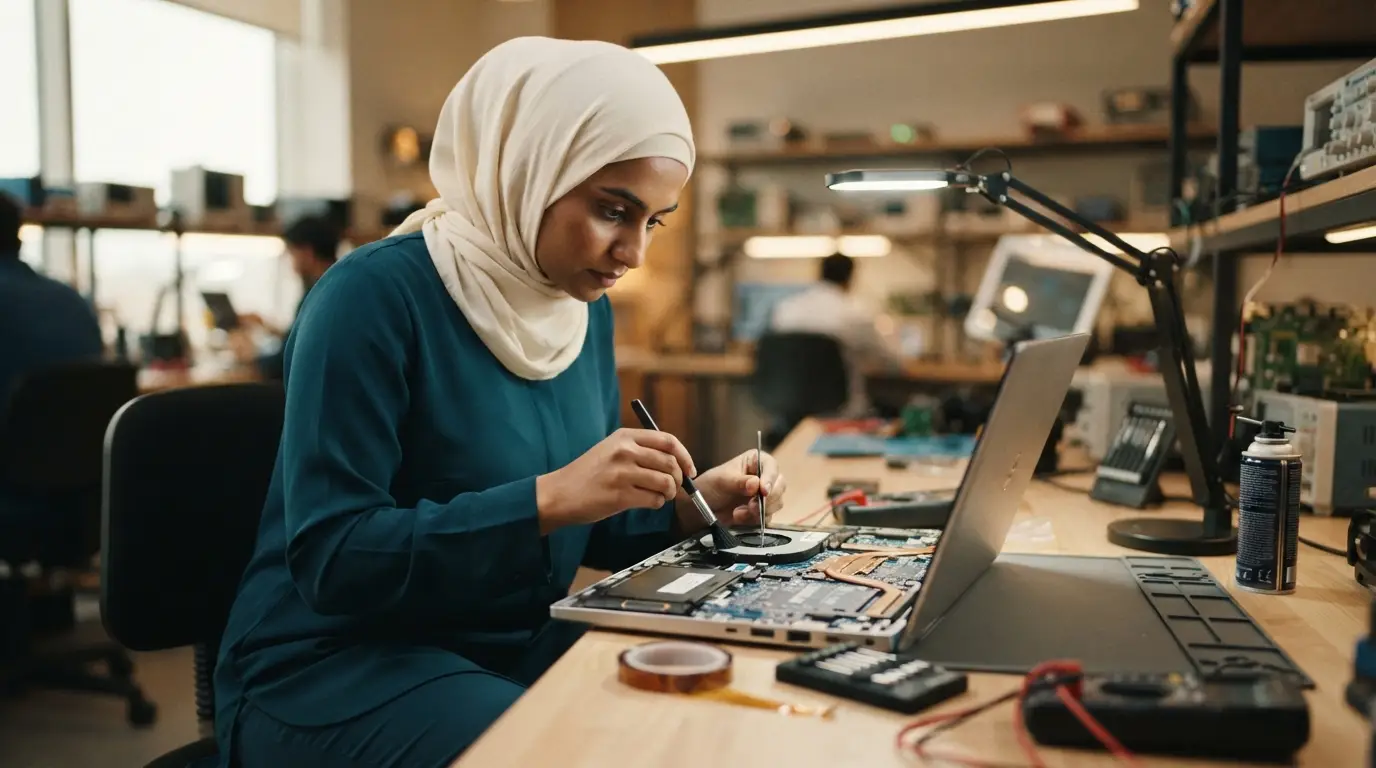
خرید یک لپ تاپ استوک با بودجه محدود ده میلیون تومانی در بازار پرنوسان امروز کار بسیار سختی به نظر میرسد. شما با این مبلغ معمولاً یک دستگاه با پردازنده قدیمی، حافظه رم ناچیز و حافظه ذخیرهسازی فوقالعاده کند HDD خریداری میکنید که سرعت کارکرد بسیار پایینی دارد. اما ما در این مقاله تخصصی به شما فرمول طلایی و کاربردی ارتقای این دستگاههای اقتصادی را آموزش میدهیم تا کارایی سیستم خود را به شدت افزایش دهید. شما میتوانید با صرف یک هزینه اندک و هوشمندانه، سرعت کارکرد سیستم خود را تا دو برابر بهبود ببخشید و عملاً تجربه کاربری یک لپتاپ بیست میلیون تومانی را به دست آورید. کارشناسان ما در مجموعه تخصصی درسا آی تی (dorsait) در قائمشهر، استان مازندران روزانه دهها دستگاه لپتاپ را با همین روشهای علمی بهینهسازی میکنند و آنها را با ضمانت و ارسال مطمئن به سراسر کشور میفرستند.
چرا ارتقای لپ تاپ استوک بهترین تصمیم اقتصادی است؟
لپتاپهای نو در بازه قیمتی بیست میلیون تومان معمولاً از بدنههای ضعیف پلاستیکی، نمایشگرهای بیکیفیت و پردازندههای بسیار ضعیف سری سلرون یا پنتیوم استفاده میکنند که حتی توانایی اجرای روان ویندوز ۱۱ را ندارند. در مقابل، شما با خرید یک لپ تاپ استوک با بدنه فلزی و مهندسی، شاسی بسیار مقاوم و پردازنده قدرتمندتر نسلهای گذشته مانند Core i5، شالوده بسیار قویتری را برای کار خود انتخاب میکنید. شما با تمرکز روی ارتقای قطعات کلیدی مانند حافظه رم و درایو حالت جامد (SSD)، تمام گلوگاههای سختافزاری را در این سیستمها به طور کامل از بین میبرید. این کار ارزش خرید دستگاه ده میلیونی شما را به شدت بالا میبرد و سرعت اجرای برنامهها را دگرگون میسازد. برای آشنایی بیشتر با استانداردهای جهانی قطعات سختافزاری میتوانید به وبسایت معتبر کروشیال (Crucial) مراجعه کنید و مشخصات فنی رمها و حافظهها را بخوانید.
گام اول: تعویض حافظه HDD با درایو SSD (انقلاب در سرعت بوت)
هارد دیسکهای قدیمی بزرگترین مانع برای سرعت و بازدهی سیستم شما هستند زیرا قطعات مکانیکی چرخنده در آنها سرعت خواندن و نوشتن اطلاعات را به شدت محدود میکنند. اگر لپتاپ شما برای بالا آمدن ویندوز چند دقیقه زمان نیاز دارد، مقصر اصلی همین هارد دیسک قدیمی است. شما باید بدون تردید یک درایو SSD با رابط SATA یا NVMe تهیه کنید و جایگزین هارد قبلی کنید. این کار سرعت بوت سیستم شما را از چند دقیقه به کمتر از ۱۰ ثانیه کاهش میدهد. ما پیشنهاد میکنیم که یک اساسدی با ظرفیت حداقل ۲۵۶ گیگابایت بخرید و سیستمعامل خود را روی آن نصب کنید. شما تفاوت سرعت را در همان اولین ثانیه روشن شدن دستگاه احساس خواهید کرد زیرا سیستمعامل و برنامهها بلافاصله پس از کلیک شما بالا میآیند و دیگر هیچ تاخیری را در سیستم خود مشاهده نخواهید کرد.
افزایش حافظه رم (RAM): پایان کندی در اجرای همزمان برنامهها
بیشتر فروشگاهها لپتاپهای ده میلیون تومانی بازار را با حافظه رم ۴ یا ۸ گیگابایت تحویل مشتری میدهند که این مقدار رم برای مرورگرهای سنگین امروزی مانند گوگل کروم و اجرای همزمان چند نرمافزار اصلاً کافی نیست. شما باید ظرفیت رم دستگاه خود را حداقل به ۱۲ یا ۱۶ گیگابایت ارتقا دهید تا پردازنده فضای کافی برای پردازش اطلاعات داشته باشد. قبل از خرید رم، حتماً با نرمافزارهایی مانند CPU-Z نوع حافظه و فرکانس دقیق آن را بررسی کنید تا قطعهای کاملاً سازگار بخرید. اضافه کردن یک ماژول رم همفرکانس به اسلات دوم لپتاپ، قابلیت دو کاناله (Dual Channel) را فعال میکند که پهنای باند حافظه شما را دو برابر میسازد و اجرای بسیار روان برنامههای مهندسی و اداری را تضمین میکند.
گام دوم: سرویس دورهای حرارتی و تعویض خمیر سیلیکون
گرد و غبار محیط و خشک شدن خمیر سیلیکون در طول زمان، دمای پردازنده لپتاپ را به شکل خطرناکی بالا میبرند و کارایی آن را کاهش میدهند. وقتی دمای پردازنده از حد مجاز فراتر میرود، خود پردازنده برای جلوگیری از سوختن، فرکانس کاری خود را به شدت پایین میآورد و سیستم شما کارایی خود را از دست میدهد. شما با باز کردن قاب پشت لپتاپ، تمیز کردن کامل فنها و استفاده از یک خمیر سیلیکون مرغوب، دمای دستگاه را تا ۱۵ درجه سانتیگراد کاهش میدهید. این کار ساده به پردازنده لپتاپ اجازه میدهد تا همواره در بالاترین فرکانس ممکن بدون افت کارایی فعالیت کند. متخصصان باسابقه درسا سیستم در قائمشهر، استان مازندران این سرویسهای دورهای حساس را با ابزارهای تخصصی و بهترین مواد مصرفی برای مشتریان سراسر ایران انجام میدهند تا طول عمر دستگاه خود را بالا ببرید.
چگونه سیستمعامل و درایورها را بهینهسازی کنیم؟
بهینهسازی نرمافزاری هیچ هزینه مالی برای شما ندارد اما کارایی سیستم شما را به شکل چشمگیری افزایش میدهد و منابع سختافزاری را آزاد میکند. شما باید یک نسخه سبک و بدون برنامههای اضافی از ویندوز را روی سیستم خود نصب کنید تا سرعت بیشتری را تجربه کنید. غیرفعال کردن برنامههای استارتاپ غیرضروری، حذف جلوههای بصری سنگین ویندوز و آپدیت منظم درایورهای چیپست و کارت گرافیک، بار پردازشی روی سیپییو را سبکتر میکنند. شما همچنین میتوانید با تغییر تنظیمات مصرف انرژی ویندوز به حالت عملکرد بالا، پتانسیل واقعی سختافزار خود را فعال کنید. این ترفندهای نرمافزاری در کنار ارتقای فیزیکی قطعات، عملکرد کلی دستگاه شما را به سطح یک سیستم گرانقیمت میرساند.
محاسبه هزینهها: چقدر باید برای ارتقای لپ تاپ استوک خرج کنیم؟
بیایید هزینههای مالی این تحول بزرگ سختافزاری را به طور دقیق با هم محاسبه کنیم تا ارزش کار را بهتر متوجه شوید. شما یک لپ تاپ استوک ده میلیونی خریداری کردهاید و اکنون میخواهید قدرت آن را دو برابر کنید. هزینه خرید یک درایو SSD با ظرفیت ۲۵۶ گیگابایت در بازار امروز حدود یک میلیون تومان است. خرید یک رم ۸ گیگابایتی اضافی نیز حدود یک میلیون و دویست هزار تومان هزینه روی دوش شما میگذارد. اگر هزینه سرویس حرارتی و تعویض خمیر سیلیکون را هم حدود پانصد هزار تومان در نظر بگیرید، شما در مجموع با پرداخت حدود دو میلیون و هفتصد هزار تومان، صاحب سیستمی با سرعت فوقالعاده میشوید. این سیستم ارتقایافته در کارهای روزمره، وبگردی، حسابداری و برنامهنویسی، شانه به شانه یک لپتاپ بیست میلیون تومانی آکبند حرکت میکند.
نتیجهگیری و خلاصه فرمول ارتقا
شما برای داشتن یک سیستم سریع و کارآمد نیازی به پرداخت مبالغ نجومی و خرید دستگاههای نو و ضعیف ندارید. فرمول طلایی ما شامل خرید یک لپتاپ دستدوم باکیفیت و صنعتی، اضافه کردن حافظه اساسدی سریع، افزایش رم به ۱۶ گیگابایت و سرویس کامل سیستم خنککننده است. این فرمول ساده اما علمی، روح تازهای به کالبد سختافزارهای قدیمی میبخشد و کارایی آنها را تا دو برابر ارتقا میدهد. شما میتوانید قطعات مورد نیاز خود را با بهترین کیفیت و قیمت از فروشگاههای معتبر تهیه کنید و در صورت نیاز به مشاوره تخصصی، با کارشناسان ما تماس بگیرید تا بهترین قطعات سازگار با مدل لپتاپ شما را معرفی کنند و مسیر ارتقا را برای شما آسانتر سازند.
سوالات متداول
آیا ارتقای رم و SSD گارانتی لپتاپ را باطل میکند؟
خیر، در اکثر لپتاپها دریچهای مخصوص برای دسترسی به رم و هارد وجود دارد و شما بدون آسیب به بخشهای دیگر میتوانید این قطعات را تعویض کنید. با این حال، ما توصیه میکنیم که این کار را به افراد متخصص بسپارید تا از آسیبهای احتمالی ناشی از الکتریسیته ساکن جلوگیری کنید.
آیا پردازنده و کارت گرافیک لپتاپ را هم میتوانیم ارتقا دهیم؟
خیر، سازندگان لپتاپها در سالهای اخیر پردازنده و کارت گرافیک را به طور مستقیم روی مادربرد لحیم میکنند و امکان ارتقای آنها وجود ندارد. به همین دلیل شما باید در زمان خرید دستگاه استوک، پردازنده قدرتمندی مانند Core i5 یا Core i7 را انتخاب کنید و سپس رم و حافظه آن را ارتقا دهید.
تفاوت اساسدی SATA با NVMe در چیست و کدام را بخریم؟
درایوهای NVMe سرعت خواندن و نوشتنی تا چند برابر سریعتر از مدلهای SATA دارند، اما مادربرد لپتاپ شما باید از این فناوری پشتیبانی کند. اگر لپتاپ قدیمی شما فقط از درگاه SATA پشتیبانی میکند، خرید یک اساسدی ساتا معمولی نیز تفاوت سرعت خیرهکنندهای نسبت به هارد دیسکهای قدیمی ایجاد خواهد کرد.