بلاگ
رفع مشکل روشن نشدن مینی کیس HP؛ عیبیابی بوق و چراغ

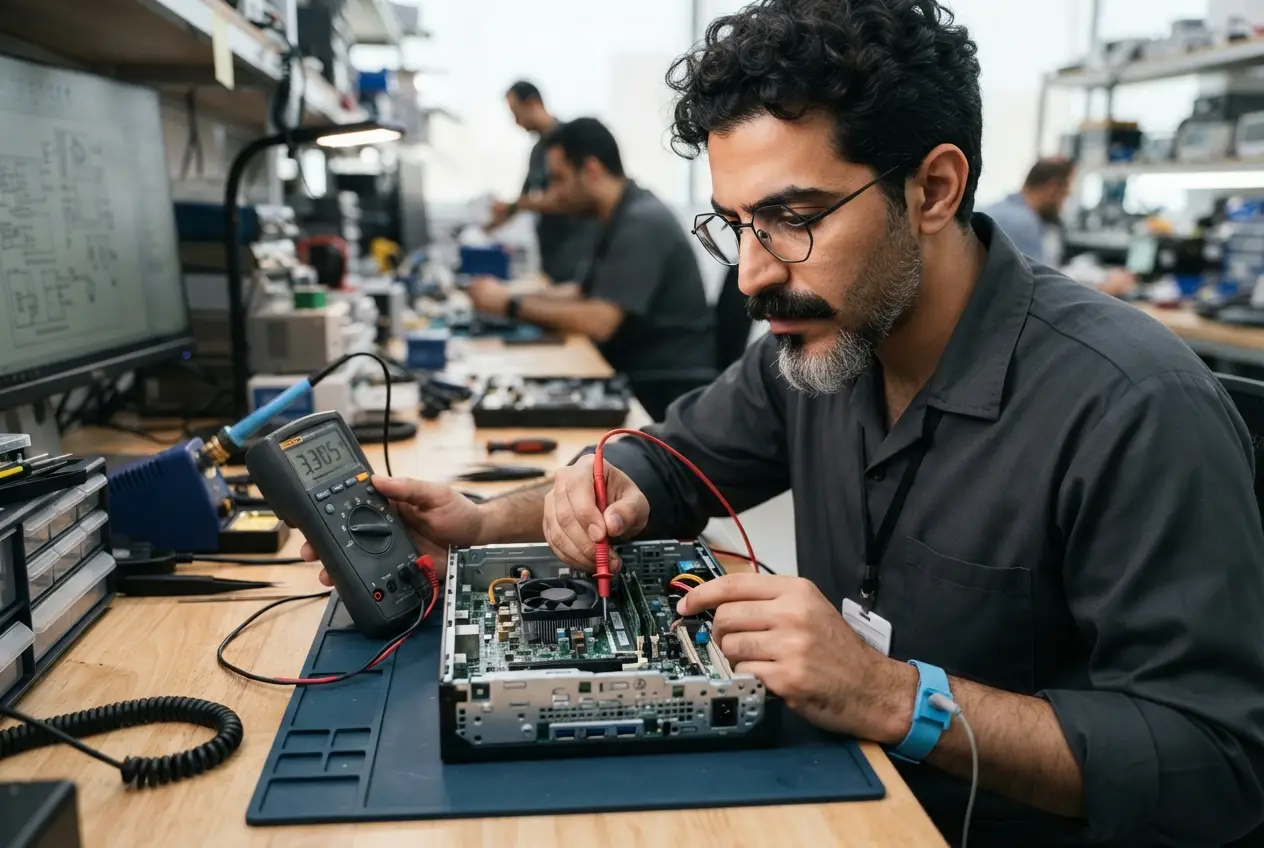
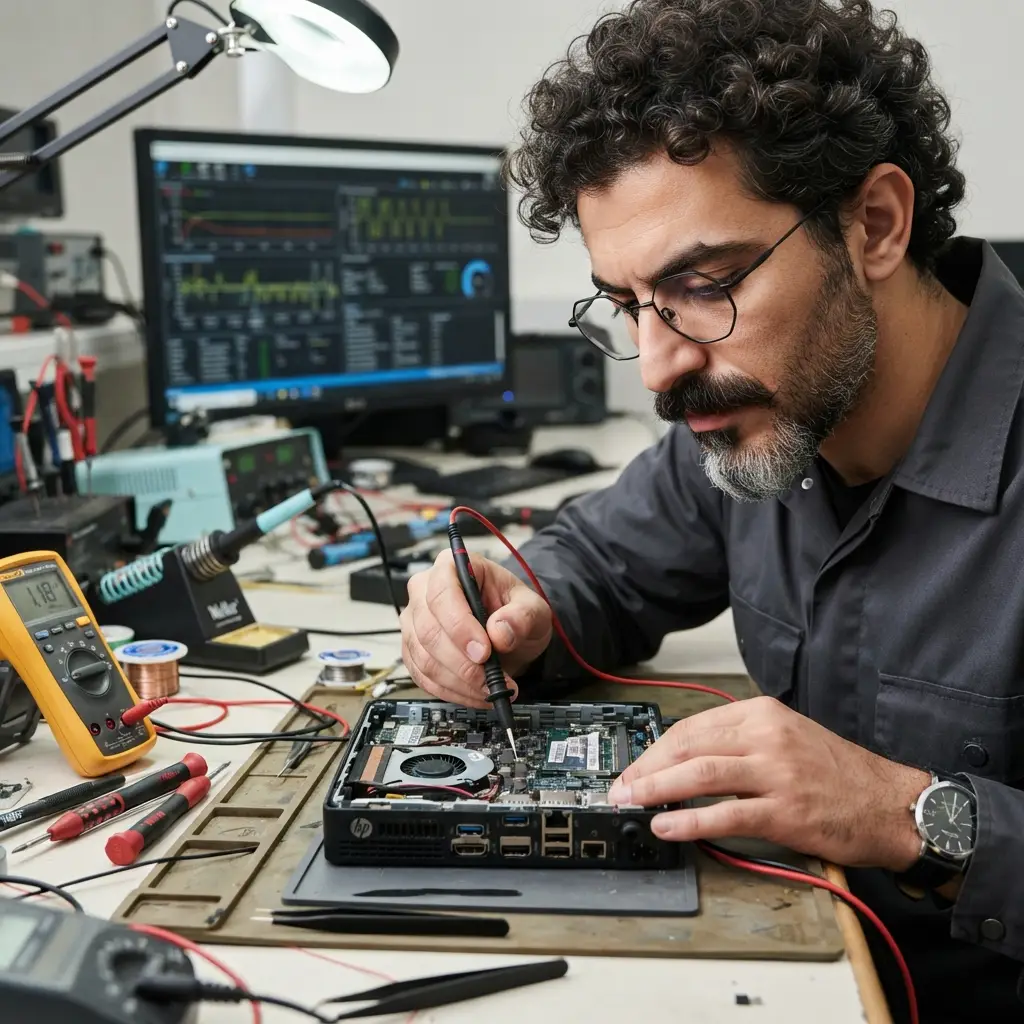
در کارگاه فنی درسا آی تی هر هفته چند مینیکیس HP میآید که صاحبش میگوید «دکمه را میزنم و هیچ اتفاقی نمیافتد». مشکل روشن نشدن مینی کیس HP همیشه به معنی سوختن مادربرد نیست. در بیشتر موارد، چراغ دکمه پاور و الگوی بوقها همان ابتدا مسیر عیبیابی را نشان میدهند، به شرط آنکه بدانیم زبان آنها را چطور بخوانیم. در این راهنما همان روشی را شرح میدهیم که خودمان روی میز کار و با مولتیمتر دنبال میکنیم.
- کد ۳ بوق قرمز و ۲ چشمک سفید در اکثر مدلهای EliteDesk و ProDesk نشاندهنده خطای عدم شناسایی یا اتصال ناقص حافظه RAM است.
- پاور مینیکیسهای HP از استاندارد اختصاصی ۶ پین و ۴ پین مادربرد استفاده میکنند و با پاورهای استاندارد ۲۴ پین ATX بدون تبدیل ناسازگارند.
- دکمه تست سلامت داخلی پاور (BIST) در پشت کیس قرار دارد و روشن شدن چراغ سبز پیوسته آن، تاییدکننده سلامت اولیه مدار تغذیه است.
ریشهیابی فنی مشکل روشن نشدن مینی کیس HP؛ تفکیک علائم پاور و مادربرد
اولین کار ما در عیبیابی، تفکیک خرابی «تغذیه» از خرابی «مادربرد» است. اگر کیس هیچ واکنشی نشان ندهد، نه چراغی، نه صدای فن و نه بوقی، به احتمال زیاد مشکل از پاور یا کابل برق است. اگر فنها لحظهای بچرخند و بعد کیس خاموش شود، یا چراغ چشمک بزند، یعنی پاور دستکم بخشی از کارش را انجام داده و مشکل در مسیر بعدی است.
پاور این دستگاهها هم با کیسهای رومیزی معمولی فرق دارد. مینیکیسهای HP از کانکتور اختصاصی پاور استفاده میکنند که ترکیبی از پینهای ۶ و ۴ تایی است. به همین دلیل نمیشود هر پاور ATX را جایگزین کرد. پاور سوخته را باید با نمونه هممدل عوض کرد یا از یک مبدل مطمئن استفاده کرد. در بررسیهای کارگاهی بارها دیدهایم که کاربر با اتصال اجباری پاور غیراستاندارد، علاوه بر پاور، خطوط تغذیه مادربرد EliteDesk را هم سوزانده است.
برای تشخیص سریع، دکمه BIST را که پشت کیس قرار دارد بررسی کنید. کابل برق را وصل کنید و دکمه را بزنید. چراغ سبز پیوسته یعنی مدار تغذیه در حالت اولیه سالم است و باید سراغ رم، باتری و مادربرد برویم. چراغ خاموش یا چشمکزن یعنی مشکل در خود پاور یا ورودی برق است. این تست ساده ما را از باز کردن بیدلیل کیس نجات میدهد.
مراحل گامبهگام عیبیابی سختافزاری؛ از ریست CMOS تا تست تکتک اسلاتها
بعد از اطمینان از سالم بودن پاور، کیس را روی یک پد ضدالکتریسیته باز میکنیم. ترتیب مراحل مهم است، چون هر مرحله بدون ایجاد ریسک، احتمال یک علت را حذف میکند.
اولویتبندی عیبیابی در مشکل روشن نشدن مینی کیس HP
برای اینکه وقت تلف نشود، ما همیشه از سادهترین و کمریسکترین اقدام شروع میکنیم:
- کابل برق و آداپتور را جدا کنید و همه لوازم جانبی مثل فلش، پرینتر و مانیتور اضافی را بردارید. گاهی یک دستگاه USB معیوب، اتصال کوتاه ایجاد میکند و کیس را در حالت محافظ نگه میدارد.
- کابل برق را جدا و دکمه پاور را حدود ۱۵ ثانیه نگه دارید تا شارژ خازنها تخلیه شود. بعد دوباره وصل کنید.
- باتری سکهای CR2032 را بیرون بیاورید، ۱۰ دقیقه صبر کنید و دوباره جا بزنید. این همان پاکسازی CMOS است. ولتاژ این باتری را هم با مولتیمتر اندازه بگیرید. اگر زیر ۲٫۸ ولت بود، آن را عوض کنید.
- رمها را بیرون بیاورید، کنتاکتها را با پاککن نرم تمیز کنید و فقط یک ماژول را در اسلات اول قرار دهید. اگر کیس بالا نیامد، همان ماژول را در اسلات دیگر امتحان کنید. این روش تکتک اسلاتها و ماژولها را غربال میکند.
- اگر کارت گرافیک یا کارت جانبی نصب است، آن را بردارید و با خروجی تصویر داخلی پردازنده تست کنید.
در تجربه ما، حدود نیمی از مینیکیسهای بدون تصویر با همین پنج مرحله زنده میشوند. یکی از رایجترین موارد، دستگاههایی است که مدتی بیبرق ماندهاند و باتری CMOS آنها خالی شده است. ارور رم مینی کیس هم گاهی فقط به خاطر گرد و غبار روی کنتاکتهاست و نه خرابی ماژول.
جدول راهنمای کدهای خطا: ترجمه الگوهای بوق (Beep Codes) و فلاشهای چراغ LED در مینیکیسهای HP
کدهای بوق HP و چشمکهای چراغ، گزارش خودتشخیصی خود دستگاه هستند. جدول زیر خلاصه الگوهایی است که در کارگاه بیشتر با آنها روبهرو میشویم. دقت کنید که تعداد دقیق چشمکها بین نسلها و مدلهای مختلف کمی تفاوت دارد و بهتر است برای مدل خاص خود به دفترچه سرویس مراجعه کنید.
| الگوی بوق یا چراغ | علت محتمل | اقدام پیشنهادی |
|---|---|---|
| ۳ بوق قرمز و ۲ چشمک سفید | رم شناسایی نمیشود یا اتصال ناقص دارد | تمیزکاری کنتاکت، تست تکماژول و تعویض اسلات |
| چراغ قرمز یا زرد چند ثانیه چشمک میزند و خاموش میشود | اضافهبار پاور یا اتصال کوتاه روی برد | قطع لوازم جانبی، تست BIST و بررسی کانکتور اختصاصی |
| چراغ BIST خاموش یا ناپایدار | خرابی پاور یا ورودی برق | تعویض پاور هممدل و بررسی کابل |
| فن میچرخد ولی تصویر نیست | رم، باتری CMOS یا خروجی تصویر | ریست CMOS، تست رم و جدا کردن کارت اضافه |
| بوقهای متوالی بدون پایان | خطای مادربرد یا ماژول رم معیوب | تست رم سالم؛ در صورت تکرار، بررسی مادربرد |
| هیچ چراغ و صدایی نیست | قطع کامل تغذیه یا خرابی دکمه پاور | تست پریز، آداپتور و ولتاژ خروجی با مولتیمتر |
اگر پس از رفع علت اصلی، الگوی چراغ تغییر کرد، نباید نگران شد. این معمولاً یعنی خطای قبلی برطرف شده و دستگاه به مرحله بعدی خودتشخیصی رسیده است.
نکات کلیدی عیبیابی کارگاهی و چکلیست جلوگیری از سوختگی بردهای اختصاصی HP
مادربردهای اختصاصی HP، چه در EliteDesk و چه در ProDesk، قطعهای نیستند که بشود بهراحتی جایگزینشان کرد. در درسا آی تی (dorsait) در قائمشهر، مازندران، دستگاههای زیادی دیدهایم که با یک اشتباه ساده در اتصال کابل، از حالت قابل تعمیر خارج شدهاند. چکلیست زیر را همیشه رعایت میکنیم:
- قبل از هر دستکاری، برق را کامل قطع کنید و از مچبند ضدالکتریسیته استفاده کنید.
- هرگز پاور ATX استاندارد را بدون مبدل و بدون تطبیق پینها وصل نکنید.
- رم و باتری را فقط وقتی دستگاه خاموش و بیبرق است جابهجا کنید.
- برای هر تست فقط یک متغیر را تغییر دهید تا علت دقیق مشخص شود.
- بعد از تعمیر، دستگاه را چند ساعت زیر بار بگذارید و یک بنچمارک سبک اجرا کنید تا پایداری واقعیاش معلوم شود.
همین منطق عیبیابی در سایر دستگاهها هم جواب میدهد. چه با مینیکیس سروکار داشته باشید، چه با ورکاستیشنهایی مثل PRECISION 3540 یا لپتاپهایی مثل LATITUDE 5570 که در انبار ما هستند، ترتیب «تغذیه، رم، باتری، مادربرد» ثابت است. تفاوت اصلی در پردازنده است. چه روی پردازنده اینتل کار کنید و چه روی AMD، خطاهای تغذیه و رم الگوی مشابهی دارند. در خرید لپ تاپ استوک و مینیکیس دستدوم هم همین تستها را پیش از تحویل انجام میدهیم تا خریدار با مشکل پنهانی روبهرو نشود.
سوالات متداول
چرا با فشردن دکمه پاور مینی کیس HP، چراغ دکمه فقط چند ثانیه چشمک قرمز یا زرد میزند؟
این رفتار معمولاً یعنی مدار حفاظتی دستگاه، تغذیه را قطع کرده است. دلیل میتواند اضافهبار پاور، اتصال کوتاه روی مادربرد، کانکتور اختصاصی نیمهوصل یا حتی یک دستگاه USB معیوب باشد. ابتدا همه لوازم جانبی را جدا کنید، سپس دکمه BIST را تست کنید. اگر مشکل ادامه داشت، رم و باتری CMOS را بررسی کنید و اگر باز هم تغییری نکرد، تست ولتاژ پاور با مولتیمتر لازم است.
آیا میتوان پاور سوخته مینی کیس HP را با یک پاور معمولی کیس جایگزین کرد؟
بهصورت مستقیم خیر. پاور این مینیکیسها از کانکتورهای اختصاصی ۶ پین و ۴ پین استفاده میکند و با خروجی ۲۴ پین ATX همخوانی ندارد. اتصال با مبدلهای نامطمئن یا جابهجایی پینها ممکن است مادربرد را بسوزاند. بهترین راه تعویض با پاور هممدل یا همخانواده است. همچنین جای پاور در بدنه کوچک این کیسها طوری طراحی شده که پاور معمولی اصلاً در آن جا نمیشود.
ریست بایوس (CMOS) چگونه مشکل روشن نشدن مینی کیس HP را برطرف میکند؟
گاهی تنظیمات ذخیرهشده در بایوس بهدلیل خالی شدن باتری، قطع ناگهانی برق یا تغییر سختافزار خراب میشود و دستگاه در مرحله راهاندازی گیر میکند. با درآوردن باتری CR2032 برای چند دقیقه، حافظه CMOS پاک میشود و بایوس با تنظیمات پیشفرض کارخانه بالا میآید. اگر ولتاژ باتری پایین باشد، بهتر است همان لحظه آن را تعویض کنید تا مشکل دوباره پیش نیاید.