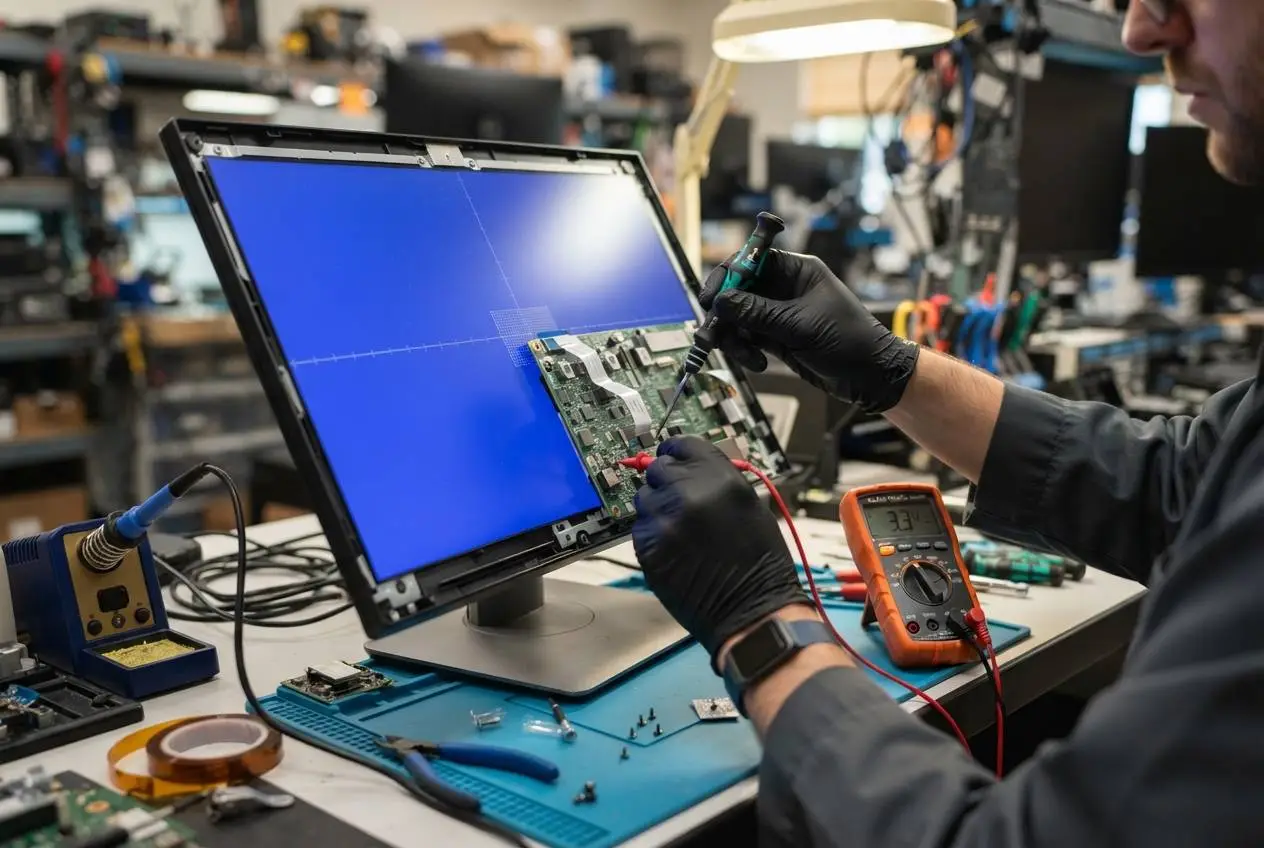
بلاگ
کالیبراسیون رنگ مانیتور استوک دل؛ راهنمای طراحان

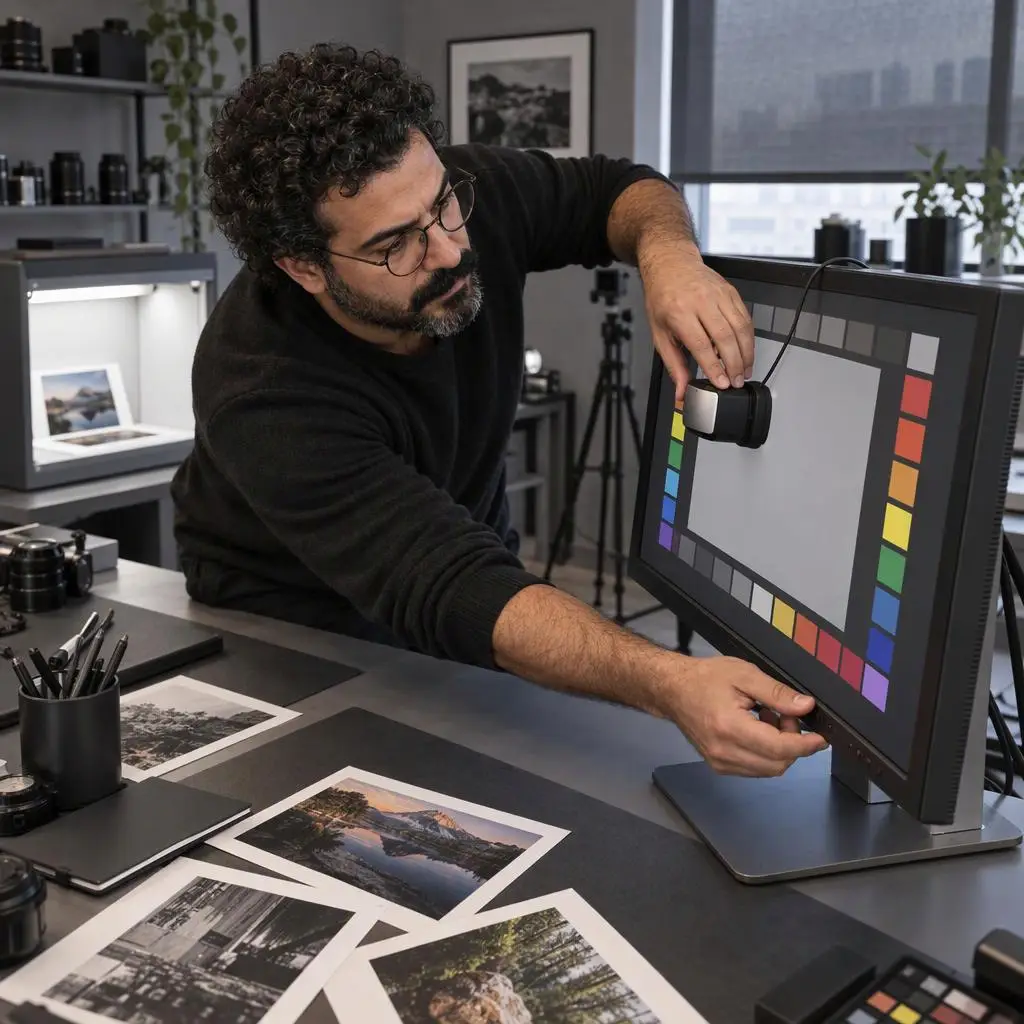
اگر مانیتور استوک دل را برای طراحی انتخاب میکنید، فقط به ظاهر سالم و تصویر جذاب اعتماد نکنید. دقت رنگ به سلامت پنل، نور محیط، تنظیمات نمایشگر و پروفایل اختصاصی وابستگی دارد. این راهنما کمک میکند قبل از پرداخت هزینه، محدودیت دستگاه را بشناسید و بعد با ابزار مناسب، خروجی قابلاعتماد بسازید. هدف ما تطبیق منطقی تصویر با استاندارد پروژه است؛ نه افزایش مصنوعی اشباع رنگ یا وعده تطابق کامل نمایشگر با چاپ.
- فضای sRGB مرجع رایج محتوای وب است؛ پوشش گستردهتر گاموت، بهتنهایی دقت بیشتر رنگ را تضمین نمیکند.
- گامای ۲٫۲ انتخاب متداول گردشکار SDR است؛ پروژههای تخصصی و استانداردهای دیگر میتوانند منحنی تون متفاوتی بخواهند.
- پروفایل ICC رفتار رنگی نمایشگر را توصیف میکند؛ برنامههای دارای مدیریت رنگ از این اطلاعات برای تبدیل رنگ استفاده میکنند.
مانیتور استوک چیست و کالیبراسیون چه فایدهای دارد؟
مانیتور استوک نمایشگری است که فروشنده آن را از موجودی مازاد، مرجوعی یا تجهیزات دارای سابقه استفاده تأمین میکند. این عنوان بهتنهایی سلامت یا دقت رنگ را مشخص نمیکند. کالیبراسیون، نمایشگر را به هدفهایی مثل روشنایی و نقطه سفید نزدیک میکند؛ پروفایلسازی نیز رفتار واقعی رنگ را توصیف میکند. هیچکدام نمیتوانند گاموت محدود، سوختگی پیکسل یا فرسودگی نامتقارن نور پسزمینه را ترمیم کنند.
ارزیابی مانیتور استوک دل پیش از خرید
ابتدا کد دقیق مدل و مشخصات رسمی دل را بررسی کنید؛ نام UltraSharp بهتنهایی پشتیبانی از کالیبراسیون سختافزاری را تضمین نمیکند. صفحههای سفید، خاکستری، مشکی و رنگهای اصلی را تمامصفحه نمایش دهید. اختلاف روشنایی گوشهها، تهرنگ موضعی، پیکسل معیوب و آثار ماندگاری تصویر را جستوجو کنید. پنل IPS معمولاً زاویه دید مناسبی دارد، اما سلامت هر دستگاه و یکنواختی همان نمونه اهمیت بیشتری دارند.
برای بررسی حضوری در قائمشهر، مازندران، از درسا آی تی (dorsait) درباره امکان تست پنل و شرایط مهلت بررسی سؤال کنید. برای اتصال به لپتاپ، PRECISION 5520 را هم بررسی کنید؛ سازگاری درگاه، کابل و وضوح خروجی را پیش از خرید تأیید کنید.
آمادهسازی محیط و تنظیمات اولیه
مانیتور را حدود سی دقیقه روشن نگه دارید تا رفتار حرارتی آن ثبات پیدا کند. نور مستقیم پنجره را کنترل کنید و چراغی با روشنایی ثابت کنار میز داشته باشید. حالت شب، HDR، کنتراست پویا و تقویت رنگ را خاموش کنید. وضوح بومی پنل را انتخاب کنید و برای اتصال دیجیتال، خروجی RGB با دامنه کامل را در نمایشگر و کارت گرافیک هماهنگ نگه دارید.
برای طراحی وب، نقطه سفید D65 و گامای ۲٫۲ نقطه شروع مناسبی هستند. روشنایی حدود ۱۰۰ تا ۱۲۰ کاندلا بر مترمربع را در اتاقی با نور کنترلشده امتحان کنید؛ محیط روشنتر ممکن است هدف دیگری بخواهد. برای چاپ، هدف را با شرایط مشاهده نسخه کاغذی و توصیه چاپخانه هماهنگ کنید، نه صرفاً سلیقه چشمی.
مقایسه روشهای تنظیم رنگ
| روش | مزیت | محدودیت |
|---|---|---|
| تنظیم چشمی | رایگان و سریع | فاقد سنجش عددی دقیق |
| کالریمتر و پروفایل | سنجش اختصاصی دستگاه | نیازمند ابزار و نرمافزار سازگار |
| کالیبراسیون سختافزاری | تنظیم LUT داخلی نمایشگر | فقط در مدلهای سازگار |
برای کار حرفهای، کالریمتر سازگار با نوع نور پسزمینه انتخاب کنید. کالیبراسیون نرمافزاری معمولاً منحنیهای اصلاحی کارت گرافیک را به کار میگیرد؛ کالیبراسیون سختافزاری در مدلهای پشتیبان، جدول داخلی نمایشگر را تغییر میدهد. ابزار چشمی سیستمعامل برای اصلاح اولیه مفید است، اما جای اندازهگیری را نمیگیرد. راهنمای کنسرسیوم بینالمللی رنگ مبانی پروفایلهای ICC و مدیریت رنگ را توضیح میدهد.
مراحل کالیبراسیون با کالریمتر
نرمافزار ابزار را اجرا کنید، نمایشگر درست را انتخاب کنید و نوع نور پسزمینه یا تصحیح طیفی مناسب را مشخص کنید. حسگر را مطابق دستور سازنده روی بخش مرکزی صفحه قرار دهید؛ تماس کامل، ورود نور مزاحم را کاهش میدهد. هدف روشنایی، گاما و نقطه سفید را وارد کنید. سپس با کنترل روشنایی و کانالهای RGB نمایشگر، شاخصهای نرمافزار را تا حد امکان به هدف نزدیک کنید.
اندازهگیری وصلههای رنگی را آغاز کنید و تا پایان، نور اتاق یا تنظیمات دستگاه را تغییر ندهید. پروفایل نهایی را با نام مدل، تاریخ و هدف روشنایی ذخیره کنید. آن را در تنظیمات مدیریت رنگ سیستمعامل به همان نمایشگر اختصاص دهید. اگر نرمافزار منحنی کالیبراسیون کارت گرافیک میسازد، بارگذاری آن هنگام ورود به سیستم را نیز بررسی کنید.
اعتبارسنجی نتیجه و مدیریت رنگ
پس از ساخت پروفایل، آزمون اعتبارسنجی جداگانه اجرا کنید. میانگین و بیشینه Delta E را همراه فرمول محاسبه بخوانید؛ اعداد فرمولهای مختلف الزاماً مقایسه مستقیمی ندارند. در بسیاری از پروژهها، میانگین Delta E 2000 کمتر از ۲ هدف عملی مناسبی است، نه تضمین کیفیت تمام رنگها. خاکستری خنثی، جزئیات سایه و گرادیان نرم را نیز در برنامه دارای مدیریت رنگ بررسی کنید.
در فتوشاپ، پروفایل نمایشگر را جای فضای کاری سند قرار ندهید. برای خروجی وب معمولاً فایل را به sRGB تبدیل کنید و پروفایل را همراه آن ذخیره کنید. برای پیشنمایش چاپ، پروفایل معتبر ترکیب چاپگر و کاغذ را از چاپخانه بگیرید. نمایشگر نور تولید میکند و کاغذ نور را بازتاب میدهد؛ بنابراین حتی مدیریت رنگ درست هم تفاوت فیزیکی آنها را حذف نمیکند.
نگهداری دقت رنگ در طول زمان
ابتدا هر ماه اعتبارسنجی را تکرار کنید و فاصله دفعات بعد را براساس میزان تغییر تعیین کنید. پس از جابهجایی میز، تغییر نور محیط یا دستکاری تنظیمات نمایشگر، دوباره نتیجه را بسنجید. اگر فقط یک گوشه تهرنگ دارد یا روشنایی نواحی اختلاف شدیدی نشان میدهد، سراغ تعمیر یا تعویض بروید؛ یک پروفایل عمومی نمیتواند فرسودگی موضعی پنل را جبران کند.
سوالات متداول
آیا بدون کالریمتر هم رنگ دقیق داریم؟
بدون ابزار میتوانید روشنایی نامناسب، تهرنگ واضح و کنتراست افراطی را اصلاح کنید، اما دقت عددی را تأیید نمیکنید. برای طراحی حساس به رنگ، هزینه اجاره ابزار یا خدمات اندازهگیری را در بودجه خرید لحاظ کنید.
آیا پروفایل آماده مدل مشابه کافی است؟
خیر؛ دو دستگاه هممدل میتوانند بهدلیل عمر پنل و تنظیمات متفاوت، رفتار رنگی متفاوتی داشته باشند. پروفایل اینترنتی شاید ظاهر تصویر را عوض کند، اما فقط اندازهگیری همان دستگاه، اطلاعات اختصاصی و مبنای ارزیابی معتبر فراهم میکند.
چرا پس از کالیبراسیون تصویر زردتر است؟
اگر قبلاً نقطه سفید بسیار سرد داشتید، هدف استاندارد ابتدا گرمتر به نظر میرسد. چند دقیقه برای سازگاری چشم فرصت بدهید، حالت شب را بررسی کنید و گزارش اندازهگیری را بخوانید. اگر حسگر انحراف نشان میدهد، تنظیمات هدف و تصحیح طیفی ابزار را دوباره کنترل کنید.