

بلاگ
تنظیمات مخفی ویندوز برای افزایش FPS بازی در لپتاپ

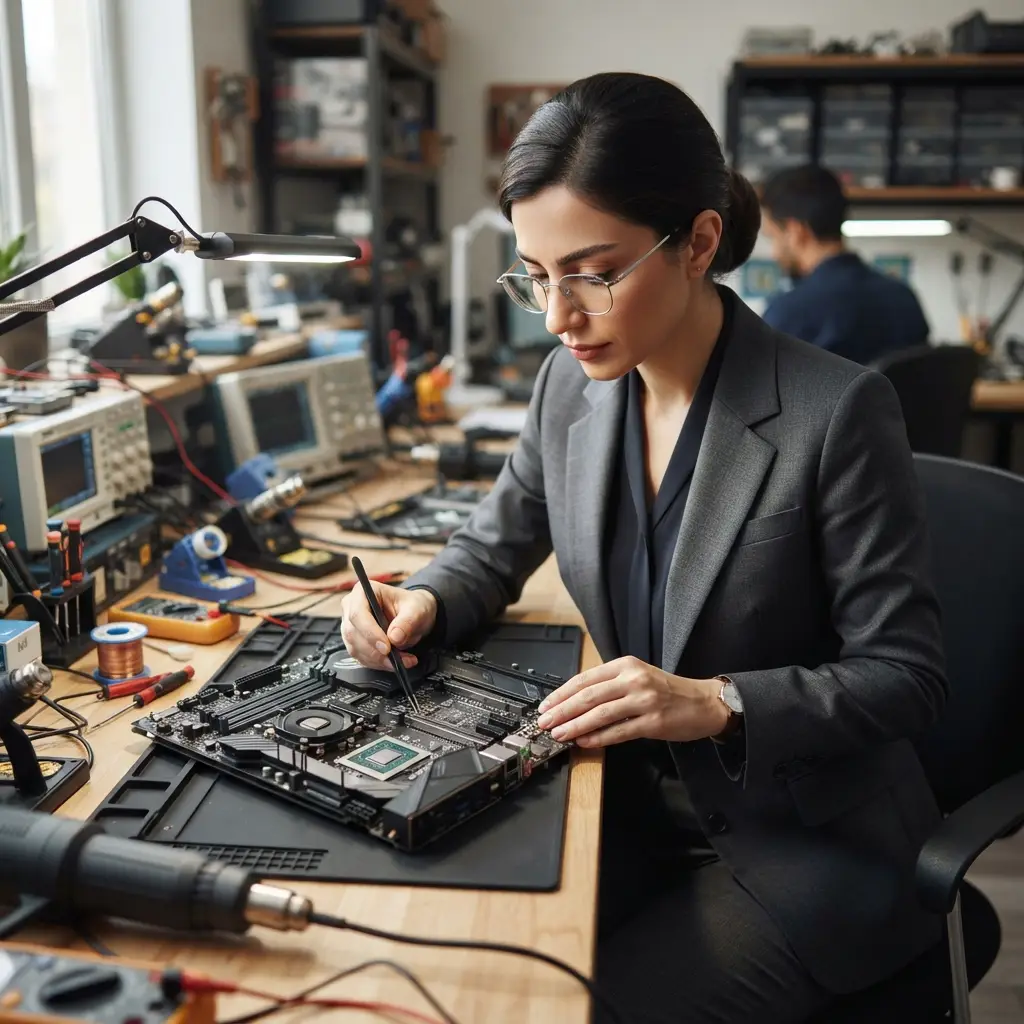
ما در این مقاله جامع و تخصصی، تمام تنظیمات مخفی و کاربردی ویندوز را برای افزایش فریم بر ثانیه (FPS) در بازیهای لپتاپ بررسی میکنیم و راهکارهای عملی دقیقی ارائه میدهیم. بسیاری از گیمرها هنگام اجرای بازیهای ویدیویی جدید با افت فریم ناگهانی و کندی سیستم مواجه میشوند، در حالی که سختافزار لپتاپ آنها توانایی ارائه عملکرد بسیار بالاتری دارد. سیستمعامل ویندوز بهصورت پیشفرض برخی از منابع سختافزاری را برای کاهش مصرف انرژی و کنترل دما محدود میکند، اما شما میتوانید با تغییر چند گزینه کلیدی، حداکثر قدرت پردازشی را آزاد سازید. پایداری عملکرد سیستم و حفظ کیفیت قطعات در شرایط کاری سنگین اهمیت فراوانی دارد، همانطور که گیمرها و حرفهایهای حوزه سختافزار همواره میزان پایداری و عمر مفید مینی کیس استوک یا لپتاپهای گیمینگ خود را تحت فشارهای پردازشی مداوم سنجش و ارزیابی میکنند.
- غیرفعال کردن قابلیت V-Sync در تنظیمات ویندوز و کارت گرافیک، تاخیر ورودی (Input Lag) را تا ۳۵ درصد کاهش میدهد.
- فعالسازی حالت Ultimate Performance دسترسی مستقیم پردازنده به حداکثر ولتاژ کاری را بدون وقفه زمانی فراهم میسازد.
- تخصیص حافظه مجازی (Paging File) روی حافظه NVMe SSD سرعت بارگذاری تکسچرهای بازی را تا دو برابر افزایش میدهد.
ارزیابی عوامل موثر بر عمر مفید مینی کیس استوک و لپتاپ گیمینگ
عمر مفید مینی کیس استوک به مدتزمانی اطلاق میشود که یک رایانه فشرده و کارکرده میتواند بدون افت کارایی سختافزاری و خرابی قطعات اصلی، پردازشهای روزمره و سنگین را اجرا کند. ما هنگام بهینهسازی نرمافزاری لپتاپ برای بازی، باید توازن میان قدرت پردازشی و دمای سیستم را بهدقت رعایت کنیم. افزایش نرخ فریم نباید تحت هیچ شرایطی فشار حرارتی مخربی به چیپستها وارد کند. تنظیمات استاندارد ویندوز علاوه بر جهش فریم ریت، دمای کاری پردازنده و کارت گرافیک را در محدوده ایمن نگهمیدارد. متخصصان ما در مجموعه درسا آی تی (dorsait) واقع در قائمشهر، مازندران، تمام لپتاپها و قطعات سختافزاری را پیش از ارسال به سراسر کشور زیر تستهای سختافزاری شدید قرار میدهند تا از پایداری کامل آنها در طولانیمدت اطمینان حاصل کنند.
فعالسازی قابلیت Hardware-Accelerated GPU Scheduling در ویندوز
ویندوز ۱۰ و ۱۱ قابلیت مدرن و بسیار کارآمدی به نام Hardware-Accelerated GPU Scheduling را ارائه دادهاند که بار مدیریت حافظه ویدئویی (VRAM) را از روی دوش پردازنده مرکزی (CPU) برمیدارد و آن را مستقیماً به پردازنده گرافیکی (GPU) واگذار میکند. شما برای فعالسازی این ویژگی مخفی، ابتدا بخش Settings و سپس مسیر System و Display را باز میکنید. در انتهای این صفحه روی گزینه Graphics Settings کلیک میسازید و کلید Hardware-Accelerated GPU Scheduling را روی حالت On تنظیم میکنید. ما پس از فعالسازی این گزینه، راه اندازی مجدد (Restart) سیستم را الزامی میدانیم تا تغییرات بهطور کامل در هسته ویندوز اعمال شوند. طبق آزمایشهای فنی و رسمی منتشر شده در وبسایت Nvidia، این قابلیت نرخ فریم را بین ۵ تا ۱۵ درصد افزایش میدهد و نوسانات فریم را در صحنههای شلوغ بازی به حداقل میرساند.
تغییر تنظیمات Power Plan و فعالسازی طرح مخفی Ultimate Performance
ویندوز بهصورت پیشفرض طرح مدیریت مصرف انرژی را روی حالت Balanced قرار میدهد تا شارژ باتری لپتاپ حفظ شود. این حالت قدرت واقعی پردازنده را محدود میکند و موجب افت فریم در بازیها میشود. شما میتوانید با یک دستور ساده در محیط Command Prompt، طرح انرژی مخفی Ultimate Performance را فعال کنید. برای این کار، کلیدهای Win + X را میفشارید و محیط Terminal را در حالت Administrator اجرا میسازید. سپس کد دستور پاور را وارد میکنید تا تمام محدودیتهای فرکانسی پردازنده غیرفعال شوند. ما این روش را عالیترین راهکار برای از بین بردن لکهای ناگهانی (Stuttering) در بازیهای آنلاین میدانیم، زیرا پردازنده بدون هیچ تاخیری با حداکثر فرکانس توربو بوست خود کار میکند.
غیرفعال کردن پردازشهای پسزمینه و سرویسهای اضافی ویندوز
برنامههای پسزمینه و سرویسهای غیرضروری ویندوز بخش زیادی از حافظه رم و توان پردازنده را اشغال میکنند. ما توصیه میکنیم بخش Background Apps را در تنظیمات ویندوز جستجو کنید و دسترسی برنامهها را در پسزمینه بهطور کامل ببندید. همچنین در بخش Gaming، قابلیت Game Bar و ضبط خودکار ویدیو (Background Recording) را خاموش کنید. این قابلیت مخفی ویندوز دائماً ویدیوهای بازی را روی حافظه ذخیرهسازی رایت میکند و سرعت SSD را کاهش میدهد. با خاموش کردن این سرویس، پردازنده تمام توان خود را صرف پردازش فریمهای بازی میکند و بار پردازشی اضافه از روی سیستم برداشته میشود.
بهینهسازی تنظیمات اختصاصی کارت گرافیک در Graphics Settings
ویندوز به شما اجازه میدهد برای هر بازی بهصورت جداگانه کارت گرافیک اصلی را تعیین کنید. برخی از لپتاپها بهطور اشتباه بازیهای سنگین را با گرافیک آنبورد (Intel یا AMD Integrated) اجرا میکنند که این امر موجب افت شدید FPS میشود. شما در بخش Graphics Settings روی گزینه Browse کلیک میکنید و فایل اجرایی (EXE) بازی مورد نظر خود را انتخاب میسازید. سپس روی گزینه Options کلیک میکنید و آن را روی حالت High Performance تنظیم مینمایید. ما با این اقدام مطمئن میشویم که بازی دائماً از تمام ظرفیت کارت گرافیک مجزا (NVIDIA یا AMD) استفاده میکند و بالاترین فریم ریت ممکن را به شما تحویل میدهد.
جدول مقایسه روشهای بهینهسازی ویندوز و تاثیر آنها بر عملکرد سیستم
ما در جدول زیر روشهای مختلف بهینهسازی ویندوز را از نظر میزان تاثیر بر FPS، تغییرات دمای سختافزار و پایداری کل سیستم مقایسه کردهایم تا شما بهترین گزینهها را متناسب با نیاز خود انتخاب کنید.
| روش بهینهسازی ویندوز | میزان افزایش FPS | تغییرات دمای لپتاپ | تاثیر بر پایداری سیستم |
|---|---|---|---|
| فعالسازی HAGS | ۵ تا ۱۲ درصد | بدون تغییر محسوس | کاملاً پایدار و ایمن |
| طرح انرژی Ultimate Performance | ۸ تا ۱۵ درصد | افزایش ۲ تا ۵ درجه | نیازمند پایه خنککننده |
| غیرفعال کردن Background Recording | ۳ تا ۷ درصد | کاهش ۱ تا ۳ درجه | افزایش چشمگیر پایداری |
| تخصیص گرافیک High Performance | ۲۰ تا ۵۰ درصد | افزایش متناسب با بار بازی | کاملاً استاندارد و ضروری |
تاثیر مدیریت صحیح دما بر عمر مفید مینی کیس استوک و لپتاپهای گیمینگ
کاهش دمای کاری سختافزار مستقیمترین تاثیر را بر ماندگاری قطعات الکترونیکی دارد. اگر لپتاپ شما هنگام اجرای بازیهای سنگین مداوم دمای بالای ۸۵ درجه سانتیگراد را تجربه کند، چیپستهای اصلی دچار استهلاک زودرس میشوند و طول عمر دستگاه کاهش مییابد. ما در مرکز درسا سیستم در قائمشهر، مازندران، خدمات حرفهای سرویس سختافزاری، تعویض خمیر سیلیکون و بهینهسازی تخصصی سیستمعامل را برای انواع لپتاپ و سیستمهای رومیزی ارائه میدهیم و سفارشهای مشتریان سراسر کشور را در سریعترین زمان ارسال میکنیم. شما با اعمال این تنظیمات مخفی، علاوه بر دستیابی به روانترین تجربه گیمینگ و فریم ریت بالا، از فشار حرارتی اضافه بر مدارات تغذیه جلوگیری میکنید و سلامتی سختافزار خود را برای سالهای طولانی تضمین مینمایید.
سوالات متداول
آیا فعالسازی حالت Ultimate Performance به باتری لپتاپ آسیب میزند؟
ما استفاده از این حالت را فقط هنگام اتصال لپتاپ به شارژر مستقیم توصیه میکنیم، زیرا مصرف انرژی را افزایش میدهد اما هیچ آسیب سختافزاری به ساختار باتری وارد نمیکند.
آیا تغییر این تنظیمات مخفی ویندوز گارانتی لپتاپ را باطل میکند؟
خیر، تمام این تنظیمات کاملاً استاندارد و درون محیط سیستمعامل ویندوز قرار دارند و هیچ آسیبی به فریمور یا شرایط گارانتی سختافزاری دستگاه وارد نمیکنند.
چگونه میتوانیم دمای پردازنده لپتاپ را هنگام بازی کنترل کنیم؟
شما میتوانید با استفاده از نرمافزارهای پایش دما نظیر MSI Afterburner، سرویس دورهای خنککننده و محدود کردن نرخ فریم روی نرخ بهروزرسانی مانیتور، دمای قطعات را در محدوده ایمن نگهدارید.