

بلاگ
چگونه باتری لپ تاپ استوک را کالیبره و احیا کنیم؟

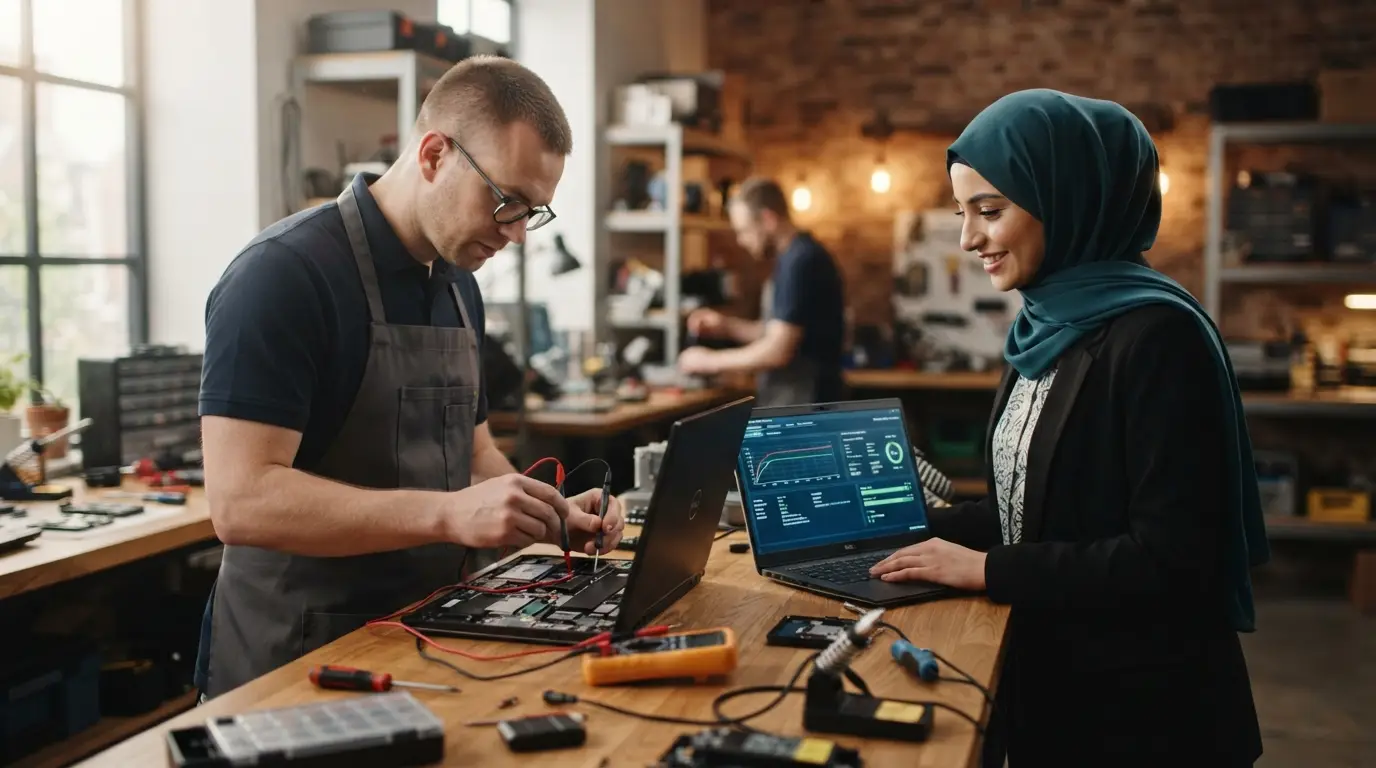
بسیاری از خریداران پس از تهیه لپ تاپ استوک با مشکل نمایش نادرست میزان شارژ مواجه میشوند. سیستمعامل ویندوز گاهی اوقات ظرفیت واقعی باتری را اشتباه محاسبه میکند. این اختلال دیجیتالی شما را در زمان کارهای حساس با خاموشی ناگهانی غافلگیر میکند. ما در این مقاله راهنمای گامبهگام کالیبره کردن باتری را ارائه میدهیم. این فرآیند ساده، دقت نمایشگر شارژ دستگاه شما را به حالت استاندارد بازمیگرداند. شما با این کار طول عمر مفید سیستم خود را به شکل چشمگیری افزایش میدهید.
ما در مجموعه تخصصی درسا سیستم (dorsa-system) واقع در قائمشهر، استان مازندران، خدمات مشاورهای ارزندهای ارائه میکنیم. کارشناسان ما انواع دستگاههای کارکرده را قبل از ارسال به سراسر کشور به طور کامل تست میکنند. با این حال کالیبراسیون باتری یک فرآیند دورهای و ضروری برای تمام کاربران است. شما باید این کار را هر چند ماه یکبار برای حفظ سلامت دستگاه خود انجام دهید. در ادامه تمام جزئیات این روش کاربردی را با هم بررسی میکنیم.
چرا باتری لپ تاپ استوک به کالیبره کردن نیاز دارد؟
باتریهای لیتیوم یونی با گذشت زمان و چرخههای شارژ متعدد، توانایی سنجش دقیق خود را از دست میدهند. تراشه داخلی باتری وظیفه گزارش میزان انرژی باقیمانده به مادربرد را بر عهده دارد. وقتی شما مدام شارژر را در درصدهای مختلف قطع و وصل میکنید، این تراشه دچار سردرگمی میشود. در نتیجه ویندوز مثلاً شارژ را سی درصد نشان میدهد اما ناگهان سیستم خاموش میشود. کالیبره کردن این خطای محاسباتی را به طور کامل از بین میبرد.
بسیاری از کاربران تصور میکنند باتری دستگاه آنها خراب است و نیاز به تعویض دارد. اما در بیشتر مواقع، سلولها هنوز انرژی کافی را درون خود ذخیره میکنند. فقط سیستمعامل توانایی خواندن این میزان از انرژی را ندارد. شما با کالیبره کردن، نقطه صفر و صد درصد واقعی باتری را دوباره تعریف میکنید. این کار ساده هزینههای اضافی تعویض قطعات را از دوش شما برمیدارد.
شما قبل از هر چیز باید تفاوت باتریها را بدانید. ما در مقاله تفاوت لپ تاپ استوک با دست دوم در قطعات چیست؟ به بررسی دقیق این موضوع پرداختهایم. باتری دستگاههای استوک تجاری معمولاً کیفیت ساخت بسیار بالاتری نسبت به مدلهای معمولی دارند. بنابراین ارزش احیا و نگهداری اصولی آنها بسیار بیشتر است.
روش گامبهگام کالیبره کردن دستی باتری لپ تاپ استوک
شما برای کالیبره کردن دستی به هیچ ابزار پیچیدهای نیاز ندارید. ما این فرآیند را در چند مرحله بسیار ساده برای شما توضیح میدهیم. ابتدا شارژر را به دستگاه متصل کنید تا باتری به طور کامل شارژ شود. اجازه دهید میزان شارژ به عدد صد درصد برسد. پس از رسیدن به این عدد، شارژر را قطع نکنید.
ما پیشنهاد میکنیم اجازه دهید لپتاپ حداقل دو ساعت دیگر در برق بماند. این کار گرمای ناشی از فرآیند شارژ را کاهش میدهد. همچنین سلولها به پایداری کامل در ولتاژ بالا میرسند. در این مدت شما میتوانید به کارهای سبک خود با دستگاه ادامه دهید. فقط از اجرای برنامههای سنگین یا بازیها خودداری کنید.
در مرحله بعدی، شما باید تنظیمات مدیریت مصرف انرژی یا همان Power Options را تغییر دهید. وارد کنترل پنل ویندوز شوید و به بخش تنظیمات باتری بروید. شما باید زمان خاموش شدن صفحه نمایش و حالت خواب را مدیریت کنید. ما توصیه میکنیم تمام این گزینهها را روی حالت Never یا «هرگز» قرار دهید. این تنظیمات مانع از رفتن ویندوز به حالت خواب در زمان تخلیه شارژ میشوند.
حالا شما باید یک پروفایل مصرف انرژی جدید بسازید. در این پروفایل، میزان آستانه بحرانی باتری را روی کمترین مقدار ممکن بگذارید. ما عدد پنج درصد را برای این بخش پیشنهاد میکنیم. همچنین عملکرد سیستم در زمان رسیدن به این آستانه را روی حالت Hibernate تنظیم کنید. این کار اطلاعات جاری شما را قبل از خاموشی کامل ذخیره میکند.
تخلیه کامل انرژی و تعریف مجدد ظرفیت باتری
اکنون شما باید شارژر را از لپ تاپ استوک جدا کنید. بگذارید دستگاه روشن بماند تا باتری به طور کامل تخلیه شود. شما میتوانید برای سرعت بخشیدن به این فرآیند، یک ویدیوی باکیفیت پخش کنید. وقتی میزان شارژ به پنج درصد رسید، ویندوز به طور خودکار به حالت هایبرنت میرود. سیستم در این وضعیت خاموش میشود.
پس از خاموش شدن دستگاه، اجازه دهید لپتاپ حداقل پنج ساعت در همین وضعیت باقی بماند. این زمان به سلولهای باتری اجازه میدهد تا آخرین بقایای انرژی خود را تخلیه کنند. این استراحت طولانیمدت برای کالیبره کردن دقیق سنسورها بسیار حیاتی است. پس از گذشت این زمان، شما میتوانید مرحله نهایی را آغاز کنید.
حالا شارژر را مجدداً به برق وصل کنید. بدون اینکه دستگاه را روشن کنید، منتظر بمانید تا باتری دوباره به صد درصد برسد. ما توصیه میکنیم در این مرحله نیز چند ساعت اضافه به شارژ ادامه دهید. اکنون فرآیند کالیبره کردن با موفقیت پایان یافته است. شما میتوانید تنظیمات پاور را به حالت اولیه خود بازگردانید.
برای حفظ این پایداری، ما در مقاله چطور با چند ترفند عمر لپ تاپ استوک را دوبرابر کنیم؟ روشهای تکمیلی را توضیح دادهایم. استفاده از این روشها عمر مفید باتری کالیبره شده را تضمین میکند. شما با این کار کارایی دستگاه خود را در بلندمدت حفظ میکنید.
استفاده از ابزارهای رسمی سازندگان برای کالیبره کردن باتری
بسیاری از برندهای معتبر مانند اچپی، لنوو و دل ابزارهای اختصاصی برای این کار دارند. به عنوان مثال، شرکت لنوو نرمافزار Lenovo Vantage را برای مدیریت سیستمهای خود توسعه داده است. شما در این برنامه گزینهای به نام Battery Gauge Reset مشاهده میکنید. این ابزار تمام فرآیند تخلیه و شارژ مجدد را به طور خودکار انجام میدهد.
شرکت اچپی نیز ابزار HP Support Assistant را در اختیار کاربران میگذارد. طبق راهنمای شرکت اچ پی، شما میتوانید با استفاده از بخش Diagnostics تستهای دقیقی روی باتری انجام دهید. این نرمافزارها نیازی به تغییر دستی تنظیمات پاور ندارند. آنها کل فرآیند را به صورت هوشمند و بدون دخالت شما مدیریت میکنند.
ما پیشنهاد میکنیم قبل از روش دستی، ابتدا نرمافزار اختصاصی برند خود را بررسی کنید. این برنامهها کدهای دستوری دقیقی را به فریمور باتری ارسال میکنند. اگر برند دستگاه شما چنین نرمافزاری نداشت، روش دستی بهترین و امنترین گزینه جایگزین است. شما با هر دو روش به یک نتیجه مطلوب و یکسان دست مییابید.
چگونه با ابزار گزارشگیری ویندوز سلامت باتری را بسنجیم؟
ویندوز یک ابزار پنهان و بسیار قدرتمند برای بررسی وضعیت دقیق باتری دارد. شما نیازی به نصب هیچ نرمافزار جانبی برای دسترسی به این اطلاعات ندارید. ابتدا کلیدهای ترکیبی Win + X را فشار دهید و گزینه Terminal یا Command Prompt را در حالت ادمین باز کنید. این ابزار متنی به شما امکان اجرای دستورات مستقیم را میدهد.
اکنون عبارت powercfg /batteryreport را تایپ کنید و کلید اینتر را فشار دهید. ویندوز یک فایل گزارش با فرمت HTML در مسیر مشخصی از سیستم شما ایجاد میکند. شما با باز کردن این فایل در مرورگر خود، اطلاعات بسیار شگفتانگیزی را مشاهده میکنید. این گزارش شامل تاریخچه دقیق شارژ و ظرفیت اولیه طراحی باتری است.
شما در این گزارش دو عدد بسیار مهم را میبینید: Design Capacity و Full Charge Capacity. عدد اول ظرفیت اولیه باتری در زمان کارخانه را نشان میدهد. عدد دوم نشاندهنده حداکثر ظرفیت فعلی باتری پس از شارژ کامل است. تفاوت زیاد بین این دو عدد، میزان فرسودگی باتری لپ تاپ استوک شما را مشخص میکند.
ما توصیه میکنیم این گزارش را قبل و بعد از کالیبره کردن باتری تهیه کنید. شما با مقایسه این دو گزارش، میزان موفقیت فرآیند کالیبراسیون را به وضوح مشاهده خواهید کرد. در بسیاری از موارد، ظرفیت شارژ کامل پس از کالیبره کردن چند درصد افزایش مییابد. این افزایش نشاندهنده احیای موفق سلولهای غیرفعال باتری است.
چه زمانی باید باتری لپ تاپ استوک را تعویض کنیم؟
کالیبره کردن باتری یک معجزه برای سلولهای کاملاً مرده نیست. این روش فقط ناهماهنگیهای نرمافزاری و تراشههای سنجش را اصلاح میکند. اگر سلولهای لیتیومی باتری شما به پایان عمر شیمیایی خود رسیده باشند، این فرآیند کمکی نخواهد کرد. شما باید نشانههای فیزیکی خرابی باتری را به خوبی بشناسید.
باد کردن باتری یکی از خطرناکترین نشانههای خرابی فیزیکی است. اگر متوجه برآمدگی در بخش زیرین لپتاپ یا کیبورد شدید، فوراً باتری را خارج کنید. نشت مواد شیمیایی یا داغ شدن بیش از حد دستگاه در زمان شارژ نیز از علائم هشداردهنده هستند. در این شرایط، تعویض سریع باتری تنها راه نجات قطعات دیگر دستگاه شماست.
همکاران ما در مجموعه درسا سیستم آماده ارائه بهترین خدمات و قطعات یدکی اورجینال هستند. شما میتوانید از هر کجای کشور با متخصصان ما تماس بگیرید. ما اصالت و کیفیت تمام قطعات ارسالی را به طور کامل تضمین میکنیم. هدف ما تجربه یک خرید امن، پایدار و اقتصادی برای شماست.
سوالات متداول
آیا کالیبره کردن به باتری لپ تاپ آسیب میزند؟
خیر، این فرآیند کاملاً نرمافزاری است و هیچ آسیب فیزیکی به سلولهای سالم دستگاه شما وارد نمیکند.
هر چند وقت یکبار باید باتری لپ تاپ استوک را کالیبره کنیم؟
ما توصیه میکنیم برای حفظ دقت نمایشگر شارژ، این کار را هر سه ماه یکبار انجام دهید.
آیا کالیبره کردن باتری فرسوده را کاملاً نو میکند؟
خیر، این روش فقط خطای نمایش درصد شارژ را حل میکند و سلولهای مرده شیمیایی را احیا نخواهد کرد.