بلاگ
روشهای ارتقای سختافزاری لپتاپ گیمینگ دست دوم ارزان

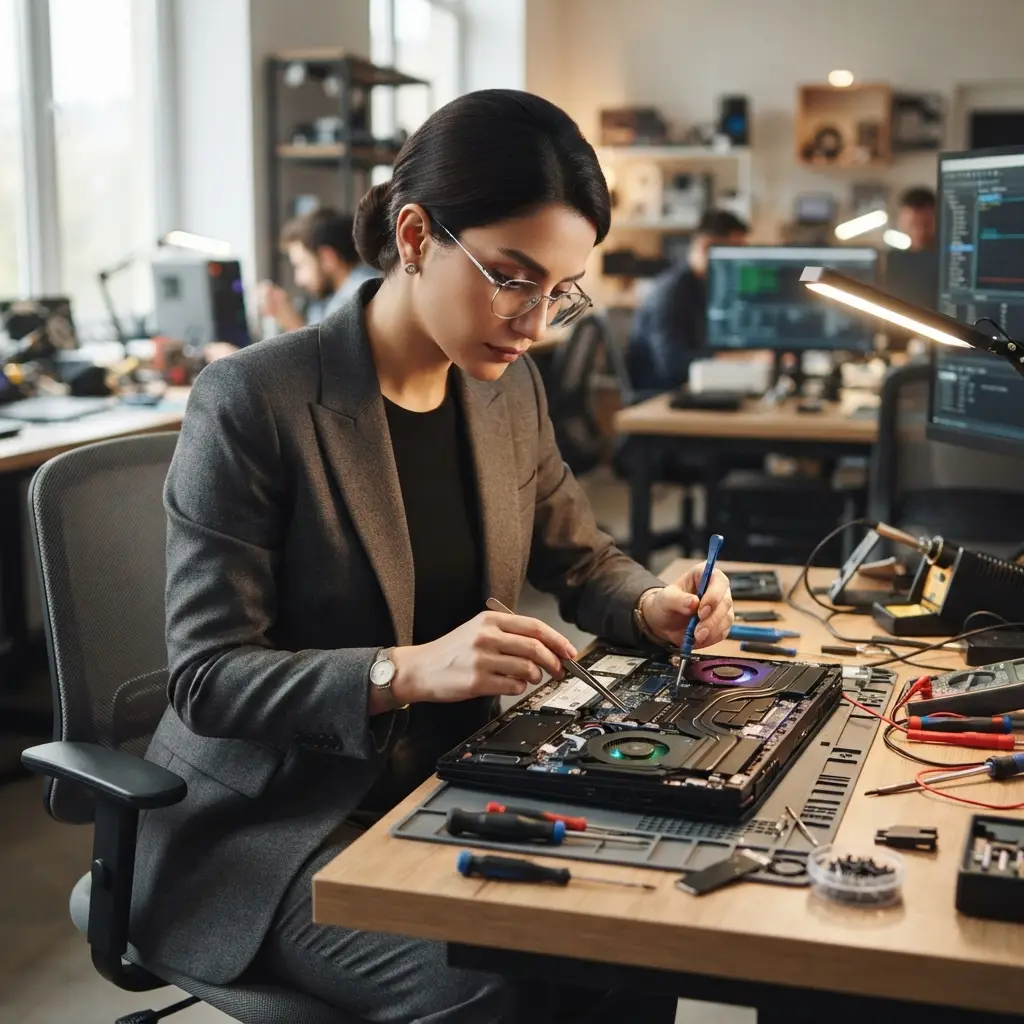
بسیاری از گیمرها و کاربران حرفهای برای کاهش هزینههای سنگین سختافزار، به سراغ خرید تجهیزات کارکرده میروند. اگر شما هم یک ارزان قیمت لپ تاپ دست دوم خریدهاید و میخواهید بازیهای روز را با فریمریت بالاتر اجرا کنید، ارتقای سختافزاری بهترین تصمیم برای شما است. ما در این مقاله تمام راهکارهای علمی و کمهزینه را بررسی میکنیم تا شما بتوانید بدون صرف هزینههای گزاف، حداکثر بازدهی را از سیستم خود دریافت کنید.
- ارتقای رم از حالت تککاناله به دوکاناله (Dual-Channel) نرخ فریم بازیها را تا ۲۵ درصد افزایش میدهد.
- جایگزینی هارد دیسک قدیمی با حافظه SSD NVMe سرعت بارگذاری مراحل بازی را تا ۵ برابر سریعتر میکند.
- تعویض خمیر سیلیکون و سرویس فن، دمای پردازنده را تا ۱۵ درجه سانتیگراد کاهش میدهد و از افت فرکانس جلوگیری میکند.
ارزان قیمت لپ تاپ دست دوم و راهکارهای ارتقای آن
ارزان قیمت لپ تاپ دست دوم به رایانههای قابل حملی میگویند که خریداران با هزینهای بسیار کمتر از محصولات آکبند تهیه میکنند تا از طریق نوسازی و ارتقای قطعات، عملکرد آنها را به سطح دستگاههای گیمینگ مدرن برسانند. اکثر لپتاپهای گیمینگ قدیمیتر پتانسیل بالایی برای پذیرش قطعات جدیدتر دارند. ما توصیه میکنیم قبل از هر اقدامی، مدل دقیق مادربرد و محدودیتهای پشتیبانی آن را بررسی کنید تا قطعات ناسازگار نخرید.
افزایش ظرفیت و سرعت رم (RAM) برای گیمینگ روانتر
حافظه رم یکی از گلوگاههای اصلی در اجرای بازیهای جدید محسوب میشود. وقتی ظرفیت رم سیستم شما کم باشد، بازیها دچار افت فریم شدید و تکانهای ناگهانی (Stuttering) میشوند. اگر لپتاپ شما ۸ گیگابایت رم دارد، ما ارتقا به ۱۶ گیگابایت را به عنوان یک استاندارد ضروری پیشنهاد میکنیم. حتماً دو ماژول همظرفیت و همفرکانس را کنار هم قرار دهید تا قابلیت Dual Channel فعال شود. این کار پهنای باند حافظه را دو برابر میکند و پردازنده شما پردازش دادههای گرافیکی را با سرعت بسیار بیشتری انجام میدهد.
جایگزینی هارد دیسک با حافظه اساسدی (SSD) سریع
استفاده از هارد دیسکهای مکانیکی قدیمی (HDD) عملکرد تمام سختافزارها را کند میکند. حتی اگر سیستم شما قویترین پردازنده را داشته باشد، هارد دیسک سرعت اجرای بازی را کاهش میدهد. شما میتوانید با نصب یک SSD با رابط NVMe یا حتی SATA، سرعت بالادستگاه را به شکل شگفتانگیزی تغییر دهید. جهت بررسی دقیقتر معیارهای انتخاب حافظه مناسب، مطالعه راهنمای تخصصی سختافزار Tom’s Hardware اطلاعات ارزشمندی را در اختیار شما قرار میدهد.
ارتقای حافظه و ذخیرهسازی در ارزان قیمت لپ تاپ دست دوم
هنگام بررسی ارزان قیمت لپ تاپ دست دوم همیشه باید اسلاتهای توسعه حافظه را چک کنید. بازیهای جهانباز (Open-World) مانند Cyberpunk 2077 یا GTA V بهصورت مداوم دادههای بافت را از حافظه بارگذاری میکنند. اگر لپتاپ شما از حافظه SSD پشتیبانی میکند، حتماً سیستمعامل و بازیهای اصلی را روی آن نصب کنید. این کار زمان بارگذاری بازیها را از چند دقیقه به چند ثانیه کاهش میدهد و تجربه گیمینگ بسیار لذتبخشتری را برای شما خلق میکند.
| قطعه قابل ارتقا | میزان هزینه | تأثیر بر عملکرد گیمینگ | درجه سختی نصب |
|---|---|---|---|
| افزایش رم (RAM) | متوسط | بسیار بالا (حذف لگ و پایداری فریم) | آسان |
| نصب اساسدی (SSD) | متوسط | عالی (کاهش چشمگیر زمان لودینگ) | متوسط |
| تعویض خمیر حرارتی و سرویس | کم | بالا (کاهش دما و جلوگیری از افت فرکانس) | متوسط تا سخت |
| کارت گرافیک اکسترنال (eGPU) | بسیار بالا | فوقالعاده (تحول کامل قدرت گرافیکی) | سخت |
سرویس سیستم خنککننده و تعویض خمیر حرارتی
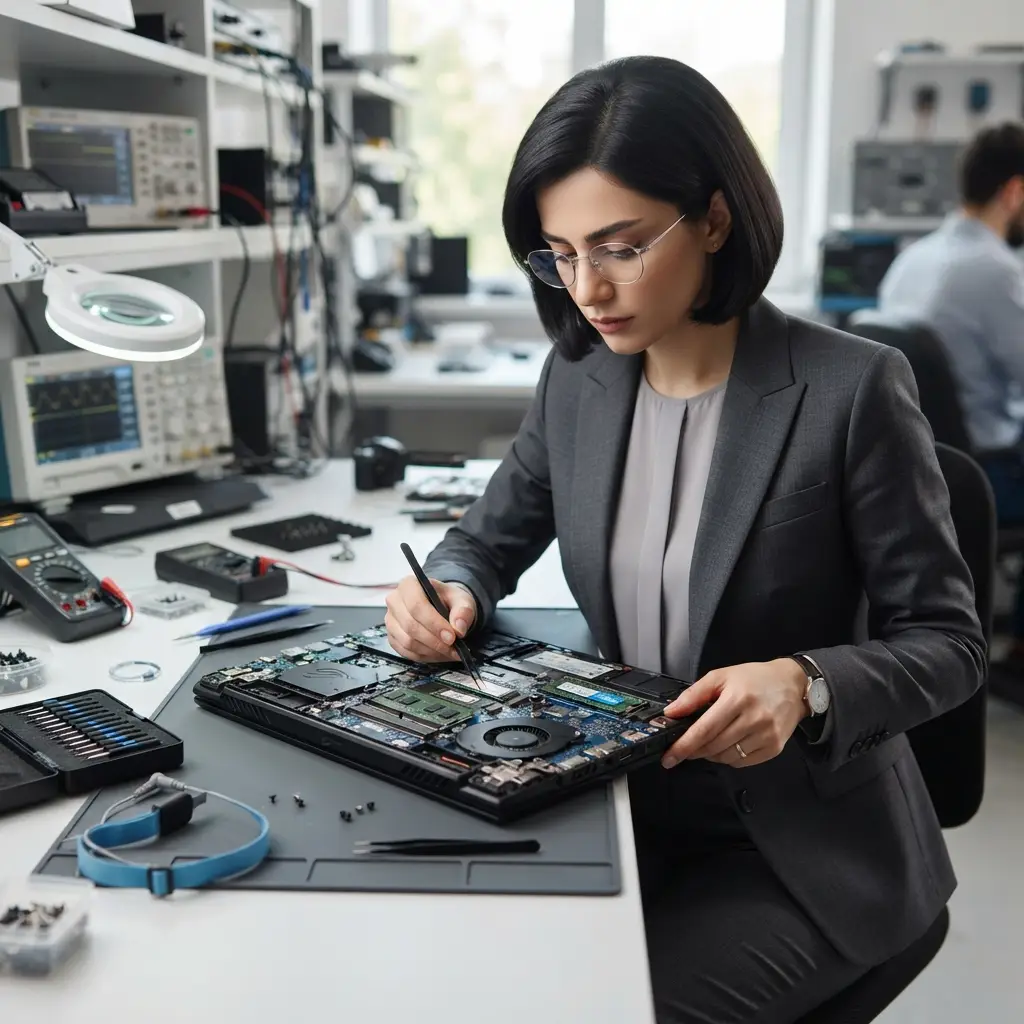
لپتاپهای گیمینگ دست دوم معمولاً گرد و غبار زیادی در سیستم خنککننده خود دارند و خمیر حرارتی آنها خشک شده است. وقتی دمای پردازنده (CPU) و کارت گرافیک (GPU) از حد مجاز بالاتر میرود، سیستم بهطور خودکار فرکانس قطعات را کاهش میدهد تا نسوزند. این پدیده را Thermal Throttling مینامند. شما میتوانید با باز کردن سینک خنککننده، تمیز کردن فنها و استفاده از یک خمیر حرارتی باکیفیت مانند Arctic MX-4 دمای کاری را بهشدت کاهش دهید. این اقدام ساده و کمهزینه فریمریت بازی شما را در طولانیمدت کاملاً پایدار نگه میدارد.
اگر شما مهارت کافی برای باز کردن لپتاپ و تعویض قطعات حساس را ندارید، مجموعه «درسا آی تی (dorsait)» در «قائمشهر، مازندران» خدمات تخصصی ارتقا، تست کامل قطعات و سرویس خنککننده را با بالاترین کیفیت ارائه میدهد. شما میتوانید دستگاه خود را از سراسر کشور برای تیم درسا سیستم ارسال کنید تا کارشناسان ما ارتقای فنی لپتاپ شما را در کوتاهترین زمان انجام دهند.
بهینهسازی نرمافزاری و بهروزرسانی بایوس (BIOS)
در کنار ارتقای فیزیکی، شما باید بخش نرمافزاری لپتاپ را هم بهینهسازی کنید. بهروزرسانی بایوس (BIOS) مادربرد معمولاً سازگاری دستگاه را با رمها و حافظههای SSD جدید افزایش میدهد و مدیریت توان را بهبود میبخشد. همچنین حتماً آخرین نسخه درایور کارت گرافیک Nvidia یا AMD را نصب کنید و تنظیمات Power Plan در Windows را روی حالت High Performance قرار دهید تا سختافزار شما همیشه با حداکثر توان کار کند.
سوالات متداول
آیا امکان ارتقای کارت گرافیک لپتاپ دست دوم وجود دارد؟
در اکثر لپتاپهای گیمینگ، تراشه گرافیک روی مادربرد لحیم شده است و شما نمیتوانید آن را جداگانه تعویض کنید، اما شما میتوانید در صورت داشتن پورت Thunderbolt از کارت گرافیک اکسترنال استفاده کنید.
چگونه بفهمیم رم لپتاپ ما قابل ارتقا است؟
شما میتوانید با نصب نرمافزار CPU-Z تعداد اسلاتهای خالی رم و حداکثر فرکانس پشتیبانیشده را بررسی کنید یا مدل دقیق لپتاپ خود را در سایت سازنده بخوانید.
آیا ارتقای اساسدی مصرف باتری لپتاپ را افزایش میدهد؟
خیر، حافظههای SSD مصرف انرژی بسیار کمتری نسبت به هارد دیسکهای مکانیکی دارند و استفاده از آنها شارژدهی باتری لپتاپ شما را بهبود میبخشد.