بلاگ
آموزش دور زدن TPM و نصب ویندوز ۱۱ روی سیستمهای قدیمی

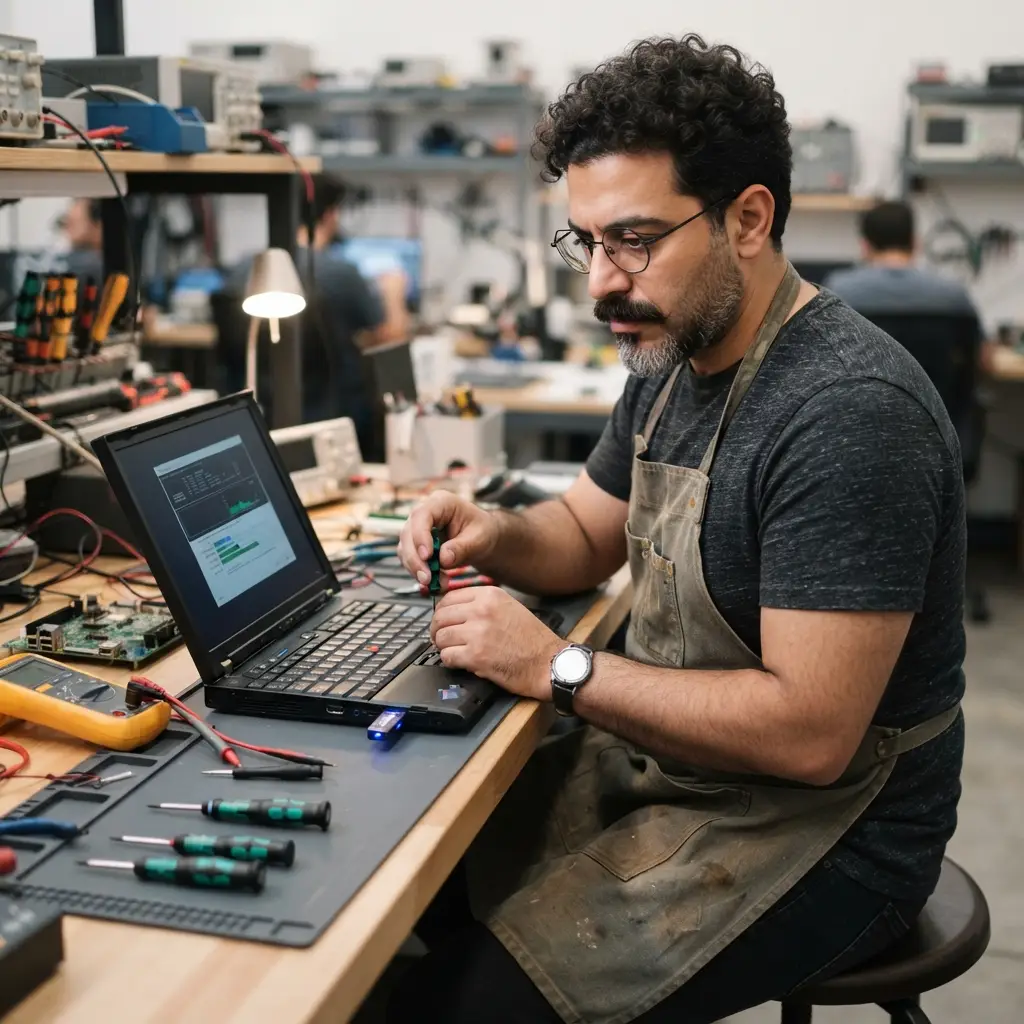
بسیاری از کاربران برای ارتقای کامپیوتر خود به آخرین نسخه سیستمعامل مایکروسافت، با سدهای امنیتی نظیر TPM 2.0 و پردازندههای پشتیبانینشده مواجه میشوند؛ بنابراین آشنایی با روشهای میانبر و همچنین مهارت تشخیص قطعات تعمیری لپ تاپ دست دوم به شما کمک میکند تا پیش از نصب این سیستمعامل سنگین، از سلامت و اصالت سختافزار کارکرده خود اطمینان کامل حاصل کنید.
- ماژول امنیتی TPM 2.0 کلیدهای رمزنگاری را ذخیره میکند و مایکروسافت پردازندههای قدیمیتر از نسل ۸ اینتل را رسماً از چرخه پشتیبانی ویندوز ۱۱ خارج کرده است.
- تغییر مقادیر رجیستری در محیط نصب ویندوز (Windows Setup)، مکانیسم بررسی پیشنیازهای پردازنده، رم و TPM را بدون آسیب به هسته سیستمعامل غیرفعال میسازد.
- شناسایی دقیق قطعات دستکاریشده یا تعویضشده، مانع از افت کارایی سیستمعامل و بروز خطاهای مرگ آبی (BSOD) پس از دور زدن محدودیتها میشود.
تشخیص قطعات تعمیری لپ تاپ دست دوم قبل از ارتقای سیستم
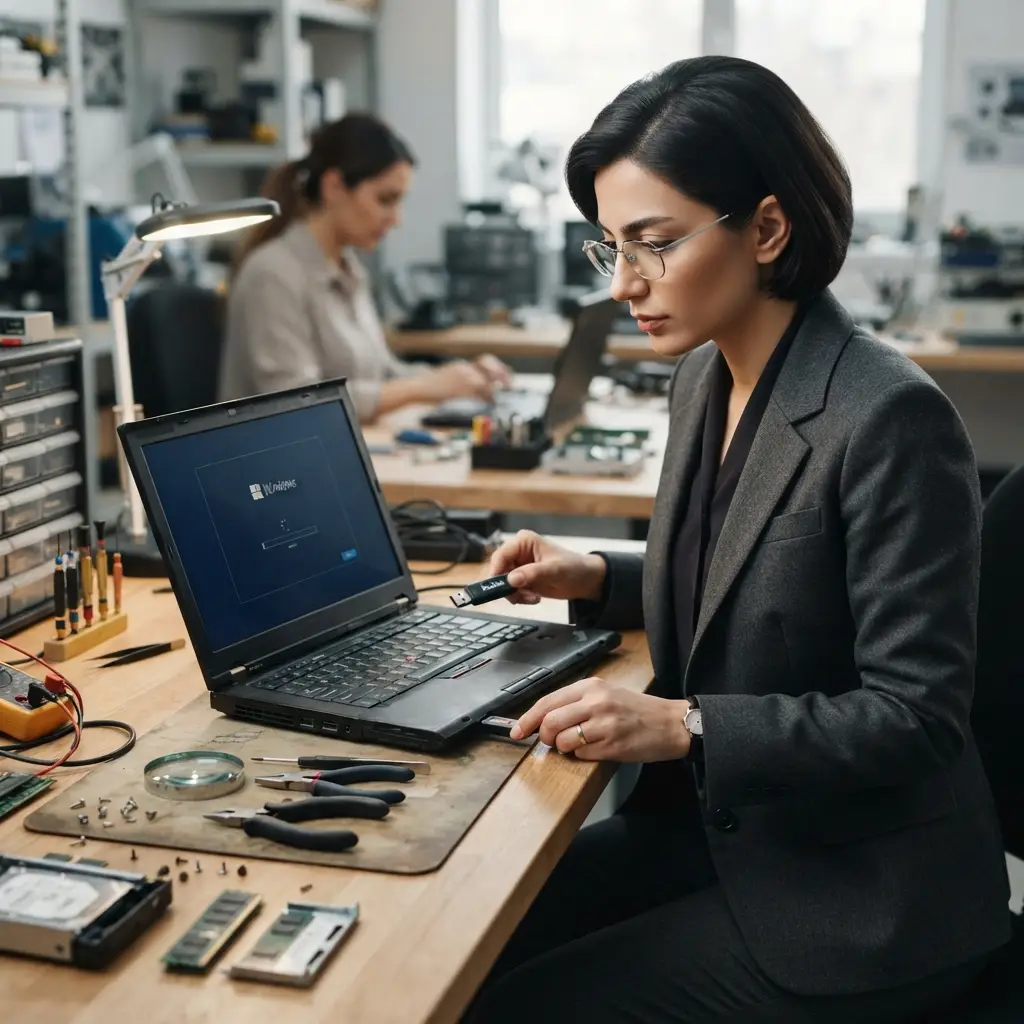
تشخیص قطعات تعمیری لپ تاپ دست دوم عبارت است از فرآیند فنی و موشکافانه ارزیابی قطعات الکترونیکی و مکانیکی دستگاه کارکرده برای مشخص کردن سابقه حرارتدیدگی مادربرد، لحیمکاریهای غیراستاندارد، تعویض چیپ گرافیک یا تغییر پنل نمایشگر اصلی. کارشناسان ما همواره پیش از ارتقای نرمافزاری پیشنهاد میکنند که خریداران ابتدا وضعیت فیزیکی و داخلی دستگاه را ارزیابی نمایند؛ زیرا سیستمهای تعمیرشده تحت پردازشهای سنگین سیستمعامل جدید پایداری لازم را از دست میدهند.
ما برای اعتبارسنجی قطعات ابتدا پیچهای بدنه لپتاپ را بررسی میکنیم تا رد پای پیچگوشتی نامناسب، هرزشدگی یا شکستگی شاسی را پیدا کنیم. اگر چیپست اصلی دستگاه تعویض یا ریبال (Reballing) شده باشد، تغییر رنگ تینر یا روغن فلکس در اطراف چیپست این موضوع را برملا میسازد. خریداران با استفاده از نرمافزارهای مانیتورینگ سلامت رم و هارد نظیر CrystalDiskInfo میتوانند کارکرد واقعی هارد و میزان سلامت سلولهای حافظه را متوجه شوند.
جدول مقایسه روشهای دور زدن پیشنیازهای ویندوز ۱۱
برای پیادهسازی ویندوز ۱۱ روی دستگاههای قدیمی، ما روشهای متفاوتی را ارزیابی کردهایم که جدول زیر جزئیات عملکردی هر کدام را نشان میدهد:
| روش دور زدن | سطح دشواری | ریسک پایداری | پیشنیاز لازم |
|---|---|---|---|
| فلشسازی با ابزار Rufus | ساده | بسیار پایین | فلش مموری ۸ گیگابایتی |
| ویرایش کلیدهای رجیستری (BypassTPMCheck) | متوسط | پایین | دسترسی به خط فرمان نصب |
| دستکاری فایل Appraiserres.dll در فایل ISO | پیشرفته | متوسط | ایمیج خام و نرمافزار ادیتور ISO |
آموزش دور زدن TPM 2.0 با ساخت فلش بوتیبل در Rufus
سادهترین و پایدارترین مسیر برای اجرای این فرآیند، بهرهگیری از نرمافزار پرطرفدار و رایگان Rufus است. شما برای اجرای این روش، ابتدا آخرین نسخه فایل ISO رسمی ویندوز ۱۱ را از سرورهای مایکروسافت دانلود میکنید و سپس به سایت رسمی Rufus مراجعه کرده و این برنامه کاربردی را به سیستم منتقل میسازید.
ما فلش مموری با ظرفیت حداقل ۸ گیگابایت را به پورت دستگاه وصل میکنیم. در پنجره نرمافزار Rufus، بعد از انتخاب فایل ISO، منوی کشویی Image Option ظاهر میشود. در این بخش گزینه Extended Windows 11 Installation را تیک بزنید تا نرمافزار به صورت خودکار الزام به داشتن TPM 2.0، قابلیت Secure Boot و حداقل رم ۸ گیگابایت را از بسته نصبی حذف کند. در نهایت، با زدن دکمه Start، فرآیند ساخت فلش آغاز میشود و تمام محدودیتهای سختافزاری مایکروسافت بیاثر میگردد.
نقش تشخیص قطعات تعمیری لپ تاپ دست دوم در پایداری ویندوز ۱۱
هنگامی که ما محدودیتهای ویندوز ۱۱ را روی دستگاههای قدیمی یا استوک دور میزنیم، سختافزار دستگاه فشار کاری و حرارتی بیشتری را نسبت به ویندوز ۱۰ تجربه میکند. در صورتی که در زمینه تشخیص قطعات تعمیری لپ تاپ دست دوم کوتاهی کنیم، با بالا رفتن مصرف منابع پردازنده و چیپست، قطعات لحیمشده یا مدارهای تغذیه نوسازینشده سریعاً دچار افت ولتاژ میشوند و لپتاپ ناگهان خاموش میشود.
برای نمونه، اگر کاربری یک مدل محبوب اداری نظیر LATITUDE 5590 را در بازار دستدوم انتخاب کند، باید حتماً فنها، سیستم خنککننده، خمیر سیلیکون و هیتسینک آن را کنترل کند؛ زیرا گرمای بیش از حد، ناپایداری سیستم را به دنبال دارد. ما توصیه میکنیم تست استرس پردازنده (Stress Test) را به مدت ۱۵ دقیقه اجرا کنید تا از استقامت بورد لپتاپ مطمئن شوید. مجموعه درسا آی تی (dorsait) در قائمشهر، مازندران خدمات تخصصی تست سلامت قطعات و بازرسی مدارهای تغذیه انواع لپتاپهای استوک را برای کاربران با دقت بالا ارائه میدهد.
روش میانبر خط فرمان و ویرایش رجیستری در صفحه نصب
چنانچه بدون استفاده از نرمافزارهای جانبی و فقط با فایل ISO استاندارد مایکروسافت قصد نصب ویندوز را دارید، این روش مستقیم درون برنامه نصب ویندوز ۱۱ کارایی بالایی دارد. بعد از بوت کردن سیستم از روی فلش و مشاهده صفحه اول راهاندازی، کلیدهای ترکیبی Shift + F10 را همزمان فشار دهید تا محیط Command Prompt فعال شود.
در این محیط دستور regedit را تایپ کنید و کلید Enter را بزنید تا ویرایشگر رجیستری باز شود. اکنون مسیر HKEY_LOCAL_MACHINE\SYSTEM\Setup را بیابید. روی پوشه Setup کلیک راست کنید و یک کلید جدید (Key) با نام LabConfig بسازید. در داخل این پوشه جدید، ما دو مقدار از نوع DWORD (32-bit) ایجاد میکنیم: اولی BypassTPMCheck و دومی BypassSecureBootCheck. مقدار هر دو پارامتر را روی عدد ۱ تنظیم کنید. با بستن رجیستری و پنجره خط فرمان، فرآیند نصب را به صورت عادی ادامه دهید؛ ویندوز بدون کوچکترین هشداری محدودیتهای سختافزاری را نادیده میگیرد.
نکات بهینهسازی پس از راهاندازی ویندوز ۱۱
پس از اتمام فرآیند راهاندازی ویندوز ۱۱ روی سختافزارهای فاقد پشتیبانی رسمی، ما باید تنظیمات جلوههای بصری و انیمیشنها را سبکتر کنیم تا نرخ فریم سیستم افت نکند. شما میتوانید بخش Transparency Effects را در تنظیمات شخصیسازی غیرفعال کنید تا پردازنده گرافیکی تحت فشار قرار نگیرد. همچنین سرویسهای غیرضروری استارتاپ را ببندید تا بار سیستم کاهش پیدا کند.
اگر در روند اجرای مراحل یا عیبیابی بردهای قدیمی نیاز به مشاوره فنی داشتید، کارشناسان مجرب درسا آی تی (dorsait) در قائمشهر، مازندران راهنماییهای عملی جهت بهینهسازی بایوس و پایدارسازی سیستمعامل ارائه میدهند تا دستگاه شما با بهترین راندمان ممکن به فعالیت خود ادامه دهد.
سوالات متداول
آیا دور زدن TPM 2.0 امنیت سیستم را به خطر میاندازد؟
ما با دور زدن TPM تنها لایه رمزنگاری سختافزاری ویندوز نظیر برخی امکانات پیشرفته BitLocker را غیرفعال میکنیم، اما آنتیویروس پیشفرض Windows Defender و لایههای حفاظتی اینترنتی همچنان امنیت شما را به صورت کامل تامین میکنند.
آیا سیستمهای قدیمی پس از نصب ویندوز ۱۱ آپدیتهای ویندوز را دریافت میکنند؟
بله، مایکروسافت آپدیتهای امنیتی ماهانه را از طریق Windows Update برای این سیستمها ارسال میکند؛ با این حال، ما برای ارتقا به نسخههای بیلد بزرگ سالانه، اجرای مجدد فلش بوتیبل را پیشنهاد میکنیم.
چرا بعد از نصب ویندوز ۱۱ روی لپتاپ استوک با خطای صفحه آبی مواجه میشویم؟
این خطا معمولاً ناشی از درایورهای ناسازگار یا وجود قطعات تعمیری و خازنهای نشتیدار در مدار تغذیه است و ما تعویض درایور گرافیک یا بررسی فنی سختافزار را برای حل آن پیشنهاد میدهیم.