

بلاگ
علت چشمک زدن و پرش تصویر لپتاپ؛ ۵ راهکار فوری

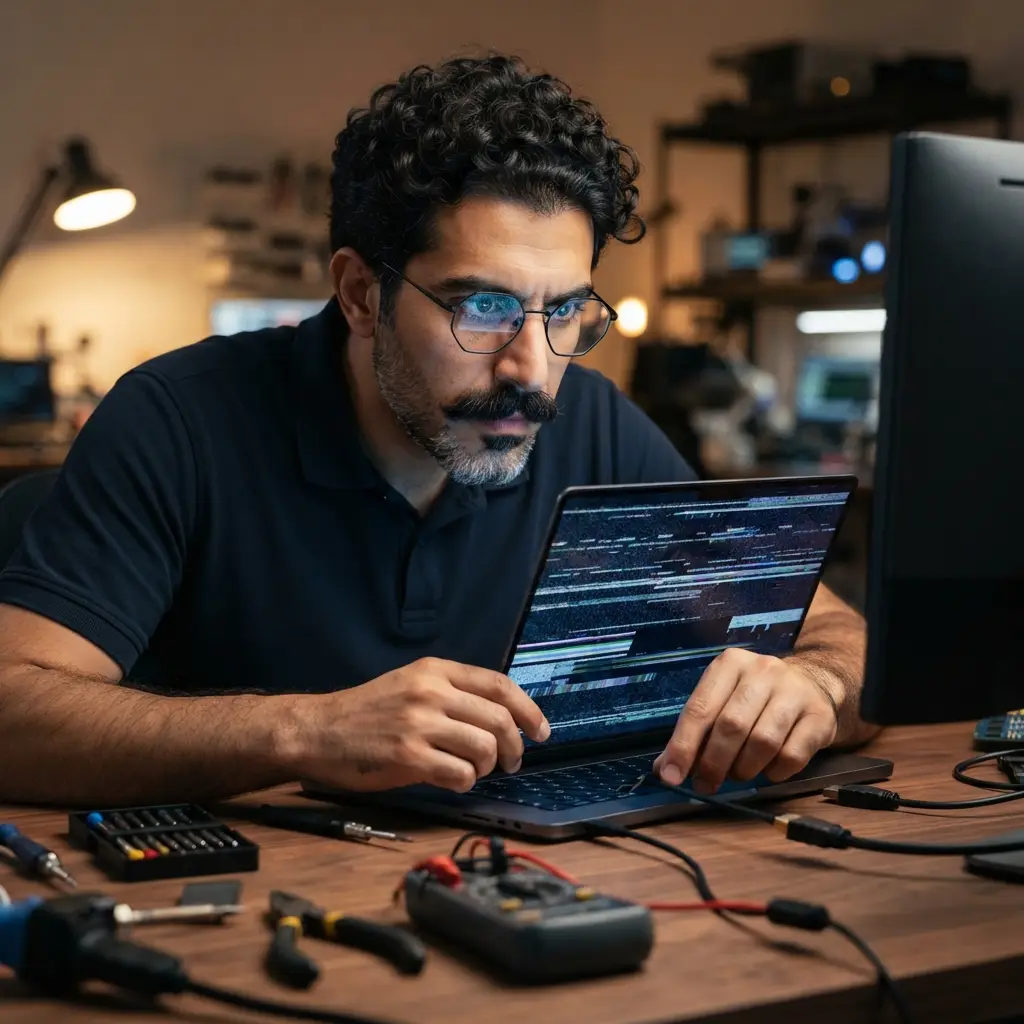
پرش ناگهانی و چشمک زدن صفحه نمایش لپتاپ تمرکز کاری شما را کاملاً برهم میزند و بازدهی کاری را کاهش میدهد. بسیاری از کاربران هنگام مواجهه مداوم با این نقصهای بصری، پایداری سختافزاری دستگاه خود را با عمر مفید مینی کیس استوک مقایسه میکنند و به فکر تعویض سیستم پردازشی خود میافتند. این اختلال تصویری عموماً از ناسازگاری درایورهای گرافیکی، نوسان نرخ نوسازی تصویر (Refresh Rate) یا خرابی کابل فلت نمایشگر ناشی میشود. در این مقاله جامع، ۵ راهکار فوری و تستشده را برای رفع این مشکل بررسی میکنیم تا بدون نیاز به هزینههای سنگین، ثبات بصری مانیتور خود را بازیابی کنید.
- نرخ نوسازی ناسازگار (مانند تنظیم ناخواسته روی ۵۹ هرتز به جای ۶۰ هرتز) عامل بیش از ۴۰ درصد از پرشهای تصویر در ویندوز است.
- تداخل نرمافزارهای دسکتاپ نظیر ابزارهای ضبط صفحه یا برنامههای ناسازگار مدیریت پنجره، کدهای رندرینگ پنل دیسپلی را مختل میسازند.
- اکسیداسیون یا فرسودگی پینهای کابل eDP (کابل فلت نمایشگر)، سیگنالهای ولتاژ پایین انتقال تصویر را قطع و وصل میکند.
عمر مفید مینی کیس استوک و تفاوت استهلاک آن با نمایشگر لپتاپ
عمر مفید مینی کیس استوک به بازه زمانی عملیاتی بین ۵ تا ۸ سال اطلاق میشود که در آن قطعات صنعتی و مادربردهای استاندارد این سیستمها بدون افت محسوس در نرخ انتقال سیگنال تصویر و توان پردازشی، دادههای گرافیکی پایدار را به مانیتورهای خارجی ارسال میکنند. در مقابل، لپتاپها به دلیل فشردهسازی قطعات در بدنهای کوچک و لولاهای متحرک، تنشهای مکانیکی و حرارتی بیشتری را به پنل صفحه نمایش وارد میآورند. حرارت متمرکز در بخش لولای لپتاپ مستقیماً کابل فلت عبوری را تضعیف میکند، در حالی که کامپیوترهای رومیزی و مینی کیسها به دلیل استفاده از کابلهای ایزوله دیسپلیپورت یا HDMI، هیچگاه با خطاهای فیزیکی ناشی از چرخش مداوم لولا روبهرو نمیشوند.
علل ریشهای پرش و چشمک زدن تصویر لپتاپ
پیش از اجرای راهکارها، باید منشأ سختافزاری یا نرمافزاری این خطا را شناسایی کنید. اگر حین حرکت دادن درب لپتاپ خطوط عمودی، افقی یا چشمکهای شدید میبینید، مدار فیزیکی اتصال مانیتور به بورد صدمه دیده است. در طرف دیگر، اگر تکان دادن درب تغییری در شدت لرزش ایجاد نمیکند و تسک منیجر (Task Manager) سیستم بدون لرزش باز میماند، نقص از نرمافزارهای پردازش پسزمینه یا پروفایل کاربری ناشی میشود. کارشناسان ما در مرکز درسا آی تی (dorsait) در قائمشهر، مازندران همواره به کاربران توصیه میکنند که ابتدا از تست Task Manager برای جداسازی خطای درایور از آسیب پنل استفاده نمایند.
| نشانه ظاهری | منشأ احتمالی اختلال | راهحل پیشنهادی اولیه |
|---|---|---|
| لرزش فقط با باز و بستن لولا | فرسودگی کابل فلت (eDP) | سرویس پینها یا تعویض فلت |
| چشمک زدن دورهای حین کار سنگین | تداخل درایور گرافیک یا اورهیت | نصب مجدد تمیز درایور با DDU |
| پرش تصویر به محض ورود به بازی | عدم تطابق نرخ نوسازی (Hz) | تنظیم دستی مانیتور روی فرکانس ثابت |
| خطوط سیاه مقطعی در تسک منیجر | خرابی برد کنترلر پنل دیسپلی | بررسی ولتاژ خروجی گرافیک اختصاصی |
۵ راهکار فوری برای رفع چشمک زدن نمایشگر لپتاپ
این پنج گام متوالی، بیش از ۹۰ درصد خطاهای نمایشی رایج را بدون نیاز به باز کردن فیزیکی شاسی لپتاپ برطرف میسازند.
۱. تست تسک منیجر و حذف برنامههای ناسازگار
کلیدهای ترکیبی Ctrl + Shift + Esc را همزمان فشار دهید تا ابزار مدیریت وظایف اجرا شود. با دقت کامل به صفحه نگاه کنید؛ چنانچه بدنه پنجره تسک منیجر پایدار است اما محتوای دسکتاپ پشت آن پرش دارد، مطمئن باشید یک نرمافزار ناهماهنگ اخیراً بر سیستم شما نصب شده است. برنامههای تغییر تم ویندوز، نرمافزارهای مدیریت نور صفحه نمایش و نسخههای قدیمی آنتیویروسها معمولاً چنین ناهماهنگیهایی پدید میآورند. ما به شما توصیه میکنیم که اپلیکیشنهای تازه نصبشده را از مسیر Control Panel پاک کنید و وضعیت تصویر را بسنجید.
۲. بازنشانی و بهروزرسانی اصولی درایور گرافیک
درایور کارت گرافیک پل ارتباطی میان ویندوز و مدارهای ترانزیستوری نمایشگر است. برای حذف فایلهای معیوب، نرمافزار Display Driver Uninstaller را به کار بگیرید تا درایور فعلی اینتل، انویدیا یا AMD را از ریشه حذف نماید. سپس به سایت رسمی سازنده بروید و آخرین نگارش سازگار را دریافت کنید. جهت آشنایی با متدهای پیشرفته و استاندارد مایکروسافت در دیباگ تصاویر مانیتور، میتوانید راهنمای رسمی مایکروسافت برای رفع پرش صفحه را مطالعه کنید تا روشهای بازنشانی پیشفرض ریجستری را به درستی پیش ببرید.
۳. اصلاح نرخ نوسازی صفحه نمایش (Refresh Rate)
تنظیم فرکانس نمایشگر روی عددی که سختافزار توان حفظ مداوم آن را ندارد، تلاطم تصویر میآفریند. در ویندوز وارد بخش Settings و سپس System و بعد Display شوید. روی Advanced display کلیک کنید و در منوی کشویی Choose a refresh rate، فرکانس را مستقیماً روی ۶۰ هرتز بگذارید. اگر لپتاپ شما از فناوریهای پویایی چون G-Sync یا FreeSync پشتیبانی میکند، موقتاً این گزینهها را در پنل کنترل کارت گرافیک خاموش کنید تا پایداری سیگنال در فرکانس پایه سنجیده شود.
۴. غیرفعالسازی شتابدهنده سختافزاری (Hardware Acceleration)
مرورگرهای اینترنتی مانند کروم و ادج پردازش رندرهای گرافیکی پیچیده را به GPU محول میکنند. هنگامی که سوییچینگ گرافیک داخلی و گرافیک مجزا دچار افت فاز میشود، پنجره مرورگر پیوسته چشمک میزند. به منوی تنظیمات مرورگر خود بروید، عبارت Hardware Acceleration را جستجو کنید و تاگل Use graphics acceleration when available را خاموش نمایید. با این کار پردازنده مرکزی بار رندرینگ کدهای وب را مستقیماً تقبل میکند و پرشهای ناگهانی حین تماشای ویدیو یا وبگردی خاموش میشوند.
۵. بررسی سختافزاری کابل فلت و نمایشگر
چنانچه نرمافزارها مقصر نباشند، ضربه به قاب یا تنش در مسیر لولاها کابل نواری را دچار قطعی موقت کرده است. لپتاپ خود را به یک مانیتور یا تلویزیون خارجی با پورت HDMI وصل کنید. اگر مانیتور اکسترنال بدون لرزش کار کرد، شک نکنید که کابل فلت یا الایدی پنل لپتاپ آسیب دیده است. اگر در استان مازندران سکونت دارید، تیم فنی درسا آی تی (dorsait) در قائمشهر، مازندران کابلهای فیزیکی را با ابزار سنجش ولتاژ دقیق در محیط آزمایشگاهی عیبیابی میکند تا کمترین هزینه را بپردازید.
ارزیابی ارزش تعمیر در برابر عمر مفید مینی کیس استوک و لپتاپ جایگزین
هنگامی که تعمیر پنل نمایشگر لپتاپ قدیمی هزینهای نامتعارف روی دست شما میگذارد، تصمیمگیری عقلانی اهمیت مییابد. اگر به دنبال پردازش باثبات بدون ریسک خرابی لولا هستید، آگاهی از عمر مفید مینی کیس استوک گزینهای جذاب برای محیطهای اداری و تجاری فراهم میسازد. از سویی دیگر، چنانچه تحرک و قابلیت حمل اولویت قطعی شماست، لپتاپهایی با شاسی مستحکم و استانداردهای نظامی نظیر THINKPAD T490 مقاومت فوقالعادهای در مسیر لولا و مقاومت فلت تصویر دارند و در درازمدت شما را از پرشهای مداوم صفحه نمایش مصون میدارند.
سوالات متداول
آیا پرش تصویر همیشه به معنی سوختن کامل مانیتور لپتاپ است؟
خیر، در اکثر موارد تداخل نرمافزاری درایور گرافیک یا ناهماهنگی نرخ نوسازی تصویر این مشکل را رقم میزند و شما با آپدیتهای اصولی این اختلال را کاملاً حل میکنید.
چگونه مطمئن شویم پرش تصویر ناشی از کابل فلت است؟
درب لپتاپ را به آرامی باز و بسته کنید؛ اگر در زوایای خاصی تصویر کاملاً قطع یا لرزش آن به شدت تشدید میشود، کابل فلت شاسی آسیب فیزیکی دارد.
آیا نصب ویندوز جدید پرش تصویر را قطعی رفع میکند؟
اگر عامل ایجاد پرش، بدافزارها یا خرابی فایلهای رجیستری ویندوز باشد، نصب مجدد سیستمعامل تصویر را پایدار میکند اما در صورت پارگی فلت، این کار بیاثر خواهد بود.