بلاگ
چگونه روی لپتاپ استوک قدیمی ویندوز ۱۱ نصب کنیم؟


بسیاری از کاربران هنگام بررسی مزایا و معایب لپ تاپ دست دوم نگران عدم پشتیبانی این دستگاهها از سیستمعاملهای جدید مانند ویندوز ۱۱ هستند. ما در این مقاله راهکار کامل و عملی برای دور زدن محدودیتهای سختافزاری مایکروسافت روی دستگاههای قدیمی ارائه میدهیم. شما با اجرای چند گام ساده میتوانید جدیدترین نسخه ویندوز را روی سیستم استوک خود اجرا کنید و از تمام قابلیتهای مدرن آن بهرهمند شوید.
- مایکروسافت برای نصب استاندارد ویندوز ۱۱ به تراشه امنیتی TPM 2.0، قابلیت Secure Boot و پردازنده نسل ۸ به بعد نیاز دارد.
- نرمافزار Rufus امکان حذف هوشمندانه محدودیتهای TPM، RAM و اکانت مایکروسافت را در فایل نصب ISO فراهم میکند.
- دستگاههای استوک قدیمی با افزودن حافظه SSD و حداقل ۸ گیگابایت رم، ویندوز ۱۱ را با سرعتی کاملاً مطلوب اجرا میکنند.
تحلیل دقیق مزایا و معایب لپ تاپ دست دوم در مواجهه با ویندوز ۱۱
مزایا و معایب لپ تاپ دست دوم به مجموعهای از نقاط قوت اقتصادی و سختافزاری در برابر ریسکهای احتمالی استهلاک قطعات، عدم پشتیبانی رسمی نرمافزاری و محدودیتهای ارتقاپذیری در رایانههای کارکرده اطلاق میشود. وقتی شما یک لپتاپ استوک خریداری میکنید، هزینه بسیار کمتری نسبت به مدلهای آکبند میپردازید اما با چالش عدم پشتیبانی رسمی مایکروسافت برای ویندوز ۱۱ مواجه میشوید. ما در این بخش نشان میدهیم که چگونه ارزش خرید بالای این رایانهها، چالشهای سختافزاری آنها را پوشش میدهد.
لپتاپهای استوک تجاری مانند سری ThinkPad یا Dell Latitude بدنه بسیار مقاومی دارند و تا سالها بدون افت کیفیت کار میکنند. اگرچه مایکروسافت پردازندههای قدیمیتر از نسل ۸ را از لیست رسمی پشتیبانی خارج کرده است، اما قدرت پردازشی این دستگاهها برای کارهای روزمره و تخصصی کاملاً کفایت میکند. ما میتوانیم با دور زدن محدودیتهای نرمافزاری، این لپتاپهای قدرتمند را به آخرین نسخه سیستمعامل مجهز کنیم.
پیشنیازهای فنی برای نصب ویندوز ۱۱ روی سیستمهای قدیمی
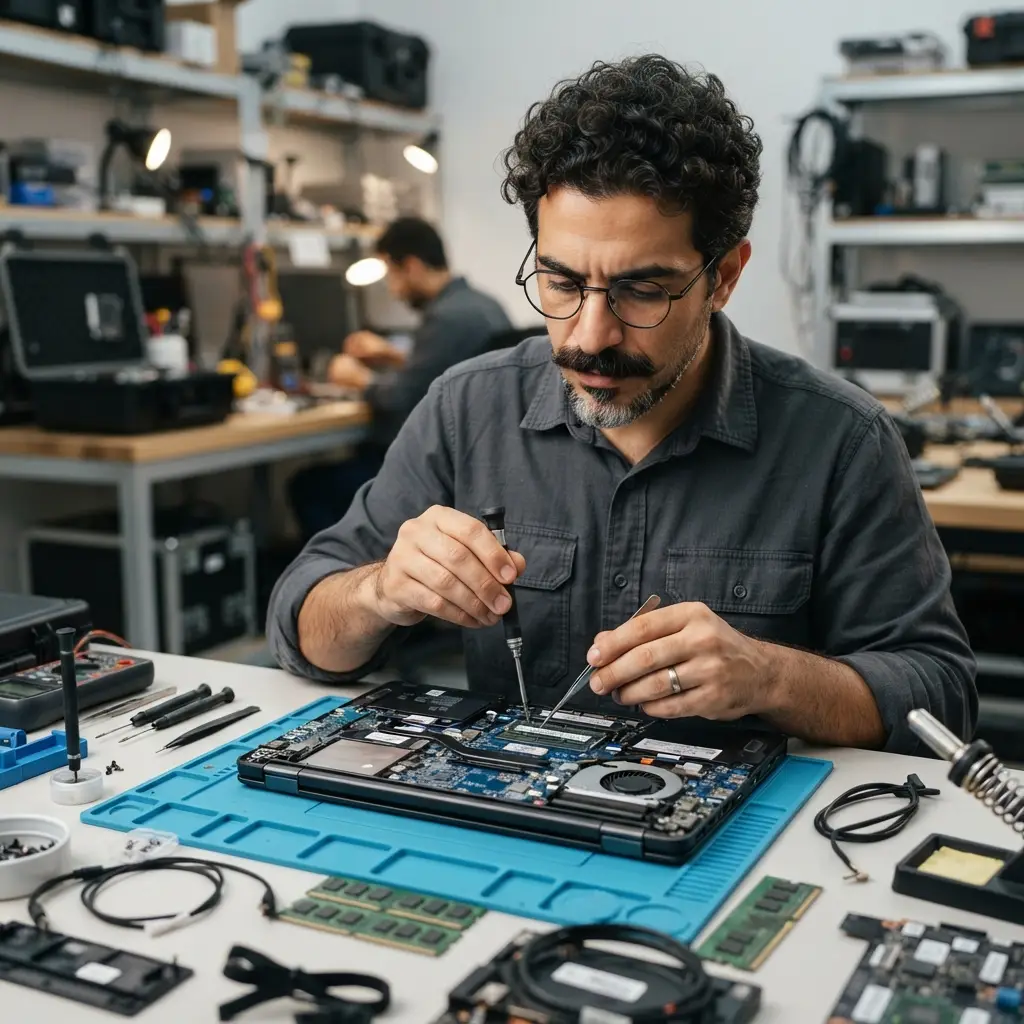
قبل از شروع فرایند نصب، شما باید سختافزار دستگاه خود را ارزیابی کنید. اگر لپتاپ شما از حافظه HDD استفاده میکند، ما اکیداً توصیه میکنیم آن را به یک حافظه SSD ارتقا دهید. ویندوز ۱۱ پردازشهای پسزمینه زیادی دارد و اجرای آن روی هارد دیسکهای قدیمی سرعت سیستم را بشدت کاهش میدهد. همچنین داشتن حداقل ۸ گیگابایت حافظه RAM تجربه کاربری بسیار روانی را برای شما فراهم میسازد.
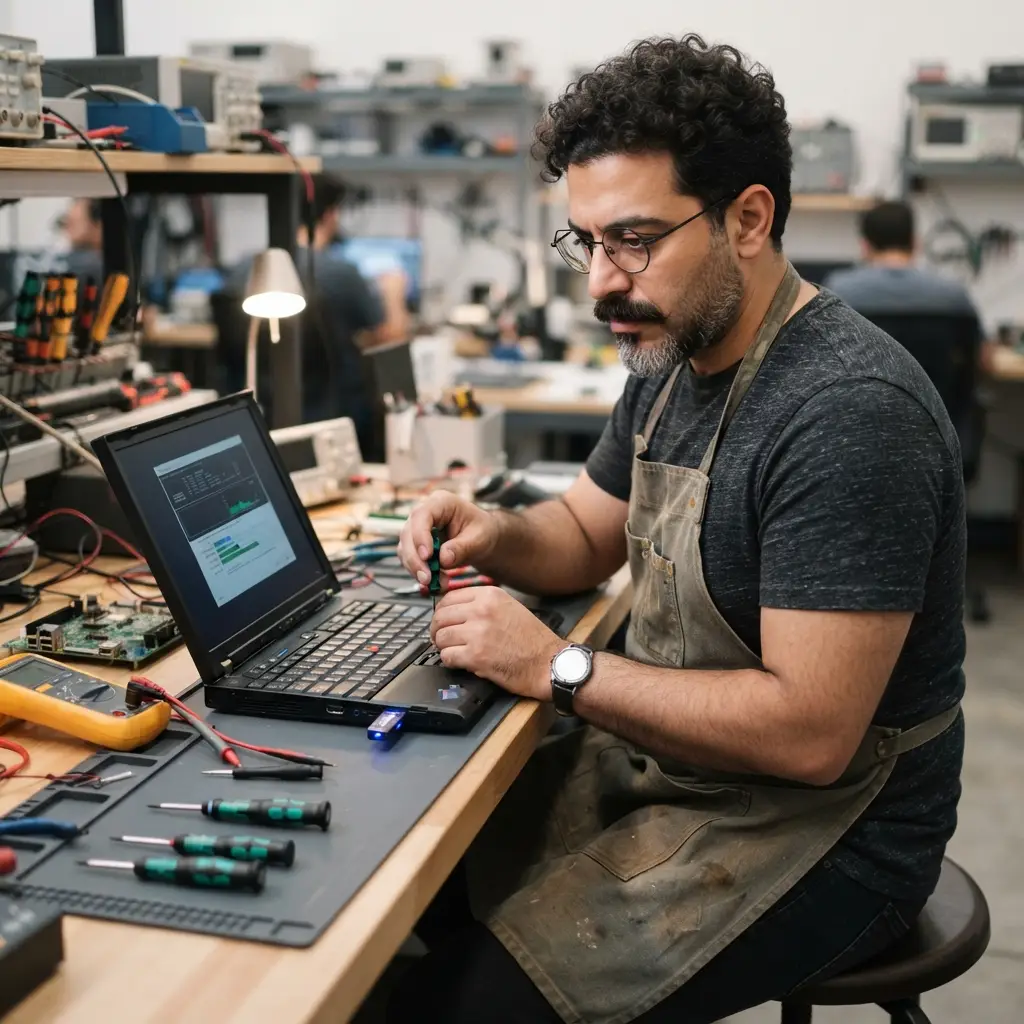
شما برای ساخت فلش بوتیبل به یک حافظه فلش با ظرفیت حداقل ۸ گیگابایت و فایل ISO رسمی ویندوز ۱۱ نیاز دارید. برای دانلود فایل سیستمعامل میتوانید به سایت مایکروسافت مراجعه کنید یا از ابزارهای معتبر جانبی کمک بگیرید. اگر برای تامین قطعات یا انتخاب لپتاپ مناسب نیازمند راهنمایی هستید، کارشناسان مجموعه درسا آی تی (dorsait) در قائمشهر، مازندران خدمات مشاوره و ارسال سراسری تجهیزات را به شما ارائه میدهند.
آموزش گامبهگام دور زدن محدودیت TPM 2.0 و Secure Boot با Rufus
سادهترین و مطمئنترین روش برای نصب ویندوز ۱۱ روی لپتاپ استوک، استفاده از ابزار Rufus است. شما ابتدا باید آخرین نسخه این نرمافزار را از وبسایت رسمی Rufus دانلود کنید. این نرمافزار به شما اجازه میدهد پیشنیازهای سختافزاری مایکروسافت را در چند ثانیه غیرفعال کنید.
ابتدا فلشمیموری را به دستگاه متصل کنید و نرمافزار Rufus را اجرا نمایید. در بخش Device فلش خود را انتخاب کنید و در بخش Boot selection فایل ISO ویندوز ۱۱ را قرار دهید. پس از کلیک روی دکمه Start، یک پنجره جدید باز میشود. شما باید گزینههای مربوط به حذف TPM 2.0، Secure Boot و الزام به حساب کاربری مایکروسافت را تیک بزنید. نرمافزار در چند دقیقه فلش بوتیبل اختصاصی شما را آماده میکند.
روش جایگزین: تغییر ریجستری در هنگام نصب ویندوز ۱۱
اگر فلش بوتیبل را بدون تغییرات Rufus ساختهاید، همچنان میتوانید از طریق محیط نصب ویندوز محدودیتها را دور بزنید. وقتی در شروع مراحل نصب با خطای عدم پشتیبانی سختافزار مواجه شدید، کلیدهای Shift + F10 را فشار دهید تا پنجره Command Prompt باز شود. در این پنجره عبارت regedit را تایپ کنید تا ویرایشگر ریجستری اجرا شود.
به مسیر HKEY_LOCAL_MACHINE\SYSTEM\Setup بروید و یک کلید جدید به نام LabConfig بسازید. در داخل این کلید، دو مقدار DWORD (32-bit) با نامهای BypassTPMCheck و BypassSecureBootCheck ایجاد کنید و مقدار هر کدام را برابر عدد ۱ قرار دهید. پس از بستن پنجرهها، مراحل نصب را ادامه دهید. سیستم بدون هیچ خطایی نصب ویندوز ۱۱ را آغاز میکند.
بررسی کامل مزایا و معایب لپ تاپ دست دوم برای ارتقا به ویندوز ۱۱
برای اتخاذ بهترین تصمیم، ما جدول زیر را جهت مقایسه ویژگیهای نصب ویندوز ۱۱ روی لپتاپهای نو و استوک آماده کردهایم:
| شاخص مقایسه | لپتاپ آکبند (پشتیبانی رسمی) | لپتاپ استوک (روش غیررسمی) |
|---|---|---|
| هزینه خرید اولیه | بالا و نیازمند بودجه زیاد | بسیار اقتصادی و به صرفه |
| نیاز به دور زدن TPM 2.0 | ندارد (نصب مستقیم) | دارد (با Rufus یا ریجستری) |
| دریافت آپدیتهای امنیتی | کاملاً خودکار و تضمینشده | فعال (نیازمند آپدیت دستی در نسخههای بزرگ) |
| کیفیت ساخت بدنه و قطعات | معمولی در مدلهای ارزانقیمت | صنعتی و بسیار مقاوم در مدلهای استوک |
همانطور که مشاهده میکنید، افت قیمت شدید لپتاپهای استوک چالشهای جزئی نصب نرمافزاری را به طور کامل توجیه میکند. شما با صرف هزینهای اندک، صاحب دستگاهی قدرتمند میشوید که جدیدترین سیستمعامل روز را اجرا میکند.
بهینهسازی ویندوز ۱۱ روی لپتاپهای قدیمی پس از نصب
پس از اتمام فرایند نصب، شما باید چند اقدام مهم را برای افزایش سرعت سیستم انجام دهید. ابتدا به بخش تنظیمات و بخش Accessibility بروید و جلوههای بصری (Visual Effects) و شفافیت را غیرفعال کنید. این کار فشار روی پردازنده گرافیکی قدیمی را به شدت کاهش میدهد.
همچنین در بخش Task Manager، برنامههای غیرضروری را از تب Startup حذف کنید تا سرعت بالا آمدن ویندوز افزایش یابد. ما در مجموعه درسا سیستم خدمات تخصصی تست سختافزار، نصب سیستمعامل و بهینهسازی لپتاپهای استوک را برای کاربران سراسر کشور ارائه میدهیم. متخصصان ما تمام مراحل تست قطعات را با دقت بالا انجام میدهند.
سوالات متداول
آیا ویندوز ۱۱ روی لپتاپ استوک قدیمی آپدیتها را دریافت میکند؟
بله، سیستمعامل تمام آپدیتهای امنیتی و کیفی ماهانه را به صورت خودکار دریافت میکند اما برای ارتقا به نسخههای بزرگ سالانه باید از فلش بوتیبل جدید استفاده کنید.
آیا نصب ویندوز ۱۱ با روشهای غیررسمی به سختافزار لپتاپ آسیب میزند؟
خیر، دور زدن محدودیتهای نرمافزاری هیچگونه فشار غیراستانداردی به قطعات سختافزاری وارد نمیکند و کاملاً ایمن است.
حداقل رم مورد نیاز برای اجرای روان ویندوز ۱۱ روی لپتاپ استوک چقدر است؟
ما برای دریافت بهترین بازدهی حداقل ۸ گیگابایت حافظه RAM به همراه یک حافظه SSD را توصیه میکنیم.