بلاگ
انتقال کامل اطلاعات به لپتاپ جدید بدون تغییر تنظیمات

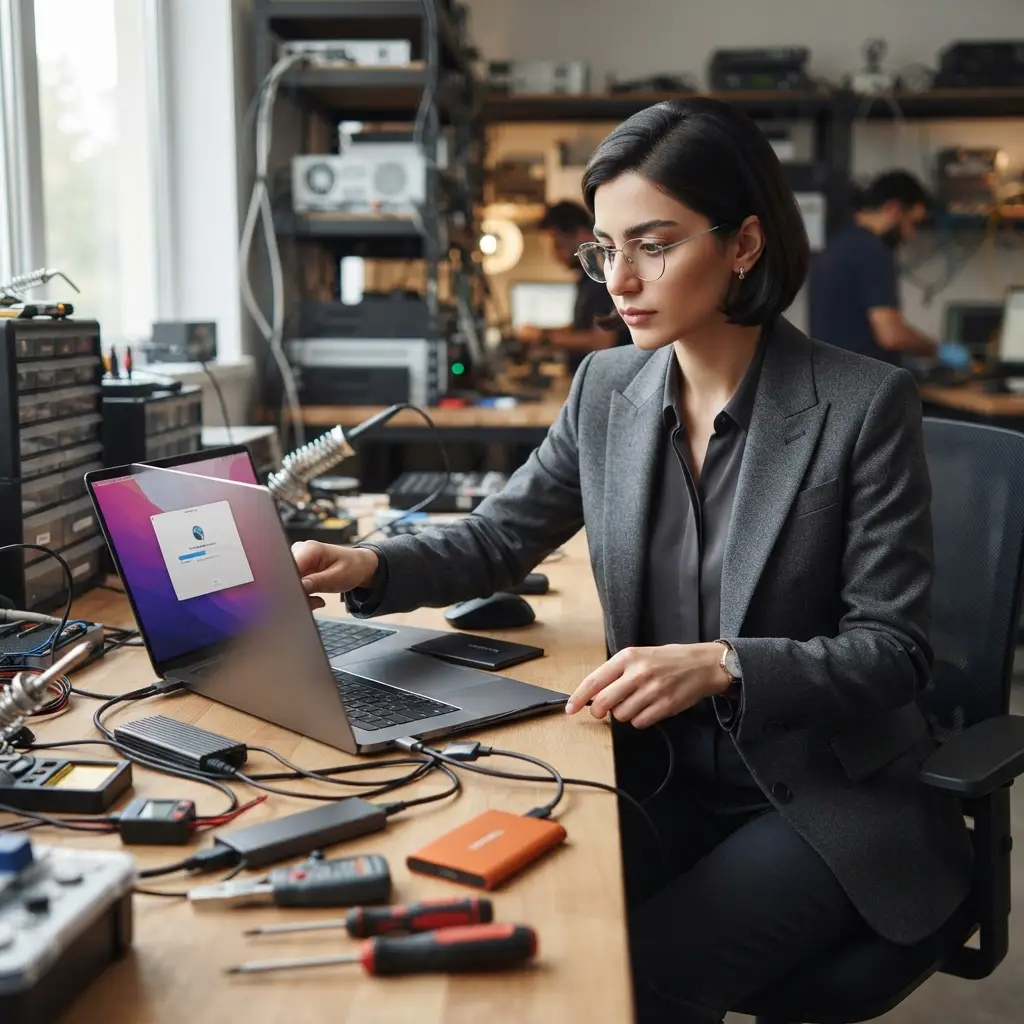
خرید لپتاپ جدید همواره حس هیجانانگیزی برای کاربران به همراه دارد، اما بازسازی محیط کاری قبلی و انتقال برنامهها معمولاً انرژی زیادی از افراد میگیرد. هنگامی که کاربران پس از بررسی جامع مزایا و معایب لپ تاپ دست دوم یا خرید یک دستگاه نو تصمیم به ارتقای سیستم خود میگیرند، حفظ تمام تنظیمات، پسوردها و چیدمان برنامهها اهمیت فوقالعادهای پیدا میکند. شما میتوانید با بهرهگیری از روشهای مدرن کلونینگ و پشتیبانگیری، تمامی اطلاعات و پیکربندیهای سیستمعامل قبلی خود را بدون کوچکترین تغییری به دستگاه جدید منتقل کنید و بدون اتلاف وقت به فعالیتهای روزمره خود ادامه دهید.
- تکنولوژی کلون کردن دیسک (Disk Cloning) تمام پارتیشنهای سیستمی، جداول Master Boot Record (MBR) یا GPT و فایلهای بوت را به صورت بیتبهبیت روی حافظه جدید کپی میکند.
- ابزارهای پیشرفته مهاجرت داده، تمام کلیدهای رجیستری مربوط به نرمافزارها، فایلهای AppData و تنظیمات شخصیسازی پروفایل کاربری را بدون دستکاری ساختار منتقل میسازند.
- تکنولوژی Dissimilar Hardware Restore امکان تزریق درایورهای پایه را فراهم میسازد تا ویندوز انتقالیافته روی سختافزارهای متفاوت بدون خطای صفحه آبی بالا بیاید.
ارزیابی مزایا و معایب لپ تاپ دست دوم و نقش آن در انتقال اطلاعات
عبارت مزایا و معایب لپ تاپ دست دوم به بررسی کامل ویژگیهای مثبت مانند افت قیمت اولیه پایین و ارزش خرید بالا در برابر چالشهایی نظیر استهلاک قطعات سختافزاری و احتمال افت کیفیت باتری اشاره دارد. وقتی شما یک لپتاپ کارکرده یا جدید خریداری میکنید، انتقال سریع دادهها بدون دستکاری تنظیمات ویندوز، فرایند راهاندازی را به شدت ساده میسازد. ما توصیه میکنیم قبل از شروع فرایند کپی دادهها، ابزارهای سلامت سنجی حافظه را روی دستگاه مقصد اجرا کنید. شما با این اقدام از سلامت کامل سلولهای حافظه SSD یا قطعات مکانیکی هارددیسک مطمئن میشوید و جلوی رخ دادن خطاهای احتمالی هنگام انتقال داده را میگیرید.
بسیاری از کاربران تصور میکنند که انتقال اطلاعات فقط به کپی کردن فایلهای شخصی مانند عکسها و اسناد خلاصه میشود. اما در واقعیت، تنظیمات مرورگرها، کلیدهای فعالسازی نرمافزارها، فونتهای نصبشده، شبکههای وایفای ذخیرهشده و حتی چیدمان آیکونهای دسکتاپ بخش اصلی محیط کاری شما را تشکیل میدهند. اگر شما مجبور شوید تمام این موارد را از ابتدا تنظیم کنید، دهها ساعت زمان مفید خود را از دست خواهید داد. ابزارهای کلونینگ دیسک دقیقاً این مشکل بزرگ را حل میکنند و یک نسخه همسان از حافظه قدیمی شما را روی لپتاپ تازه کپی مینمایند.
روش کلون کردن مستقیم برای انتقال کامل ویندوز و تنظیمات
بهترین و سادهترین راهکار برای انتقال کامل سیستمعامل بدون تغییر پیکربندیها، استفاده از روش کلونینگ است. نرمافزارهای تخصصی مانند Macrium Reflect، EaseUS Todo Backup و Acronis Cyber Protect Home Office تصویر دقیقی از تمام درایو سیستمی شما میسازند. شما میتوانید برای مطالعه استانداردهای مدیریت فایلهای سیستمی به پایگاه دانش مایکروسافت مراجعه کنید. این ابزارها تمامی فایلهای سیستمی را همراه با مجوزها و دسترسیها به حافظه جدید منتقل میکنند. ما همیشه پیشنهاد میکنیم برای اتصال هارد قدیمی به لپتاپ جدید، از باکسهای مبدل NVMe به USB یا کابلهای رابط SATA باکیفیت استفاده کنید تا فرایند انتقال با حداکثر سرعت ممکن انجام گیرد.
هنگام اجرای فرایند کلونینگ، نرمافزار انتخابشده ساختار حافظه مقصد را بازنویسی میکند. بنابراین، شما باید فایلهای موجود روی حافظه لپتاپ جدید را قبل از شروع عملیات در جای دیگری ذخیره کنید. پس از اتمام فرایند کپی، تمام برنامههای شما دقیقاً با همان فایلهای پیکربندی قبلی باز میشوند. حتی مرورگرهای شما تمام تبهای باز و جلسات کاری فعال را بدون نیاز به ورود مجدد به حسابهای کاربردی بازگردانی میکنند.
جدول مقایسه روشهای مختلف انتقال اطلاعات به لپتاپ جدید
ما در جدول زیر ویژگیهای اصلی روشهای مختلف انتقال داده را مقایسه کردهایم تا شما بهترین گزینه را بر اساس نیاز خود انتخاب کنید.
| روش انتقال داده | میزان حفظ تنظیمات و برنامهها | سرعت اجرا | نیاز به ابزار جانبی | سطح دانش فنی مورد نیاز |
|---|---|---|---|---|
تحلیل نکات فنی در انتقال اطلاعات و مزایا و معایب لپ تاپ دست دوم
هنگامی که شما انتقال دادهها را روی یک سیستم جدید آغاز میکنید، آگاهی از نکات سختافزاری اهمیت فراوانی پیدا میکند. مطالعه و تحلیل مزایا و معایب لپ تاپ دست دوم به کاربران یادآوری میکند که سرعت حافظه SSD نقش تعیینکنندهای در تجربه کاری دارد. اگر لپتاپ جدید شما از حافظههای پرسرعت NVMe PCIe Gen4 پشتیبانی میکند، ویندوز منتقلشده با سرعتی بهمراتب بالاتر از سیستم قدیمی شما اجرا خواهد شد. این تفاوت سرعت، حس استفاده از یک سیستم کاملاً نوسازیشده را به شما منتقل میکند، در حالی که تمام تنظیمات و ابزارهای شما همان شکل آشنای قبلی را حفظ کردهاند.
چنانچه در مراحل ارتقا، تست سلامت قطعات یا کلون کردن اطلاعات خود به راهنمایی تخصصی نیاز دارید، تیم مهندسی درسا آی تی (dorsait) واقع در قائمشهر، مازندران خدمات جامع سختافزاری و نرمافزاری را به همراه ارسال سریع قطعات به سراسر کشور ارائه میدهد. متخصصان درسا سیستم با بررسی دقیق سلامت حافظه مقصد، انتقال بدون خطای دادههای شما را به صورت کامل تضمین میکنند.
استفاده از قابلیت Universal Restore برای حل تعارض درایورها
بزرگترین چالش فنی هنگام انتقال مستقیم سیستمعامل به دستگاه جدید، تفاوت در قطعات سختافزاری نظیر چیپست مادربرد، کارت گرافیک و پردازنده است. اگر شما ویندوز کلونشده را بدون تغییر روی یک لپتاپ با سختافزار متفاوت روشن کنید، سیستمعامل احتمالاً خطای عدم شناسایی دستگاه بوت را نشان میدهد. نرمافزارهای پیشرفته کلونینگ برای حل این مسئله از قابلیتی به نام Universal Restore بهره میبرند. این ابزارها لایه درایورهای سختافزاری قدیمی را خنثی میسازند و درایورهای استاندارد را جایگزین میکنند تا ویندوز بتواند قطعات جدید را شناسایی کند.
شما پس از بالا آمدن ویندوز روی لپتاپ جدید، تنها کافی است نرمافزارهای اختصاصی سازنده لپتاپ را نصب کنید تا آخرین آپدیتهای درایور کارت گرافیک، صدا و شبکه دریافت شوند. با این روش ساده، شما بدون نیاز به نصب مجدد ویندوز و پیکربندی صدها نرمافزار پیچیده، تمام محیط کاری خود را به صورت کامل و بدون تغییر روی لپتاپ جدید در اختیار خواهید داشت.
سوالات متداول
آیا کلون کردن دیسک لایسنس نرمافزارها و ویندوز را منتقل میکند؟
بله، اکثر نرمافزارها و لایسنس ویندوز بدون تغییر منتقل میشوند، اما برخی ابزارهای تخصصی ممکن است به دلیل تغییر شناسه سختافزار، از شما فعالسازی مجدد بخواهند.
اگر ظرفیت حافظه لپتاپ جدید کمتر از هارد قدیمی باشد، امکان کلون کردن وجود دارد؟
بله، شما میتوانید با حذف فایلهای اضافی یا انتقال فایلهای سنگین به حافظه اکسترنال، حجم دادهها را کاهش دهید تا حجم کلی از ظرفیت SSD جدید کمتر شود.
آیا امکان انتقال تنظیمات برنامهها بین دو لپتاپ با سیستمعاملهای متفاوت وجود دارد؟
خیر، روش کلونینگ تنها برای انتقال سیستمعامل و برنامهها بین نسخههای همسان و متوافق ویندوز کارایی دارد و امکان انتقال مستقیم به سیستمعاملهای دیگر را فراهم نمیسازد.