بلاگ
راهنمای جامع ارتقای رم و SSD لپتاپهای قدیمی


سیستمهای قدیمی پس از چند سال استفاده کند میشوند و کاربران همواره سوال میکنند که ارتقای قطعات لپتاپ بهتر است یا کامپیوتر استوک بخریم. ما در این راهنمای جامع تمام مسیرهای سختافزاری را بررسی میکنیم تا شما بهترین تصمیم مالی و فنی را بگیرید. شما میتوانید با یک سرمایهگذاری هوشمندانه، سرعت لپتاپ قدیمی خود را تا چند برابر افزایش دهید و از خرید سیستم جدید بینیاز شوید.
- حافظههای SSD NVMe سرعت انتقال داده را تا ۵ برابر بیشتر از درایوهای HDD قدیمی ارائه میدهند.
- افزایش رم به حداقل ۱۶ گیگابایت، تاخیر پردازشی را در اجرای همزمان برنامههای سنگین تا ۷۰ درصد کاهش میدهد.
- مادربردهای قدیمیتر از سال ۲۰۱۵ معمولاً از استانداردهای جدید رم DDR4 و DDR5 پشتیبانی نمیکنند.
ارتقای سیستم قدیمی بهتر است یا کامپیوتر استوک؟
تصمیمگیری برای اینکه ارتقای رم و SSD لپتاپ قدیمی بهتر است یا کامپیوتر استوک، به معنای ارزیابی فنی و اقتصادی میان بهبود قطعات موجود یا جایگزینی کامل کیس و سیستم دست دوم با توان پردازشی بالاتر است. ما این انتخاب را بر اساس بودجه، نوع کاربری و میزان پشتیبانی مادربرد فعلی شما تحلیل میکنیم. وقتی لپتاپ شما پردازنده سالم و قوی دارد، صرفاً اضافه کردن رم و SSD بیشترین بازدهی را ایجاد میکند. در مقابل، اگر پردازنده قدیمی توان اجرای نرمافزارهای جدید را ندارد، خرید یک سیستم کیس استوک قدرت بیشتری را به شما تحویل میدهد.
تیم متخصص ما در مجموعه درسا آی تی (dorsait) واقع در قائمشهر، مازندران، قطعات اصلی و سازگار با سیستم شما را تامین میکند و خدمات مشاوره تخصصی ارتقا را به سراسر ایران ارائه میدهد. شما میتوانید قبل از هرگونه اقدام، مشخصات سیستم خود را بررسی کنید و بهترین حافظه SSD و رم مناسب را سفارش دهید.
تاثیر ارتقای حافظه SSD بر سرعت لپتاپ قدیمی
درایوهای مگنتی قدیمی (HDD) گلوگاه اصلی سرعت در لپتاپهای قدیمی هستند. وقتی شما یک درایو SSD SATA یا NVMe را جایگزین هارد قدیمی میکنید، زمان بالا آمدن سیستمعامل را از چند دقیقه به چند ثانیه کاهش میدهید. حافظه SSD سرعت خواندن و نوشتن تصادفی را به شدت افزایش میدهد و پاسخدهی نرمافزارها را روان میسازد.
برای بررسی سازگاری قطعات لپتاپ خود میتوانید از ابزار آنلاین تحلیل سختافزار Crucial استفاده کنید تا مطمئن شوید مادربرد شما از چه نسلی از حافظههای SSD پشتیبانی میکند.
تاثیر افزایش ظرفیت رم (RAM) در عملکرد سیستم
رم به عنوان حافظه موقت پردازنده عمل میکند. وقتی شما تبهای زیادی در مرورگر باز میکنید یا نرمافزارهای طراحی را اجرا میسازید، رم کم باعث استفاده سیستم از حافظه مجازی هارد میشود. این فرایند سرعت کار شما را بسیار پایین میآورد. با ارتقای رم به ظرفیتهای ۸ یا ۱۶ گیگابایت، شما فضای کافی را در اختیار پردازنده قرار میدهید تا برنامهها را بدون وقفه پردازش کند.
از نظر اقتصادی ارتقای لپتاپ بهتر است یا کامپیوتر استوک؟
هزینه همیشه فاکتور تعیینکنندهای است. ارتقای رم و SSD روی لپتاپ فعلی با هزینهای بسیار کمتر از خرید یک سیستم جدید انجام میشود. اما اگر مادربرد لپتاپ شما آسیب دیده یا پردازنده بسیار ضعیفی دارد، خرید کامپیوتر استوک ارزش خرید بالاتری ایجاد میکند. مرکز درسا سیستم در قائمشهر، مازندران قطعات سختافزاری اورجینال را با ضمانت معتبر برای شما ارسال میکند تا بدون هزینه اضافی، سیستم خود را به روزرسانی کنید.
جدول مقایسه ارتقای لپتاپ با خرید کامپیوتر استوک
ما در جدول زیر تفاوتهای اصلی این دو مسیر را خلاصهسازی کردهایم تا شما سریعتر تصمیم بگیرید:
| معیار مقایسه | ارتقای رم و SSD لپتاپ | خرید کامپیوتر استوک |
|---|---|---|
| هزینه تمامشده | بسیار اقتصادی و اقتصادیتر | متوسط تا بالا |
| قابلیت حمل و نقل | حفظ کامل قابلیت حمل لپتاپ | نیازمند میز کار و مانیتور مجزا |
| میزان افزایش سرعت | عالی در بوت و بارگذاری برنامهها | عالی در پردازشهای سنگین و رندرینگ |
| سهولت ارتقا | نصب سریع در چند دقیقه | نیازمند اسمبل و راهاندازی کامل |
مراحل عملی ارتقای رم و SSD لپتاپ قدیمی
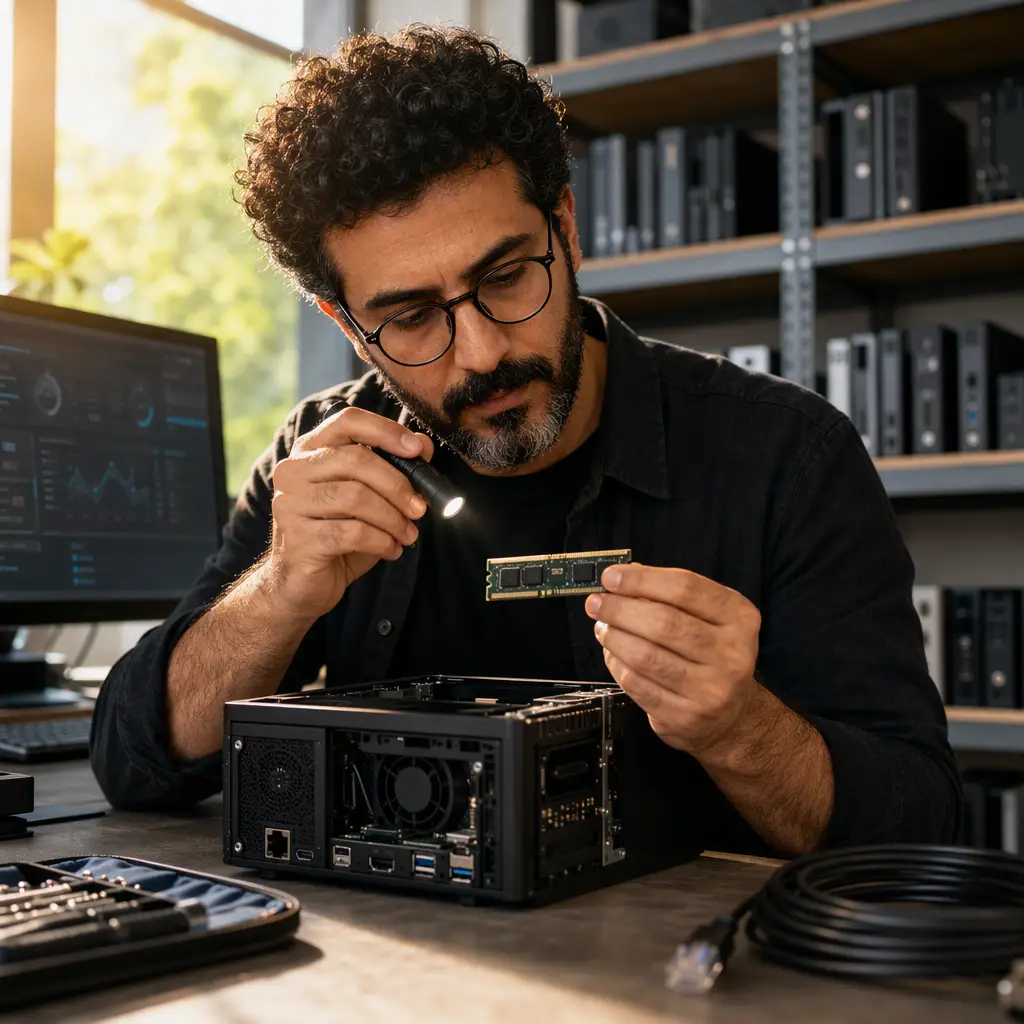
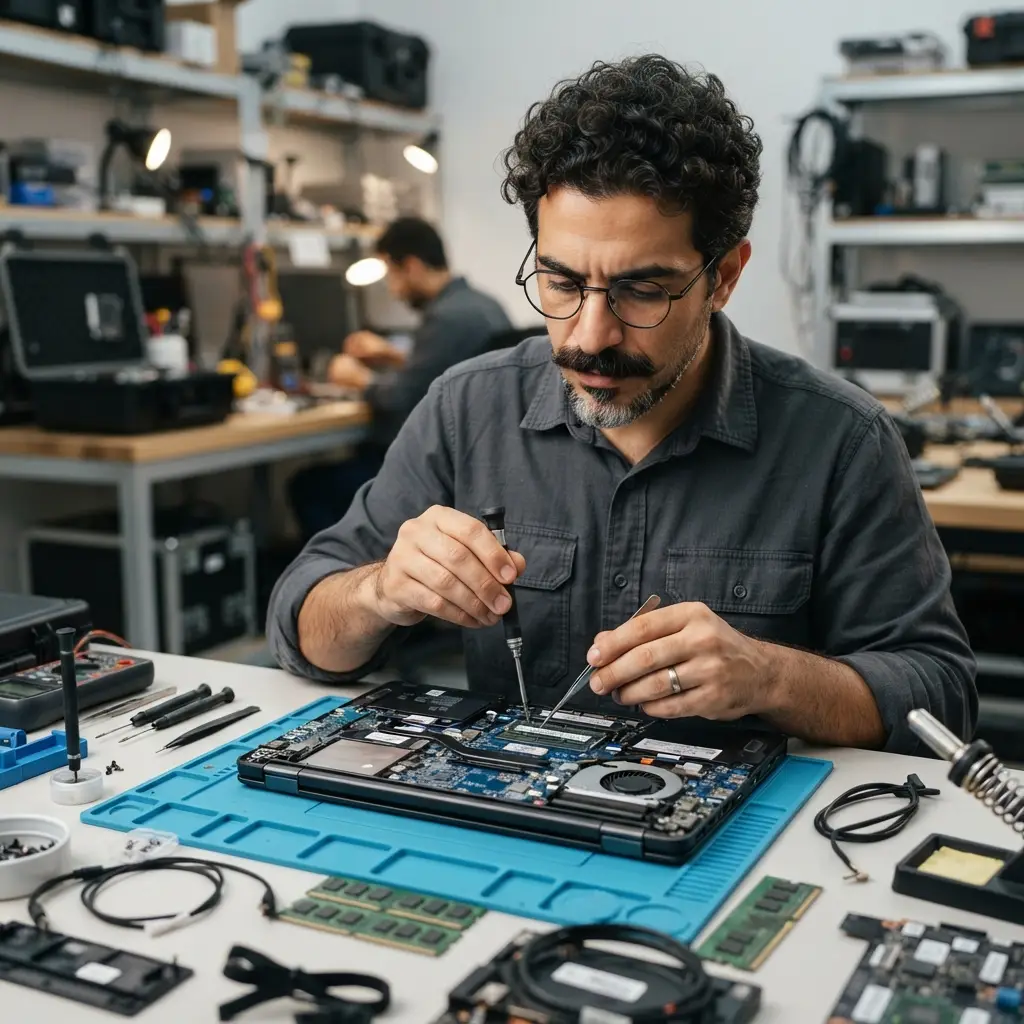
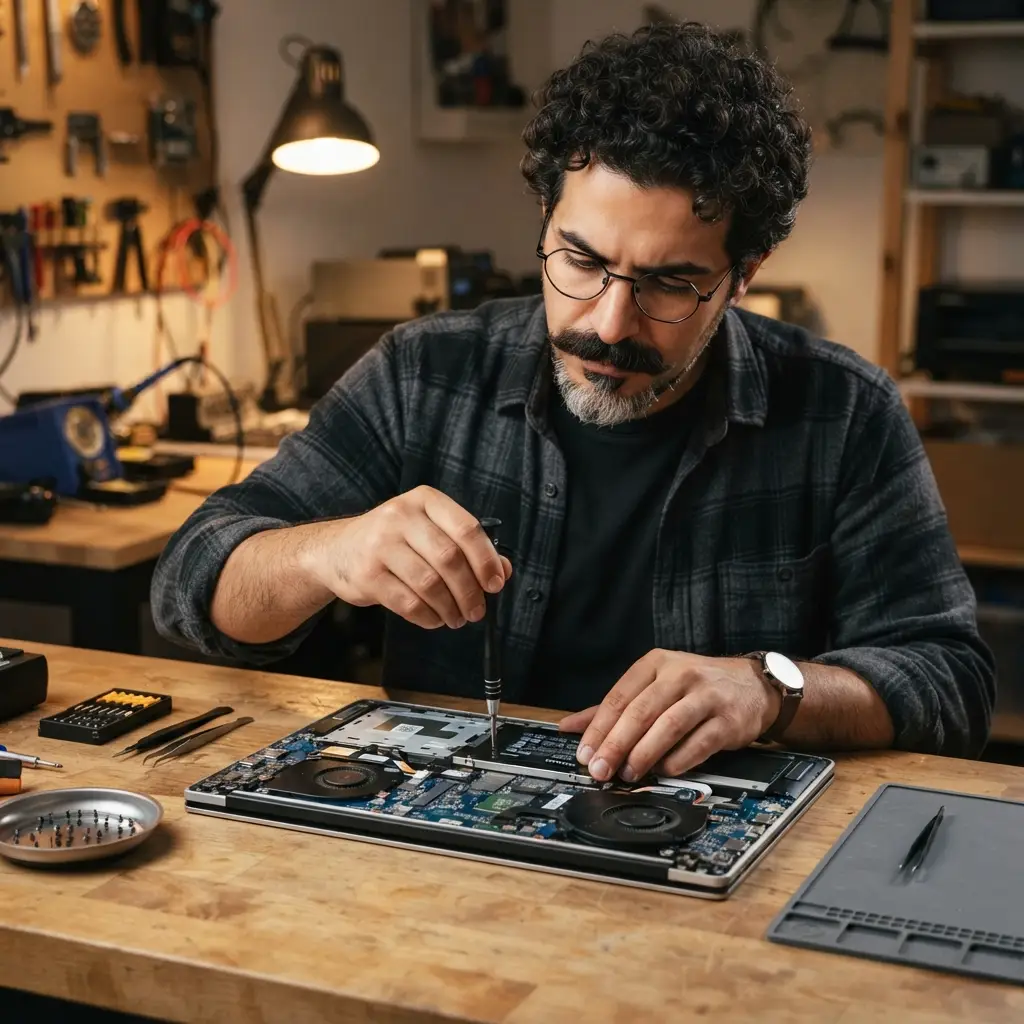
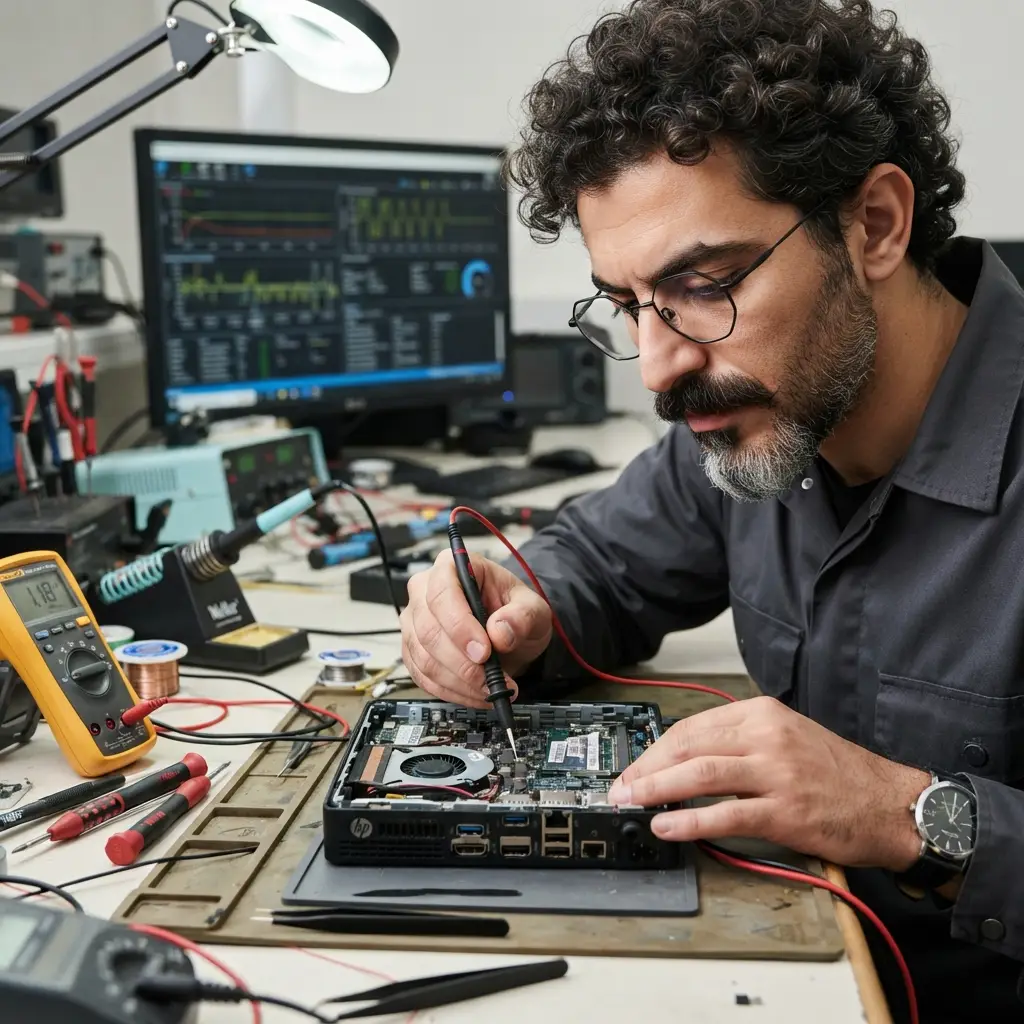
ابتدا لپتاپ را کاملا خاموش کنید و کابل شارژر را جدا سازید. سپس پیچهای قاب پشتی را باز کنید و باتری را از مدار خارج نمایید. ما اکیداً توصیه میکنیم قبل از دست زدن به قطعات داخلی، الکتریسیته ساکن بدن خود را تخلیه کنید. رم جدید را با زاویه ۴۵ درجه در اسلات مربوطه قرار دهید و با فشاری ملایم آن را جا بزنید. درایو SSD را نیز در محل هارد قدیمی یا اسلات M.2 نصب کنید و قاب لپتاپ را ببندید.
سوالات متداول
آیا ارتقای رم و SSD نیاز به نصب مجدد ویندوز دارد؟
شما میتوانید سیستمعامل فعلی را روی SSD جدید کلون کنید یا یک ویندوز جدید و تازه روی SSD نصب نمایید تا بالاترین سرعت را تجربه کنید.
چگونه بفهمیم لپتاپ قدیمی ما قابلیت ارتقا دارد؟
شما میتوانید نرمافزار CPU-Z را نصب کنید و تعداد اسلاتهای خالی رم و نوع درگاه SSD پشتیبانیشده روی مادربرد خود را به دقت بررسی نمایید.
آیا خودم میتوانم تعویض قطعات لپتاپ را انجام دهم؟
بله، شما با داشتن یک پیچگوشتی مناسب و رعایت اصول ایمنی نظیر جدا کردن باتری، میتوانید ارتقای رم و SSD را در خانه انجام دهید.