بلاگ
افزایش سرعت ویندوز لپتاپ با تغییر ۵ تنظیم ساده

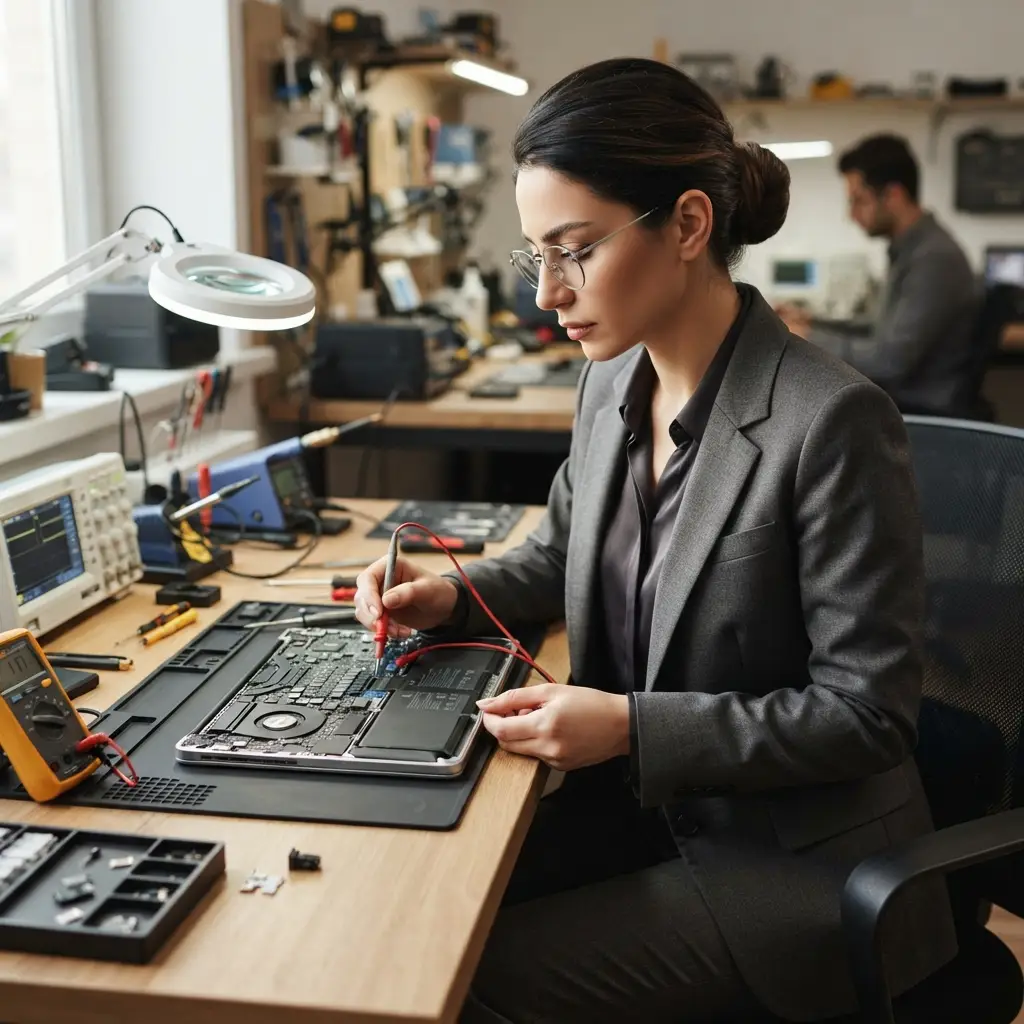
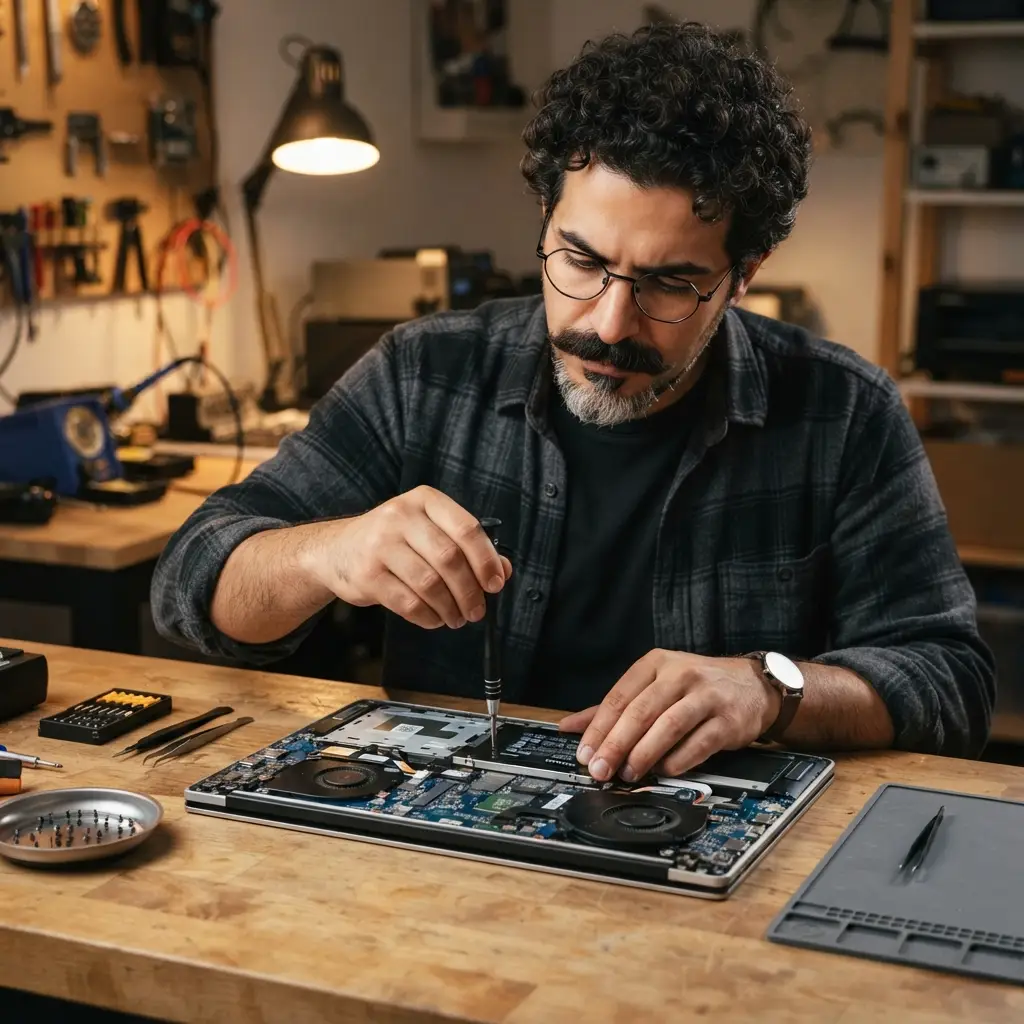
بسیاری از کاربران لپتاپهای ویندوزی پس از مدتی استفاده، کاهش سرعت و کندی شدید سیستمعامل را تجربه میکنند. این کندی لزوماً به معنی خراب شدن قطعات سختافزاری نیست، بلکه تغییر ناخواستهی تنظیمات یا تجمع نرمافزارهای سنگین در پسزمینه این مشکل را به وجود میآورد. اگر شما یک دستگاه کارکرده خریدهاید، ابتدا باید با مطالعه یک راهنمای تست سلامت لپ تاپ استوک از سلامت کامل قطعات مطمئن شوید و سپس با تغییر تنظیمات نرمافزاری، سرعت ویندوز را تا دو برابر افزایش دهید. ما در این مقاله تخصصی، کاربردیترین روشها را برای جهش سرعت لپتاپ شما آموزش میدهیم.
- برنامههای پسزمینه تا ۴۰ درصد از توان پردازنده و ظرفیت رم را به صورت مداوم اشغال میکنند.
- جلوههای بصری و انیمیشنهای ویندوز بار پردازشی اضافه به کارت گرافیک و پردازنده وارد میسازند.
- تنظیم نادرست حافظه مجازی یا Virtual Memory هنگام پر شدن رم، سیستمعامل را دچار وقفه کامل میکند.
راهنمای تست سلامت لپ تاپ استوک و ارزیابی کندی سیستم
راهنمای تست سلامت لپ تاپ استوک مجموعهای جامع از دستورالعملها، بنچمارکها و ابزارهای سنجش نرمافزاری و سختافزاری است که کاربران برای سنجش عملکرد صحیح قطعاتی مانند پردازنده، هارد، رم، باتری و کارت گرافیک در دستگاههای کارکرده به کار میگیرند. شما باید پیش از هرگونه دستکاری در ویندوز، ابتدا سلامت سختافزار لپتاپ استوک خود را ارزیابی کنید. اگر قطعات سختافزاری شما سالم باشند، کندی سیستم قطعاً به تنظیمات نرمافزاری مربوط میشود. مجموعه درسا آی تی (dorsait) در قائمشهر، مازندران تمام لپتاپهای استوک را قبل از تحویل به مشتری، زیر تستهای سختافزاری دقیق قرار میدهد تا شما دستگاهی با حداکثر سرعت و سلامت دریافت کنید. ما در ادامه ۵ تنظیم طلایی ویندوز را برای افزایش سرعت لپتاپ شما تشریح میکنیم.
۵ تنظیم ساده ویندوز برای افزایش خیرهکننده سرعت لپتاپ
سیستمعامل ویندوز بهصورت پیشفرض تنظیماتی را اجرا میکند که برای همه کاربران یکسان است. اما شما میتوانید با شخصیسازی این ۵ بخش، بار پردازشی را به شدت کاهش دهید و سرعت لپتاپ خود را به اوج برسانید.
۱. غیرفعالسازی برنامههای استارتآپ (Startup Apps)
هنگامی که شما لپتاپ را روشن میکنید، ویندوز دهها برنامه جانبی را به صورت همزمان در پسزمینه اجرا میکند. این برنامهها ظرفیت رم را پر میکنند و پردازنده را درگیر نگه میدارند. برای حل این مشکل، شما کلیدهای ترکیبی Ctrl + Shift + Esc را فشار میدهید تا مدیریت وظایف (Task Manager) را باز کنید. سپس به زبانه Startup Apps میروید و روی برنامههای غیرضروری کلیک راست میکنید و گزینه Disable را میزنید. ما تضمین میکنیم که این کار زمان بالا آمدن لپتاپ شما را به نصف کاهش میدهد.
۲. تغییر وضعیت توان مصرفی به حالت حداکثر عملکرد (High Performance)
ویندوز به صورت پیشفرض طرح مدیریت مصرف انرژی را روی حالت متوازن تنظیم میکند تا شارژ باتری کمتری مصرف کند. این حالت فرکانس کاری پردازنده را محدود میسازد و سرعت پردازش را پایین میآورد. شما میتوانید وارد Control Panel شوید، بخش Power Options را باز کنید و گزینه High Performance یا Best Performance را فعال سازید. با انجام این تغییر، پردازنده لپتاپ شما تمام توان پردازشی خود را برای اجرای سریعتر برنامهها و بازیها به کار میگیرد.
۳. بهینهسازی افکتهای بصری و انیمیشنها
ویندوز برای نمایش منوها و پنجرهها از افکتهای گرافیکی، سایهها و انیمیشنهای مختلف استفاده میکند. این ویژگیها منابع گرافیکی و پردازشی لپتاپ را درگیر میسازند. شما میتوانید کلید ویندوز + R را بگیرید و عبارت SystemPropertiesPerformance را تایپ کنید. سپس در زبانه Visual Effects گزینه Adjust for best performance را انتخاب کنید. این تغییر تمام انیمیشنهای غیرضروری را حذف میکند و سرعت باز شدن پنجرهها را به صورت لحظهای افزایش میدهد.
۴. غیرفعال کردن سرویس SysMain و بهینهسازی حافظه
سرویس SysMain در ویندوز اطلاعات نرمافزارهای پرکاربرد را در حافظه رم ذخیره میکند تا سرعت اجرای آنها بالا برود، اما این سرویس در بسیار از موارد دیسک لپتاپ را ۱۰۰ درصد درگیر میکند و باعث قفل شدن سیستم میشود. شما کلید ویندوز + R را فشار میدهید، عبارت services.msc را وارد میکنید و سرویس SysMain را پیدا میسازید. سپس با راستکلیک روی آن، حالت Startup type را روی Disabled میگذارید. همچنین برای مطالعه راهنماهای رسمی جهت بهینهسازی سیستمعامل میتوانید به پایگاه پشتیبانی مایکروسافت مراجعه کنید.
۵. پیکربندی دستی حافظه مجازی (Virtual Memory)
هنگامی که لپتاپ شما با کمبود حافظه رم مواجه میشود، ویندوز بخشی از هارد را به عنوان رم مجازی به کار میگیرد. عدم تنظیم صحیح این بخش سرعت سیستم را بسیار کند میکند. شما برای تنظیم آن وارد بخش Advanced System Settings میشوید، در زبانه Advanced روی Performance Settings کلیک میکنید و به بخش Virtual Memory میروید. شما باید گزینه Custom size را فعال کنید و مقدار رم مجازی را ۱.۵ برابر رم واقعی لپتاپ خود قرار دهید. این اقدام از هنگ کردن لپتاپ هنگام اجرای برنامههای سنگین جلوگیری میکند.
جدول مقایسه تاثیر تغییر تنظیمات بر سرعت لپتاپ
ما در جدول زیر میزان تاثیرگذاری هر یک از ۵ تنظیم فوق را بر روی قطعات مختلف لپتاپ خلاصه کردهایم تا شما اولویتبندی بهینهسازی را به درستی انجام دهید.
| نام تنظیم ویندوز | قطعه تحت تاثیر | میزان تاثیر بر سرعت | کاربرد اصلی |
|---|---|---|---|
| غیرفعالسازی استارتآپ | حافظه RAM و CPU | خیلی بالا | کاهش زمان بوت و بالا آمدن ویندوز |
| حالت High Performance | پردازنده (CPU) | بالا | افزایش سرعت اجرای برنامههای سنگین |
| حذف افکتهای بصری | کارت گرافیک و RAM | متوسط | افزایش سرعت پاسخدهی منوها و پنجرهها |
| غیرفعالسازی SysMain | هارد دیسک / SSD | خیلی بالا | رفع مشکل درگیری ۱۰۰ درصدی دیسک |
| تنظیم Virtual Memory | حافظه دیسک و RAM | بالا | جلوگیری از هنگ کردن سیستم در پردازش سنگین |
کاربرد راهنمای تست سلامت لپ تاپ استوک در تشخیص نیاز به ارتقا
اگر شما تمام این ۵ تنظیم را اعمال کردید اما همچنان سرعت لپتاپ پایین ماند، احتمالاً قطعات سختافزاری شما دچار استهلاک یا افت کارایی شدهاند. در این وضعیت، استفاده از راهنمای تست سلامت لپ تاپ استوک به شما کمک میکند تا سلامت قطعاتی مثل هارد HDD، حافظه SSD، فنها و رم را بررسی کنید. تعویض هارد قدیمی با حافظه SSD سرعت ویندوز را تا چندین برابر افزایش میدهد. کارشناسان درسا سیستم در قائمشهر، مازندران بهترین خدمات مشاوره سختافزاری، تست قطعات و ارسال سریع لپتاپهای استوک تستشده را به تمام نقاط ایران ارائه میدهند.
سوالات متداول
آیا تغییر این ۵ تنظیم به لپتاپ آسیب وارد میکند؟
خیر، این تنظیمات کاملاً استاندارد هستند و شما هیچ آسیبی به قطعات سختافزاری لپتاپ وارد نمیکنید، بلکه بازدهی سیستمعامل را ارتقا میدهید.
چرا لپتاپ استوک پس از نصب ویندوز جدید کند میشود؟
زیرا ویندوز جدید تمام برنامههای استارتآپ و افکتهای گرافیکی را به صورت پیشفرض فعال میکند و شما باید مجدداً این تنظیمات را پیکربندی کنید.
چگونه از سلامت سختافزار لپتاپ استوک مطمئن شویم؟
شما میتوانید با مطالعه راهنمای تست سلامت لپ تاپ استوک و اجرای نرمافزارهای تست مانند HWMonitor و CristalDiskInfo سلامت کامل قطعات را ارزیابی کنید.